Mole ブログ
By Tw93。Mac をクリーンで速く、散らからない状態に保つ実践ガイドです。
パフォーマンス
遅さ、熱、バックグラウンドプロセスを切り分け、システムモニターの限界を把握します。
-
外部ディスプレイをつなぐと WindowServer の負荷が上がる?確認する項目
内蔵画面と外部ディスプレイを比較し、解像度、リフレッシュレート、HDR、Spaces を一つずつ変えて原因を調べます。 · 約5分で読めます -

Macの温度は正常?アイドルと負荷を比べて判断する
同じツールでアイドル時、作業中、作業後の温度を記録します。プロセスの負荷や冷却環境と合わせて、異常がないかを確認します。 · 約5分で読めます -

Mac メニューバーの温度・ファン・空き容量の見方
温度、メモリプレッシャー、ディスク容量、プロセスを合わせて見て、単独の数字に振り回されず原因を探します。 · 約6分で読めます -
MacのファンとApple Silicon:発熱を心配すべきタイミング
Apple Silicon 搭載 Mac の負荷、通風、バックグラウンドプロセスを確認し、通常の冷却と、発熱やファンの動作を詳しく調べるべき状況を区別します。 · 約4分で読めます -
macOSのスワップメモリとは? 問題になるのはいつ?
キャッシュ回収、圧縮、スワップの関係と、1回の使用量よりプレッシャーと増加傾向が重要な理由を説明します。 · 約4分で読めます -
MacBookのバッテリーが急に減るときの確認方法
急な減りは負荷、スリープ、周辺機器、システム処理、バッテリー状態が原因になり得ます。設定を変える前に再現する状況を記録します。 · 約5分で読めます -
Mac 最適化アプリの選び方:容量整理、負荷軽減、不具合の修復
容量の整理、バックグラウンド負荷の軽減、不具合の修復は別の作業です。症状に合うツールを選び、ソフトウェアでは解決できないハードウェアの制約も確認します。 · 約16分で読めます -
Mac でネットワークを使っているアプリを見つける
アクティビティモニタのプロセス別通信量は累計であり、現在の帯域使用量とは異なります。nettop で直近の変化を調べ、lsof で接続先を確認します。 · 約6分で読めます -
Mac は「使用済みメモリ」ではなくメモリプレッシャーを見る
メモリ使用量が高いだけでは、正常とも異常とも判断できません。メモリプレッシャー、スワップ、圧縮とその変化から、現在の負荷にメモリが足りているかを確認します。 · 約6分で読めます -

Sensei 以外で選ぶ Mac ユーティリティ
ディスク分析、クリーンアップ、監視、ハードウェアの確認を分けて考え、普段必要な作業に合わせて Sensei や代わりのツールを選びます。 · 約11分で読めます -
Macs Fan Control、TG Pro、iStat Menus、Mole を比較
Macs Fan Control、TG Pro、iStat Menus、Mole を、センサー取得、ファン制御、特権ヘルパー、履歴、Apple Silicon の制限で比較します。 · 約8分で読めます -

iStat Menus 以外で選ぶ Mac システムモニター
メニューバーモニターを、何をサンプリングするか、そのコスト、履歴の有無、モニター単体では直せない範囲で比較します。 · 約8分で読めます -
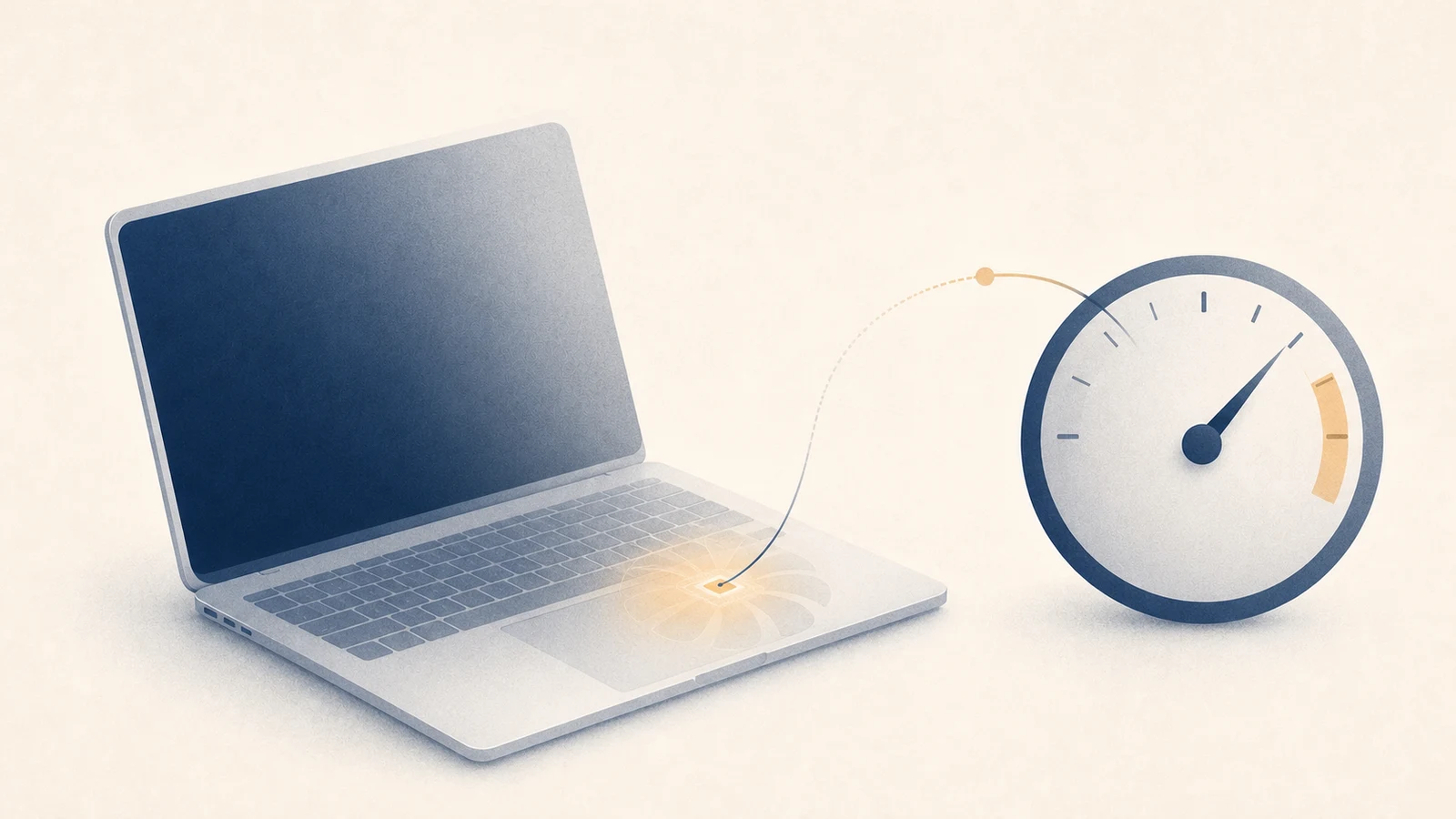
Mac の温度とファン速度を確認する
標準ツールで負荷と発熱の状態を調べ、対応するセンサーツールで温度やファンの回転数を確認します。機種や作業内容も踏まえ、異常がないか判断しましょう。 · 約9分で読めます -
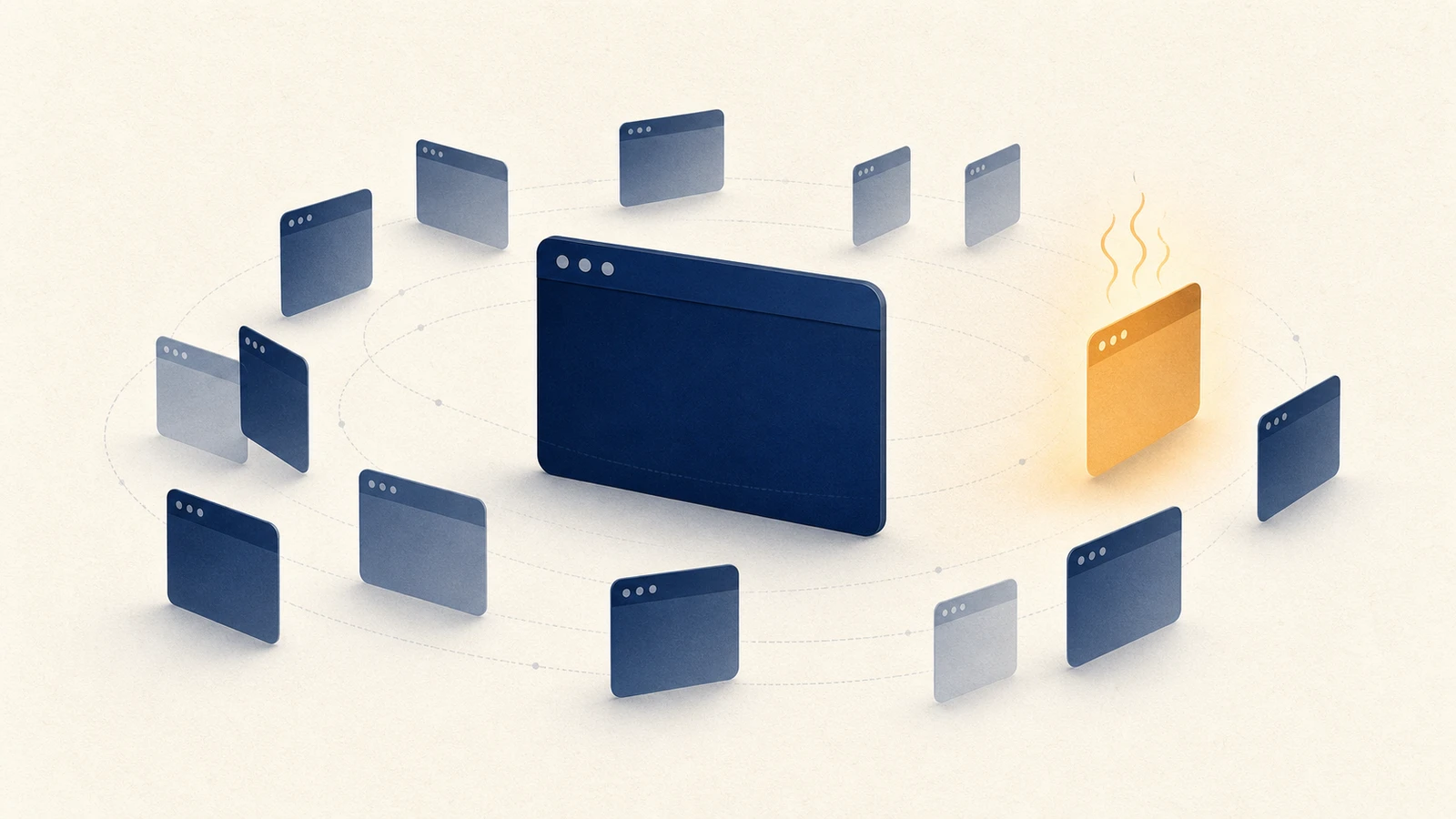
Google Chrome Helper (Renderer)のCPU使用率を下げる
CPU やメモリを使い続けるタブ、拡張機能、Renderer、GPU タスク、ブラウザサービスを Chrome タスクマネージャで特定し、改善を確認します。 · 約10分で読めます -
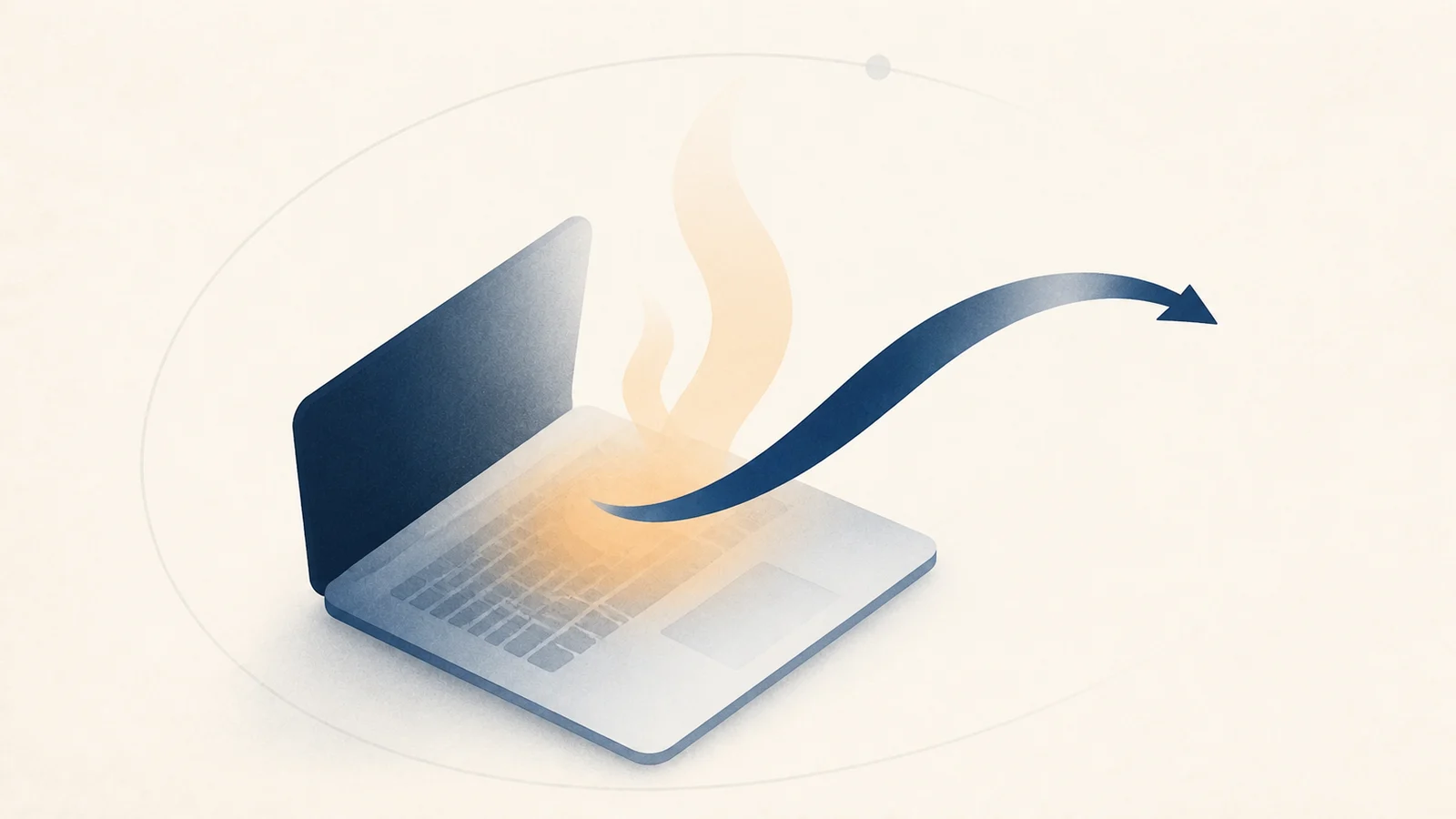
MacBook のファンがうるさい理由
負荷、熱圧、通風、ファン挙動を対応づけ、通常の冷却とハードウェア症状を見分けます。 · 約6分で読めます -

Mac が遅い原因の切り分け方
遅くなっている最中に、CPU、メモリ圧、ストレージ空き、ディスク I/O、熱状態、ネットワーク遅延を測ります。 · 約7分で読めます -

Mac で mds / mdworker の高 CPU を直す
通常の Spotlight インデックスとファイルの繰り返し変更を見分け、必要なときだけ狭い除外や文書化された再構築を使います。 · 約4分で読めます -
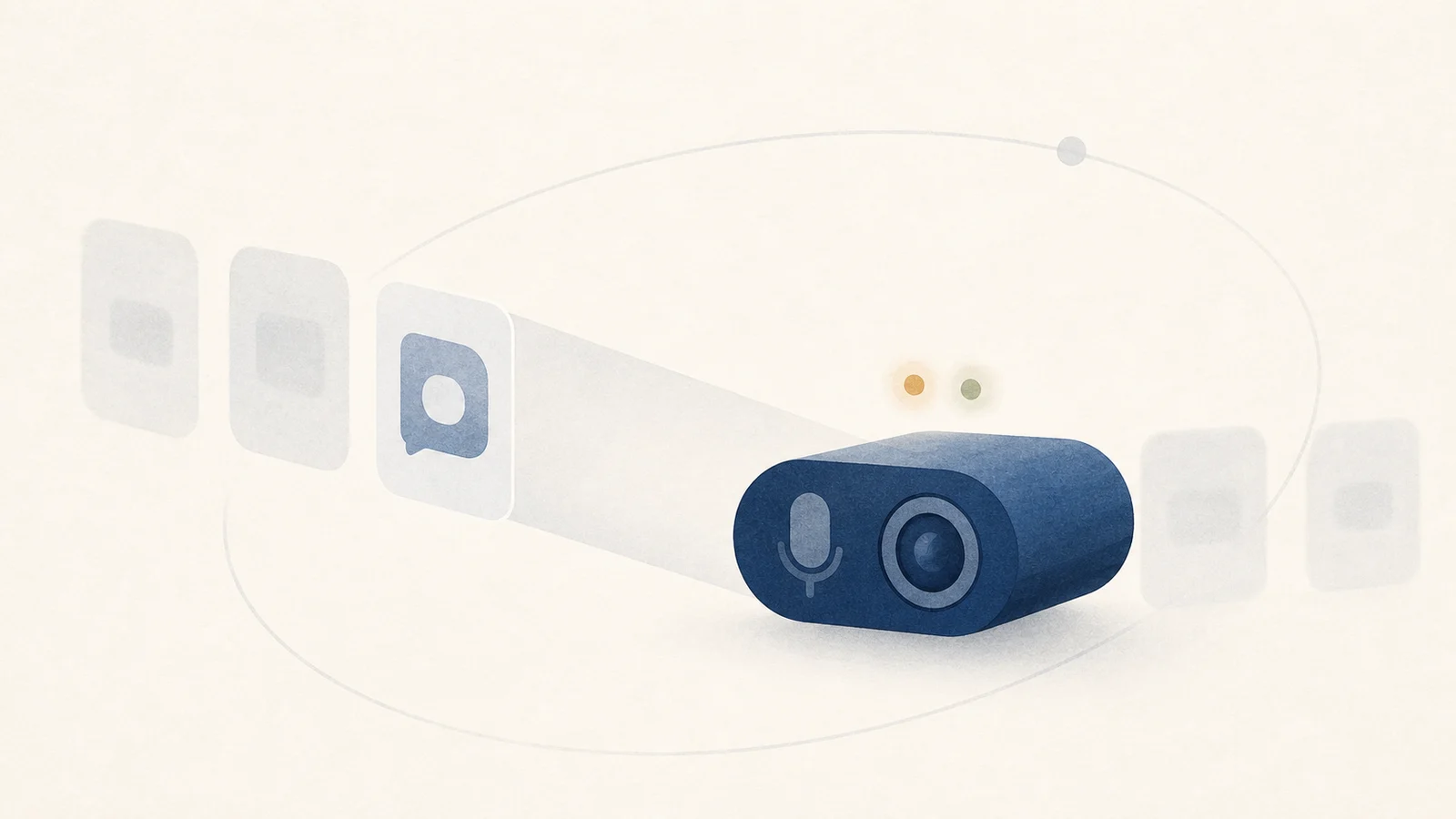
Mac のカメラ・マイクを使っているアプリを特定する
コントロールセンター、ブラウザのタブ表示、プライバシー設定で利用元を調べます。第三者製ツールで特定できる範囲と、分からない場合の確認方法も説明します。 · 約4分で読めます -

WindowServer高CPU:ディスプレイ・キャプチャ・拡大縮小
画面構成、画面収録、スケーリング、リフレッシュレートから原因を切り分け、平常時の負荷と比較します。 · 約9分で読めます -

見慣れない Mac プロセスの調べ方
名前だけで判断せず、所有者、パス、親プロセス、署名、リソース推移、開いているファイル、プロセスサンプルを使います。 · 約5分で読めます -
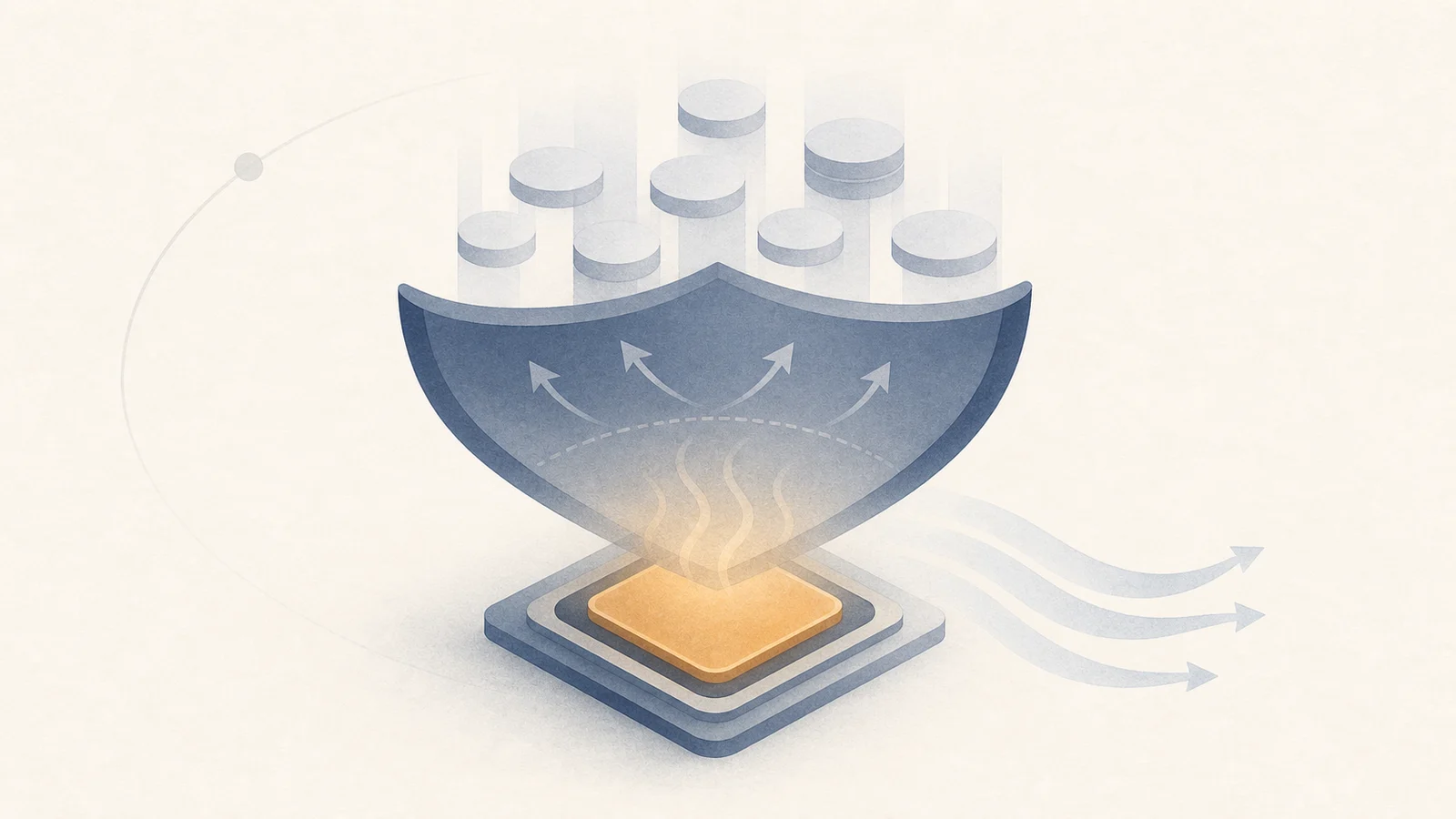
kernel_task が高 CPU になる理由
kernel_task の高い CPU 使用率は温度制御に関係する場合があります。強制終了せず、作業負荷や温度、接続機器との関係を調べます。 · 約3分で読めます -

ボトルネックを見つけて Mac を速くする
証拠を取り、変数を一つ変え、同じ負荷を繰り返し、指標と体感の両方を改善した修正だけを残します。 · 約5分で読めます
ストレージ
容量がどこへ行ったかを把握し、安全に再生成できるものだけを削除します。
-

Mac の WeChat の容量:キャッシュ、チャット履歴、安全な整理
Mac での WeChat の使用量はキャッシュ、チャット履歴、ダウンロード、アプリ本体に分かれます。見分けて、まずアプリ内の整理を使い、チャット履歴は既定で残します。 · 約8分で読めます -
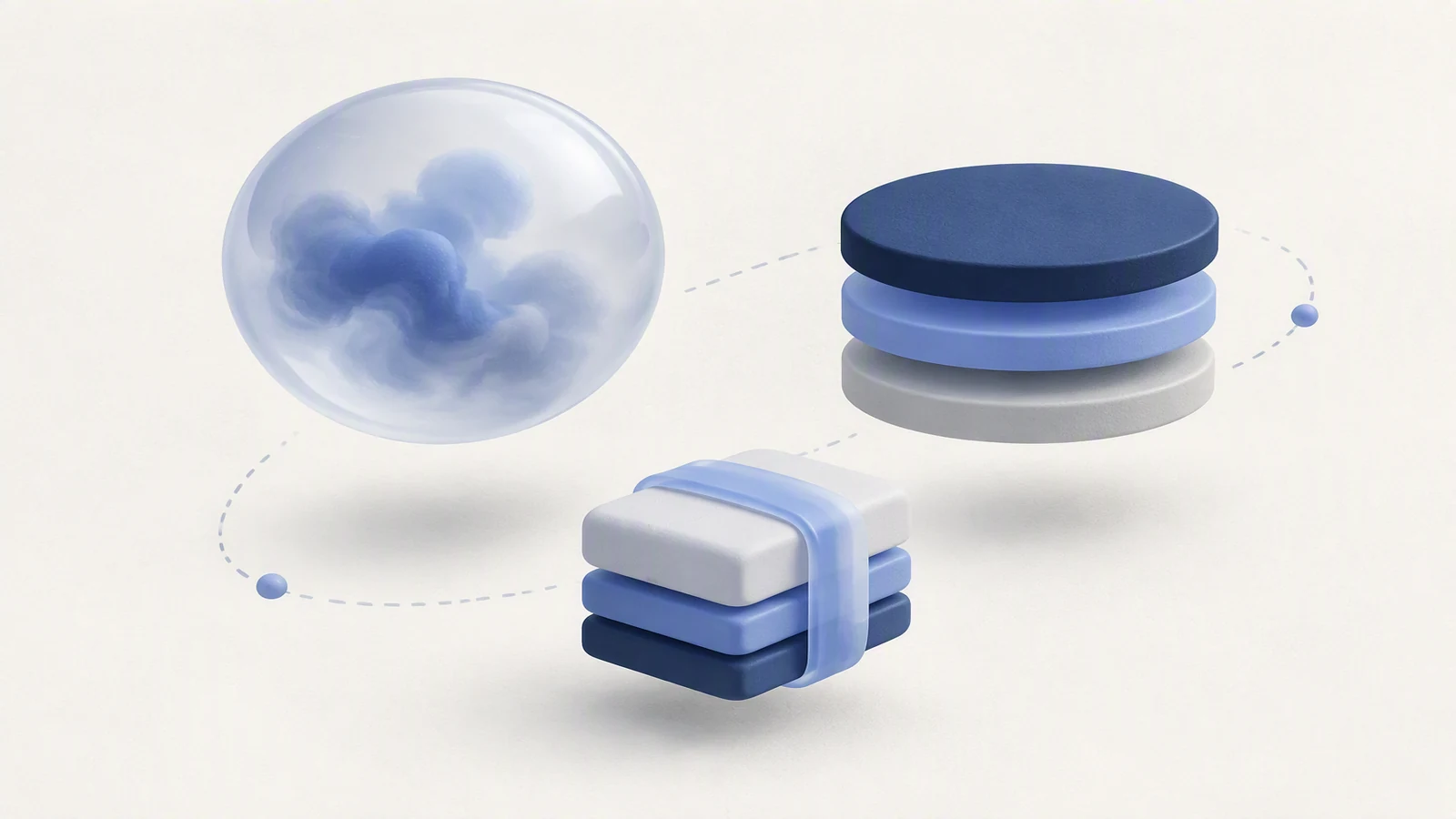
Mac の purge を整理する:コマンド、パージ可能な領域、Purge アプリ
Mac で purge は三つの別物を指します。APFS のパージ可能な領域、purge メモリコマンド、そして Purge アプリと Mole の mo purge コマンドです。削除の前に見分けましょう。 · 約7分で読めます -

Macのシステムデータ:ストレージ表示とフォルダサイズが一致しない理由
システムデータは単一のフォルダではありません。ストレージ設定、Finder、du、APFS が何を測っているかを確認し、容量の違いを調べます。 · 約5分で読めます -
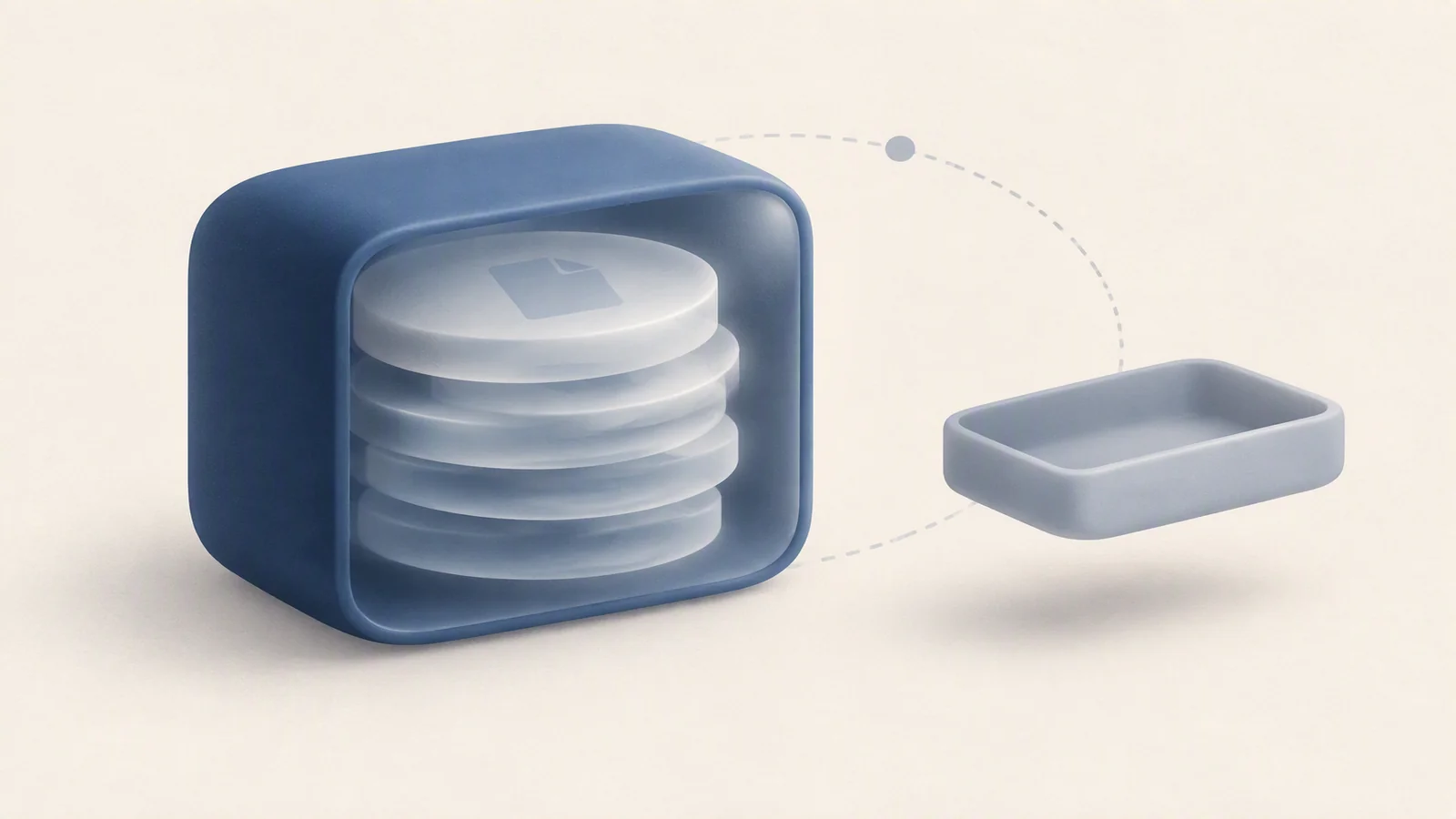
Macで大きなファイルを消しても空き容量が増えない原因と確認手順
ゴミ箱、スナップショット、パージ可能領域、ストレージ表示の更新遅延を順に調べ、追加で削除する前に原因を確認します。 · 約5分で読めます -

Mac の Discord、Slack、Teams:キャッシュ、履歴、ダウンロード
チャットアプリはキャッシュ、履歴、ダウンロードで大きくなります。同じ判断で履歴を失わずに各アプリの容量を空けます。キャッシュだと確認してから消します。 · 約7分で読めます -

Mac のキャッシュはどこまで削除してよい?
ブラウザ、チャット、AI ツールのキャッシュと個人データを区別し、再生成できるかを確かめてから整理します。 · 約7分で読めます -

ツリーマップでMacのシステムデータを探す方法
システムデータの実体をツリーマップで特定し、所有者と復元方法を確認してから、戻せる内容だけを削除します。 · 約4分で読めます -

Macのストレージにあるほかのユーザと共有とは
ほかのユーザと共有は空にできるフォルダではなく、容量の分類です。古いアカウントや共有データの所有者を確認してから削除を決めます。 · 約6分で読めます -

Final Cut ProとLogic Proのストレージを整理する方法
元素材、バックアップ、復元点を残し、生成メディアと未使用録音を各アプリから削除します。 · 約6分で読めます -
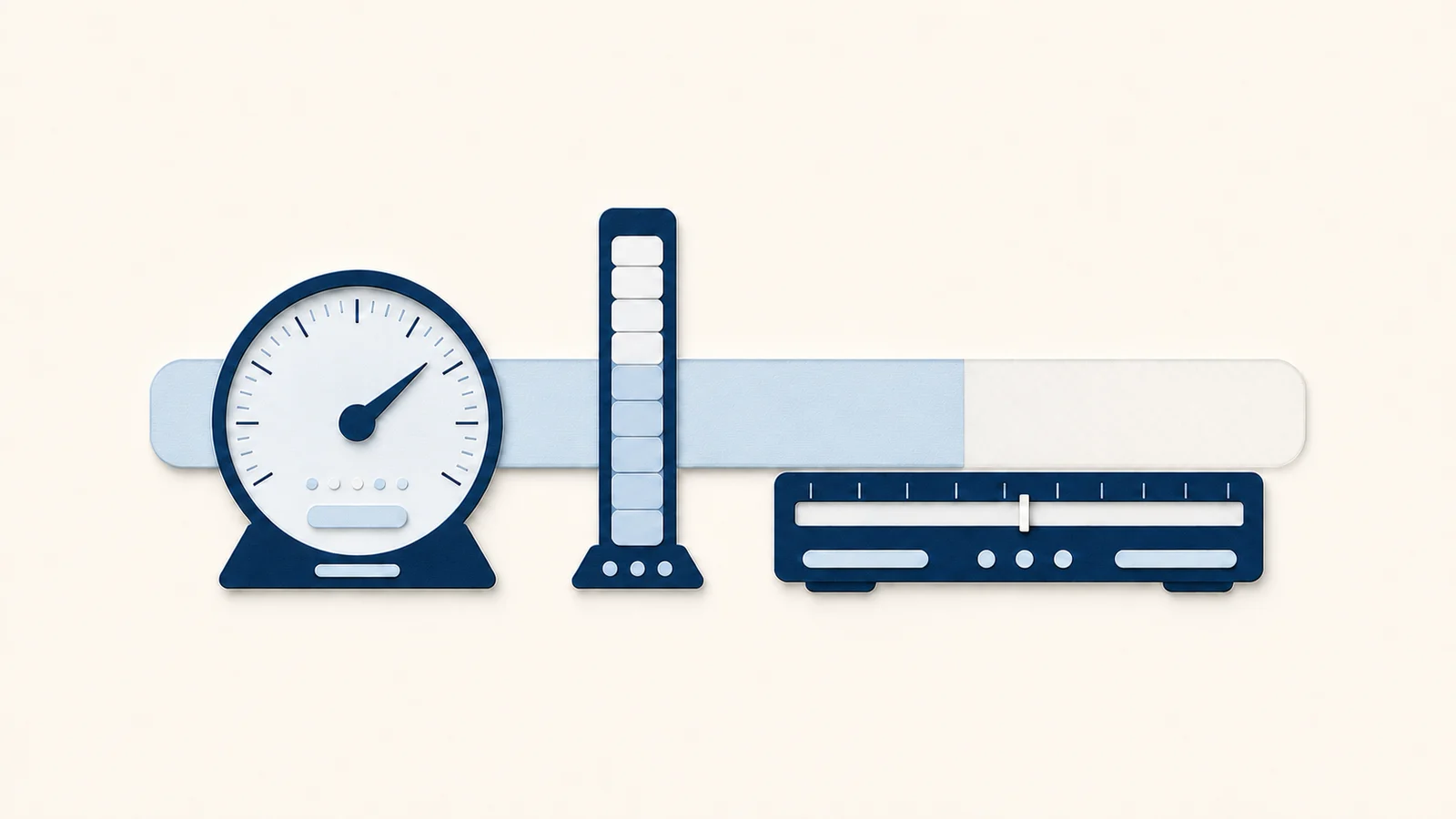
Mac のパージ可能な領域とは?
Finder、df、ストレージ設定は同じボリュームについて別々の問いに答えています。パージ可能な領域が実際に何を含むのか、なぜ任意には解放できないのか、sudo purge がまったく別物である理由。 · 約6分で読めます -
起動ディスクの空き領域不足、容量はどこへ行ったのか
実際の使用可能容量、ゴミ箱、ユーザー管理の大容量ファイルを先に測り、保存、コピー、更新がまだ失敗する場合だけ管理されたスナップショットを検討します。 · 約7分で読めます -
Mac のブラウザ容量を安全に解放する
Chrome、Safari などのプロファイル領域を測り、ログインを消さずに使い捨てキャッシュだけを消し、サイト用データベースはユーザーデータとして扱います。 · 約10分で読めます -
Mac のローカル Time Machine スナップショットを削除する
macOS によるローカルスナップショットの自動管理を理解し、変更せず一覧し、実証された容量障害の場合だけ手動削除します。 · 約9分で読めます -
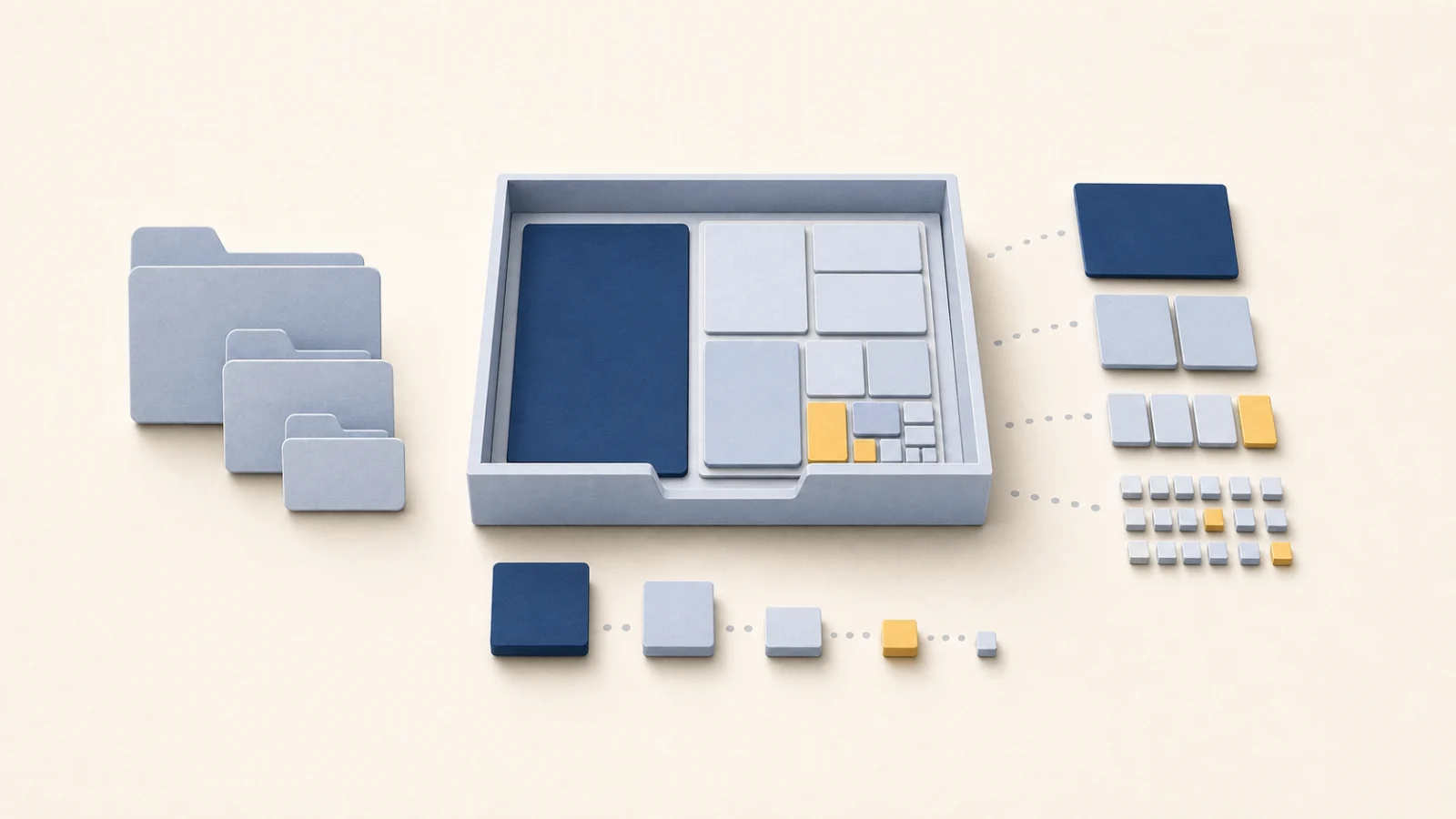
DaisyDisk 以外で選ぶ Mac ディスク分析
ツリーマップ型とターミナル型のディスク分析を比較し、正しいスキャナー同士でも同一ボリュームで合計がずれる理由を説明します。 · 約9分で読めます -

写真ライブラリの容量を安全に減らす
iCloud最適化・整理・ライブラリ移動を選び、同期をバックアップ代わりにしない前提で進めます。 · 約5分で読めます -
Macのキャッシュ削除:~/Library/Cachesの見極め方
キャッシュと状態・データを分け、所有者と容量を確認してから消し、削除後にアプリの動作を検証します。 · 約10分で読めます -

古いiPhoneバックアップをMacから安全に削除
Finder/iTunesバックアップの場所を確認し、必要なものを残してから古いバックアップだけを消します。 · 約4分で読めます -

ファイルを失わずにMacのディスク容量を空ける方法
バックアップと計測から始め、ダウンロード、アプリ、端末バックアップ、キャッシュ、写真、開発データを回復リスク順に整理し、ゴミ箱を空にする前に検証します。 · 約7分で読めます -

Apple Mail の容量を安全に減らす
ローカルのダウンロード方針と添付ファイルの恒久削除を分け、IMAP の変更がサーバー側コピーにも影響するタイミングを理解します。 · 約5分で読めます -
Mac の大きなファイルを安全に見つけて消す
APFS のスナップショット、クローン、purgeable 容量を解釈し、削除前に所有者と復元可能性で大きなファイルを分類します。 · 約7分で読めます -

Macのシステムデータとは?安全に減らす方法
システムデータは消せるフォルダではありません。キャッシュ・ログ・スナップショットを見分けて安全に減らします。 · 約9分で読めます -

必要な履歴を残して Mac のメッセージを整理する
iCloud 同期を確認して大切な添付ファイルを保存し、不要なメッセージや保存期間を見直します。削除はほかの同期端末にも反映されます。 · 約3分で読めます
アンインストール
アプリと一緒に残されたファイルまで取り除き、他のアプリが使っているデータには手を付けません。
-

MacでCreative Cloudが削除できないとき:エラー別の対処(プロジェクトを守る)
修復やアンインストールが止まった場合の対処を、症状ごとに説明します。プロジェクトと Creative Cloud Files をバックアップし、通常の手順が失敗した場合に Cleaner を検討します。 · 約6分で読めます -

Macでアンインストール後もアプリが動く?ログイン項目と起動タスクを特定
アプリを削除しても、補助プロセスが再起動することがあります。ログイン項目や launchd の登録を確認してから、残存ファイルを整理します。 · 約5分で読めます -

Mac アプリの残存ファイルは、削除前に一覧を確認
アプリ本体と残存ファイルの容量を分けて確認し、共有ファイルや個人データの誤削除を防ぎます。 · 約7分で読めます -

ゲームとセーブデータを残してMacからSteamを削除する方法
Steamの削除とゲームライブラリやローカルのセーブデータの削除は別の操作です。データを消す前に、各ライブラリの場所とSteam Cloudで何が同期されているか確認します。 · 約5分で読めます -
仮想マシンを消さずにMacからParallels Desktopを削除する方法
Parallels Desktopを削除しても仮想マシンは消えません。残す、保管する、ゴミ箱へ移すかは別に判断します。 · 約4分で読めます -

ファイルを消さずにMacからOneDriveを削除する方法
OneDriveを削除するとローカル同期は止まりますが、クラウドのファイルは残ります。空き領域を増やす操作とオンライン専用ファイルの削除では結果が異なります。 · 約4分で読めます -

クラウド上のファイルを消さずにMacからGoogle Driveを削除する方法
Google Driveのファイルのストリーミングとミラーリングではローカルに残る内容が異なります。ミラーリングは同期完了後に処理し、ストリーミングはFinderから削除しません。 · 約5分で読めます -

Mac アプリがアンインストールできないとき、七つの原因とそれぞれの症状
使用中の表示、削除後の再出現、無反応、グレー表示などを、ヘルパー、launchd、SIP、アプリ管理、MDM と照合します。一つの症状だけで原因は断定できません。 · 約16分で読めます -

Mac でネットワークを壊さずにアンチウイルスをアンインストールする方法
セキュリティソフトウェアには、システム拡張、ネットワークフィルタ、バックグラウンドジョブ、管理設定が含まれる場合があります。ベンダーの手順で削除し、残った項目とネットワーク状態を確認します。 · 約16分で読めます -
ツールチェーンを壊さずに Mac から Java を削除する
システムのスタブには触れず、削除前にインストール済み JDK を洗い出し、これから外すランタイムにまだ依存しているものを確認します · 約4分で読めます -

Dropboxを消す前に必要なファイルを残す
クラウド上のファイルとローカル同期を分け、削除前に必要なデータを保存してからアプリを外します。 · 約4分で読めます -

設定を残してVS Codeをアンインストールする
アプリ本体と設定・拡張機能を分け、クリーン再インストールでも戻せるものを先に残します。 · 約4分で読めます -
ファイルを失わずに Creative Cloud をアンインストールする
Adobe が挙げる4点を先に退避し、指定の順序でアンインストールし、Cleaner は深い掃除ではなく修復経路として扱います · 約5分で読めます -

公式スクリプトでHomebrewをアンインストールする
公式 uninstall を --dry-run で確認し、formula/cask 一覧を残してから PATH の残骸と失敗パターンを片付けます · 約9分で読めます -
Outlook のメールを失わずに Mac の Office を削除する
アプリごとのコンテナと Outlook プロファイルを持つ 3 つの共有フォルダを分け、Microsoft の手順に入る前にその 3 つを別の場所へコピーします · 約5分で読めます -

Mac アプリ削除後の残骸ファイルを片付ける
アプリを削除したあと、バンドル ID とファイルの内容から Library に残ったデータを調べます。共有データや使用中のコンポーネントを確認してから削除を判断します。 · 約12分で読めます -

ボリュームを残してDocker Desktopを消す
名前付きボリュームを先にバックアップし、設定フォルダとVMディスク残渣を分けて扱います。 · 約5分で読めます -

Chrome を削除する前にパスワードを保存する
Chrome のプロファイルはキャッシュだけではありません。同期済みのブックマークやパスワードを確認し、未同期やローカルだけのデータは削除前に書き出すかバックアップします。 · 約4分で読めます -
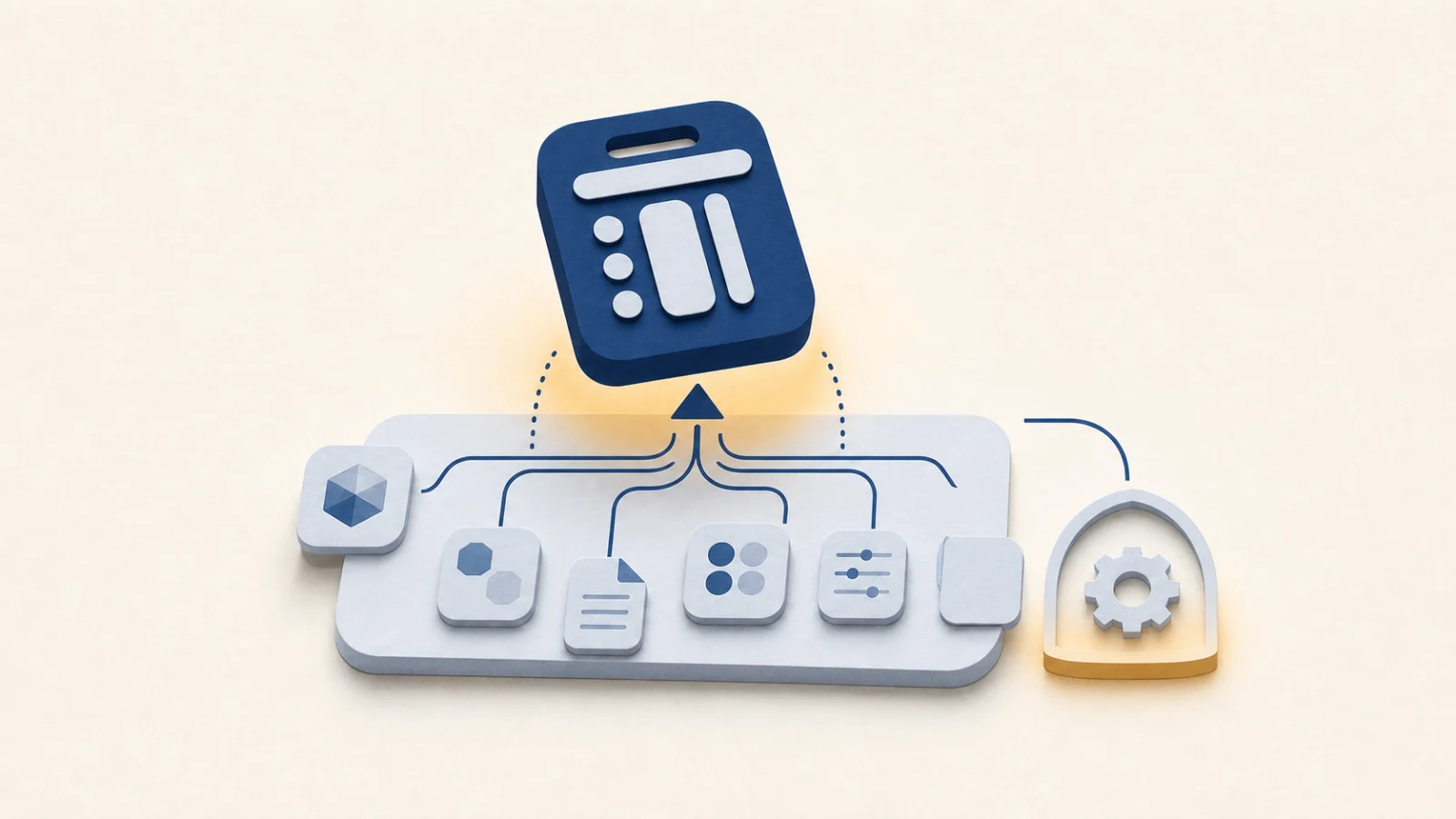
AppCleaner 以外で選ぶ Mac アンインストーラー
残骸の帰属方法、触らない対象、同じアプリでもツール間で意見が分かれる理由からアンインストーラーを比較します。 · 約10分で読めます -
Macアプリを完全にアンインストールする方法|残骸も安全に削除
アプリ、ヘルパー、ログイン項目、拡張機能、確認済みの残骸を安全に削除し、書類や共有データを守ります。 · 約8分で読めます
アプリとメンテナンス
アプリの更新、ログイン項目の管理、そして定期的なクリーンアップの要否を見極めます。
-

Mac のスリープを防ぎながら、電力の無駄を減らす
画面の点灯とシステムの動作を使い分け、時間制限と低バッテリー時の一時停止で長時間の作業に備えます。 · 約5分で読めます -

Mac アプリの更新前に確認しておきたいこと
App Store、開発者サイト、Homebrew の違いを知り、入手先や復元方法を確かめてから一括更新を判断します。 · 約6分で読めます -
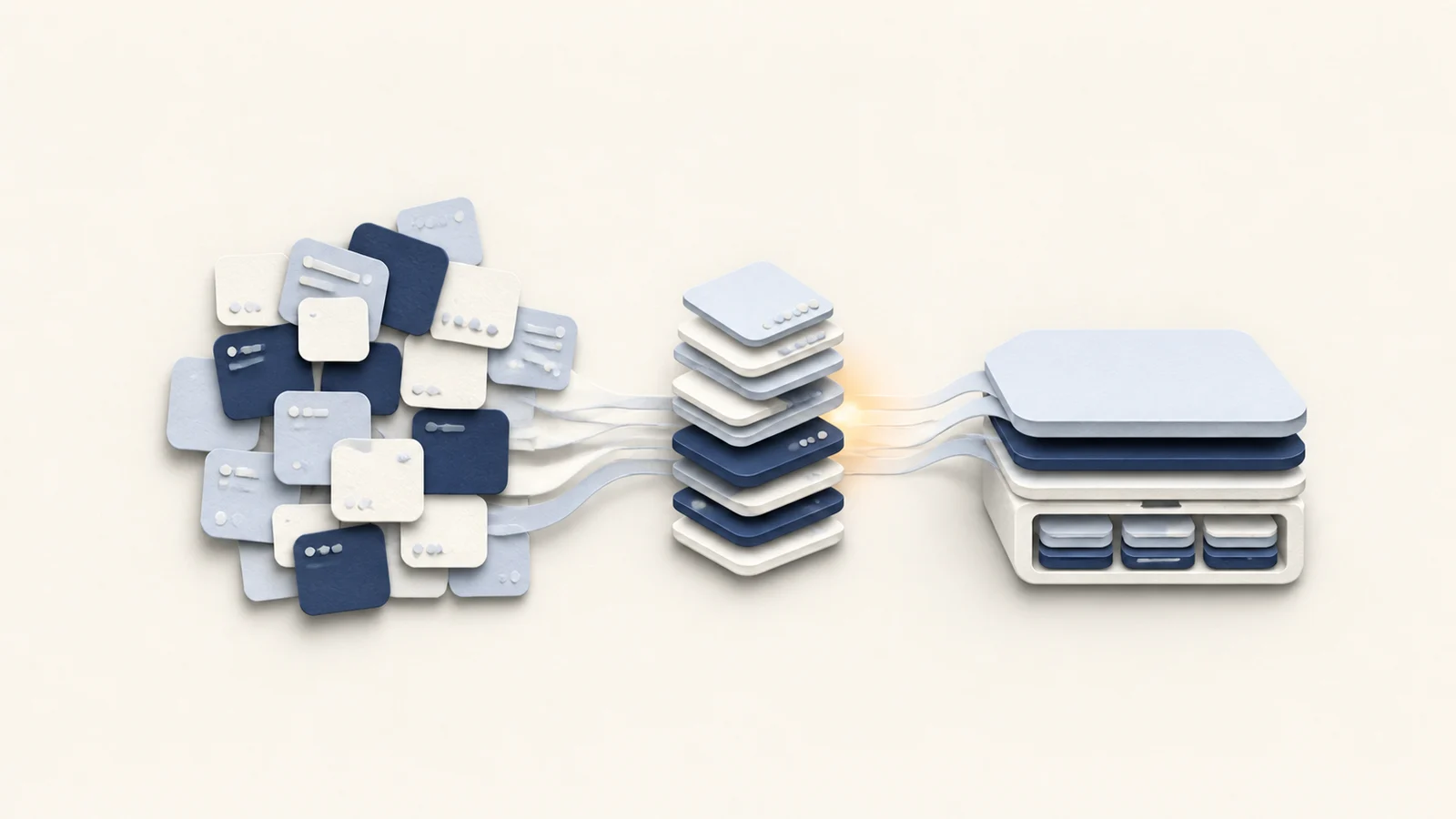
Macにメモリクリーナーは必要ですか?
メモリを解放してMacを高速化すると謳うサードパーティ製ツール。macOSのメモリ管理の仕組みと、クリアすることでMacが遅くなる理由を説明します。 · 約7分で読めます -

CleanMyMac は安全? 実用的な確認リスト
CleanMyMac は Apple 公証済みですが、すべての削除が安全とは限りません。フルディスクアクセス、削除範囲、復元方法、バックアップを確認します。 · 約6分で読めます -

Mac クリーナー比較:削除範囲と復元方法で選ぶ
Mole、CleanMyMac、AppCleaner、DaisyDisk、OnyX の削除範囲、事前確認、復元方法を比較します。容量の差は集計方法や対象範囲でも生じるため、数字だけで優劣は決められません。 · 約16分で読めます -

掃除用にMacキーボードをロックする(清掃モードなし)
画面ロックでは拭き取りがパスワード欄に入ります。入力を本当に止める方法を整理します。 · 約6分で読めます -

MacでAirPodsバッテリー残量を確認する
メニューバーやBluetooth設定でAirPodsやアクセサリの残量を確認し、表示されないときの切り分けをします。 · 約5分で読めます -

不要な掃除をせずに Mac をメンテナンスする
macOS がすでに担う領域と、手を入れるべき箇所を分け、Launch Services の一括リセットや無計画な再インデックスを避け、ヘルパーにはスキップ理由の説明を求めます。 · 約11分で読めます -
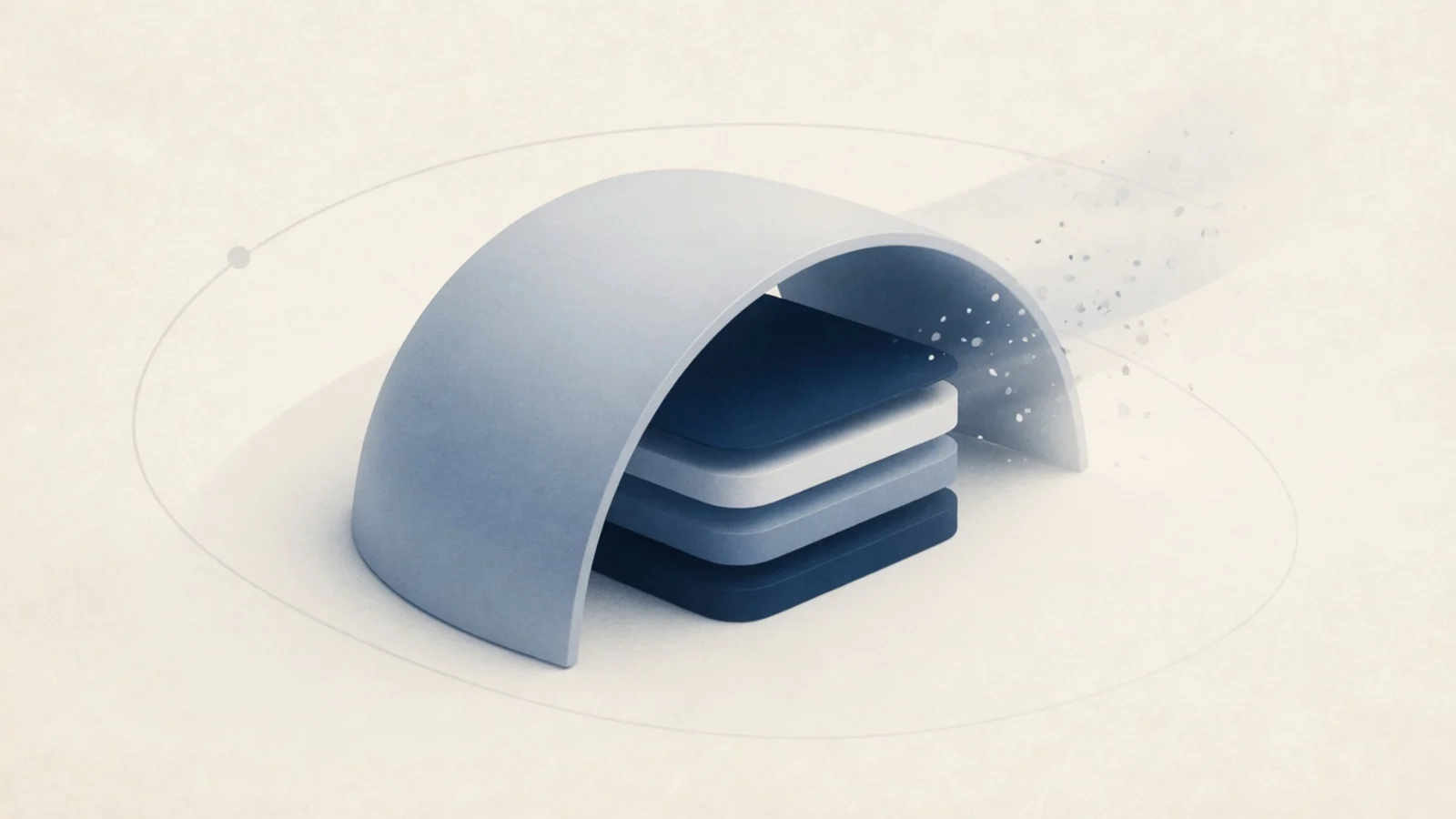
Mac クリーナーが絶対に消してはいけないもの
再生成できるキャッシュと、チャット、ライブラリ、クラウドミラー、資格情報を分け、拒否リストでクリーナーを判断します。 · 約11分で読めます -
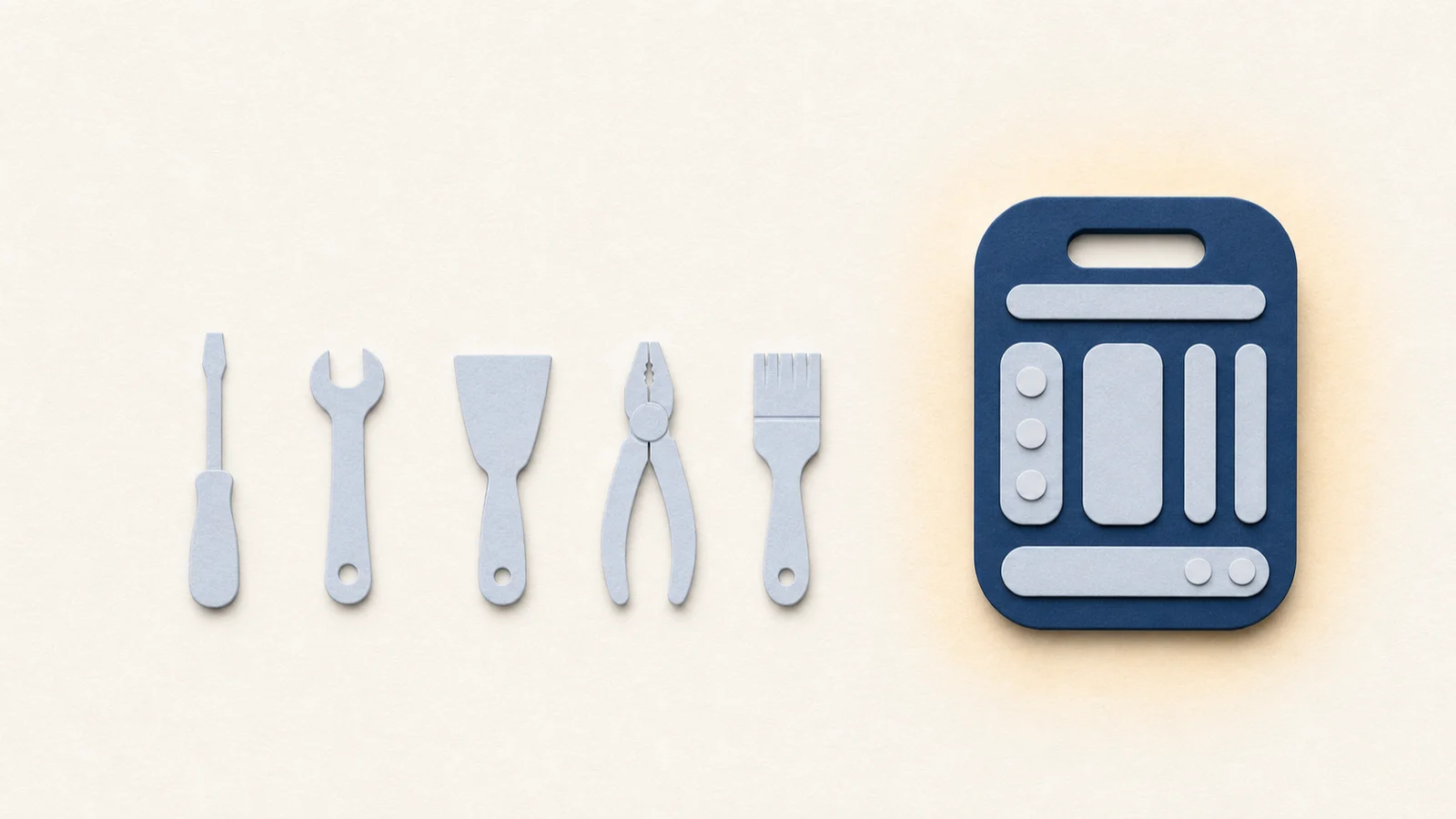
無料 Mac 掃除ツールが実際にカバーすること
OnyX、AppCleaner、Stats、ncdu、GrandPerspective の得意な作業と無料で使える範囲を比較し、不安をあおるクリーナーの見分け方も説明します。 · 約8分で読めます -
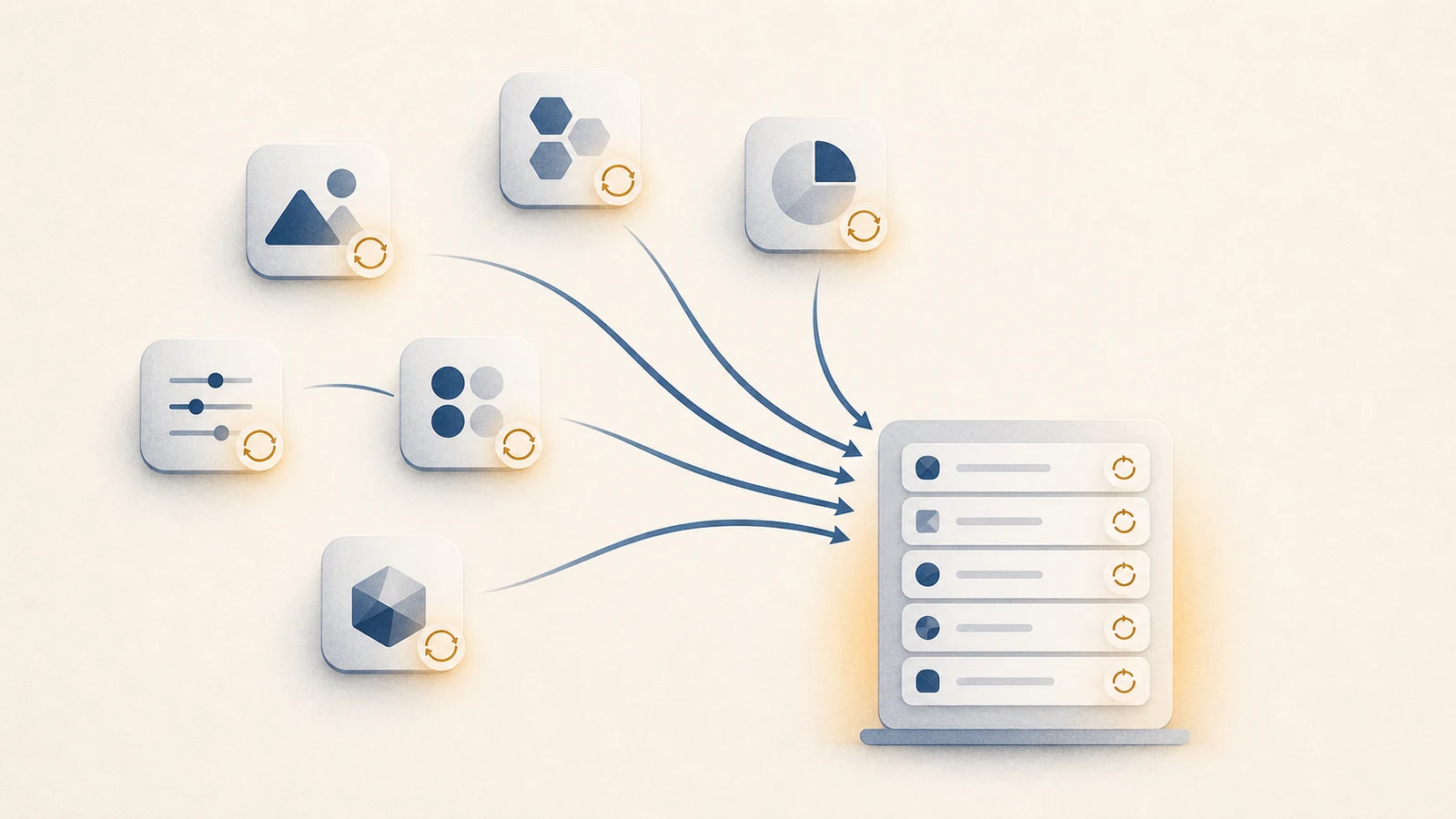
Mac アプリを安全にまとめて更新する
App Store、公式サイト、Homebrew、Electron、macOS の更新を確認します。インストール元とバックアップを確かめてから、対応する更新方法を選びます。 · 約5分で読めます -

問題を未然に防ぐ Mac メンテチェックリスト
定期的なキャッシュ削除より、バックアップ、復元テスト、セキュリティ更新、暗号化、プライバシー設定、ストレージの空き容量を優先します。 · 約5分で読めます -

CleanMyMac 以外で選ぶ Mac ユーティリティ
宣伝文句ではなく、仕事内容、安全境界、権限、復元、OS 対応、長期ライセンスで Mac ユーティリティを比較します。 · 約12分で読めます -
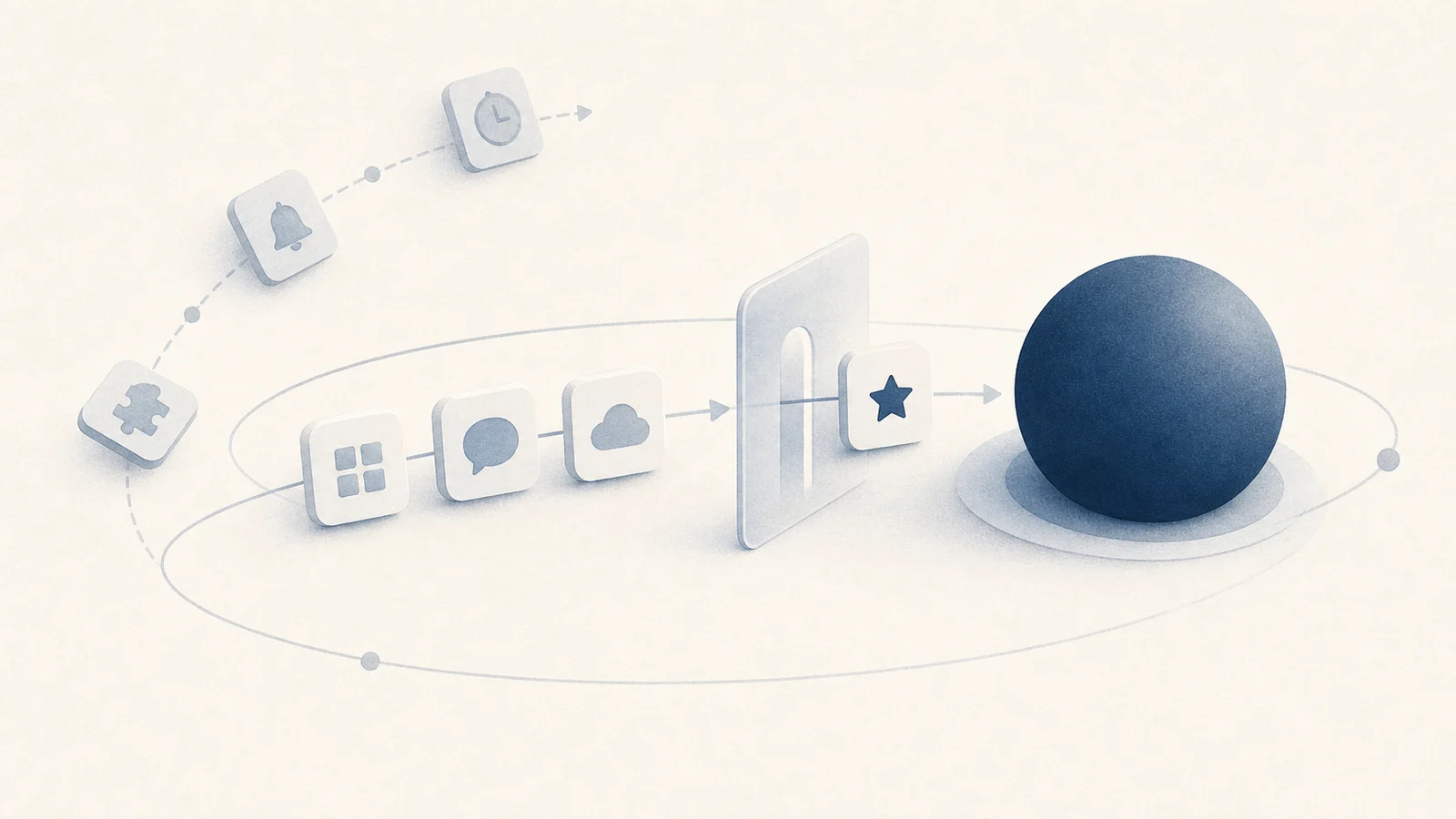
Mac の起動項目とバックグラウンド項目を安全に止める
ログイン項目やバックグラウンドサービスのアプリと役割を確認し、不要な項目だけを一つずつ無効にします。同期やバックアップへの影響も確かめます。 · 約4分で読めます -

Mac クリーナーは本当に必要か
容量の確認、アプリの削除、キャッシュの整理など、目的に合うツールの選び方と、何も追加しなくてよい場合を紹介します。 · 約6分で読めます -

MacBookバッテリー状態の確認:最大容量とサイクル数
システム情報で充放電回数・最大容量・状態を確認し、充電設定・診断・修理の判断材料にします。 · 約6分で読めます
開発者
Xcode、Docker、パッケージマネージャー、ローカル AI ツールから容量を取り戻します。
-
Mac の JetBrains キャッシュ(IntelliJ、WebStorm、PyCharm)
キャッシュとインデックスは次回起動で再構築されますが、設定、プラグイン、プロジェクトデータはそうではありません。まず Invalidate Caches を使い、測ってからフォルダを消します。 · 約6分で読めます -
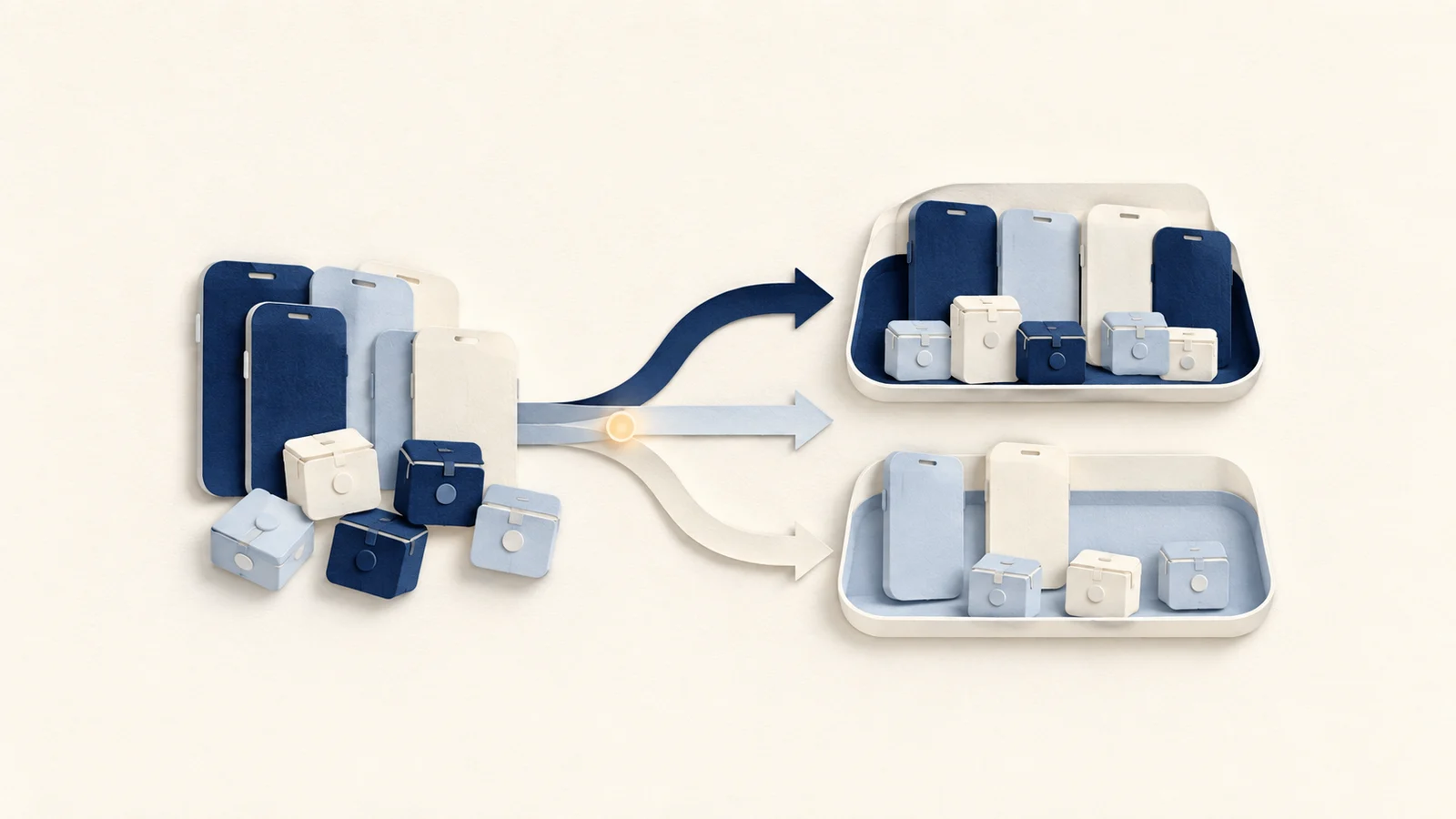
Macで古いiOSシミュレータランタイムを削除する方法
デバイスとランタイムを分け、必要なアーカイブやシンボルを残しながらXcodeまたはsimctlで削除します。 · 約4分で読めます -

Mac で AI コーディングツールが残したものを片付ける方法
AI コーディングツールが残すビルド成果物、古い CLI、会話履歴を確認します。容量だけでなく、用途と復元にかかる手間を確かめてから整理します。 · 約17分で読めます -
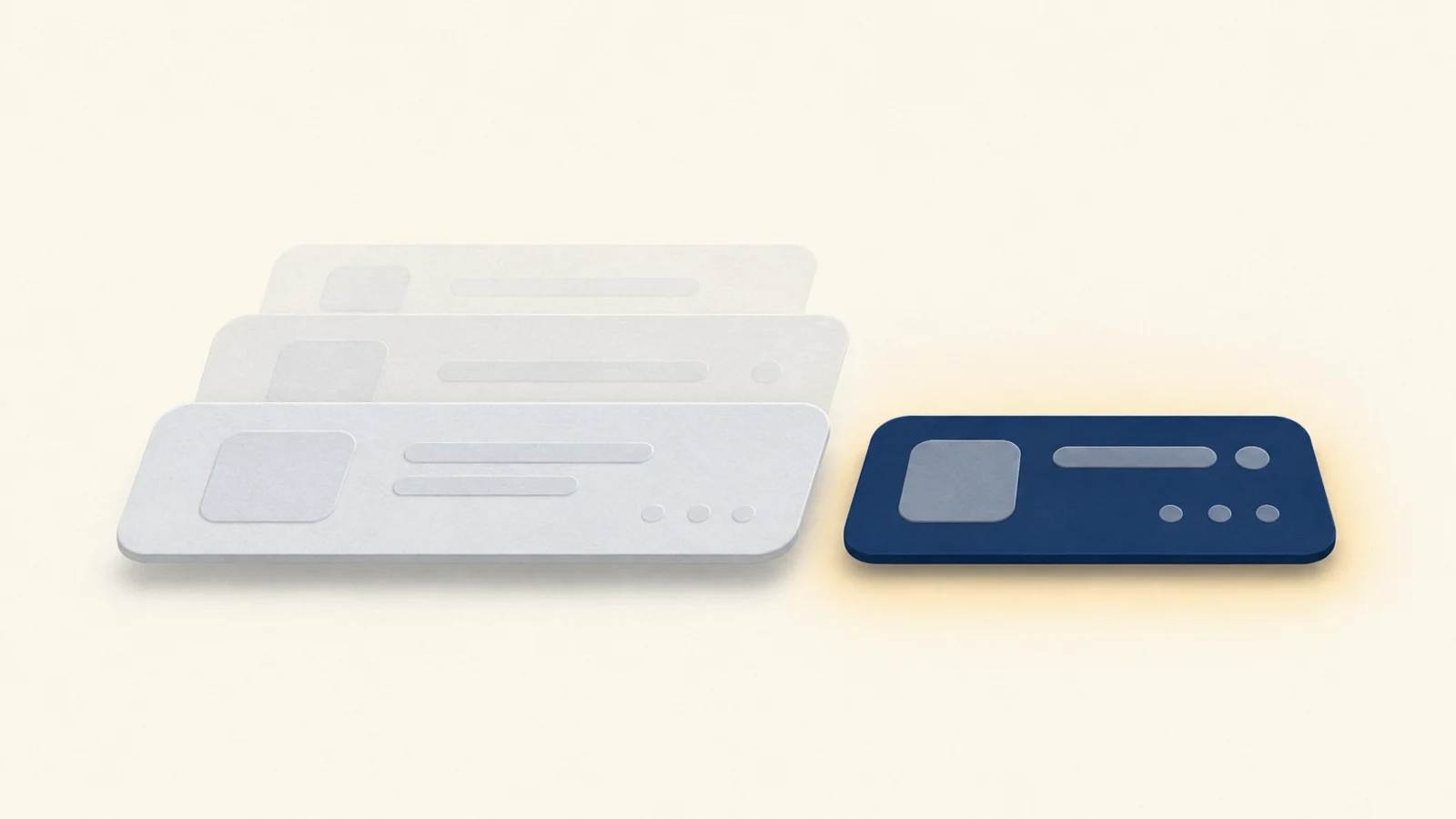
AI Mac クリーナー、モデルが決めていいことと決めてはいけないこと
cc-cleaner、DevCleaner、エージェント用スキル、Mole のキャッシュ、旧バージョン、モデル、セッション記録の扱いを比較し、AI による説明と削除時の検証を区別します。 · 約19分で読めます -

Ollama / LM StudioモデルをMacから削除する
ollama rm と LM Studio のモデル一覧で容量を回収し、チャットや共有blobは残す判断を先にします。 · 約5分で読めます -

リリース成果物を失わずに Xcode を整理する
Xcode の容量を減らす前に、DerivedData、シミュレーター端末、ランタイム、DeviceSupport、リリースアーカイブを切り分けます。 · 約4分で読めます -
データを失わずに Mac の Docker を整理する
prune の前にイメージ、コンテナ、ビルドキャッシュ、状態を持つボリュームを確認し、スパースディスクの割り当ては別途測ります。 · 約5分で読めます -

MacのHomebrewをbrew cleanupとautoremoveで整理する
brew cleanupのプレビュー、ダウンロードキャッシュの確認、安全なbrew autoremoveの順に進め、CellarやCaskroomを手で削除しない方法を説明します。 · 約4分で読めます -
ビルドを壊さずに開発者キャッシュを消す
パッケージキャッシュや依存関係を削除する前に、ソースとロックファイルを保管し、必要なパッケージを再取得できるか確認します。手元にしかないデータは別途バックアップします。 · 約5分で読めます
Mole について
Mole for Mac、オープンソースの Mole CLI、静かなプロダクト思想のつながりです。
-

Mole のために数百本の Mac アプリを検証
Mac アプリを一つずつインストールして削除し、残ったファイルと残すべきファイルを調べた記録。 · 約4分で読めます -

Mole は安全か:何を削除し、何に触れないか
Mole が削除するもの、触れないもの、削除ファイルの行き先、そしてそれらの回答が Mac アプリとコマンドラインツールでどう違うか。 · 約11分で読めます -

Macユーザーから学んだ、信頼されるソフトウェアの作り方
温度の既定値、読めない暗い画面、二重購入、率直な価格への異論から、信頼、ローカライズ、アクセシビリティ、サポートを考え直しました · 約6分で読めます -
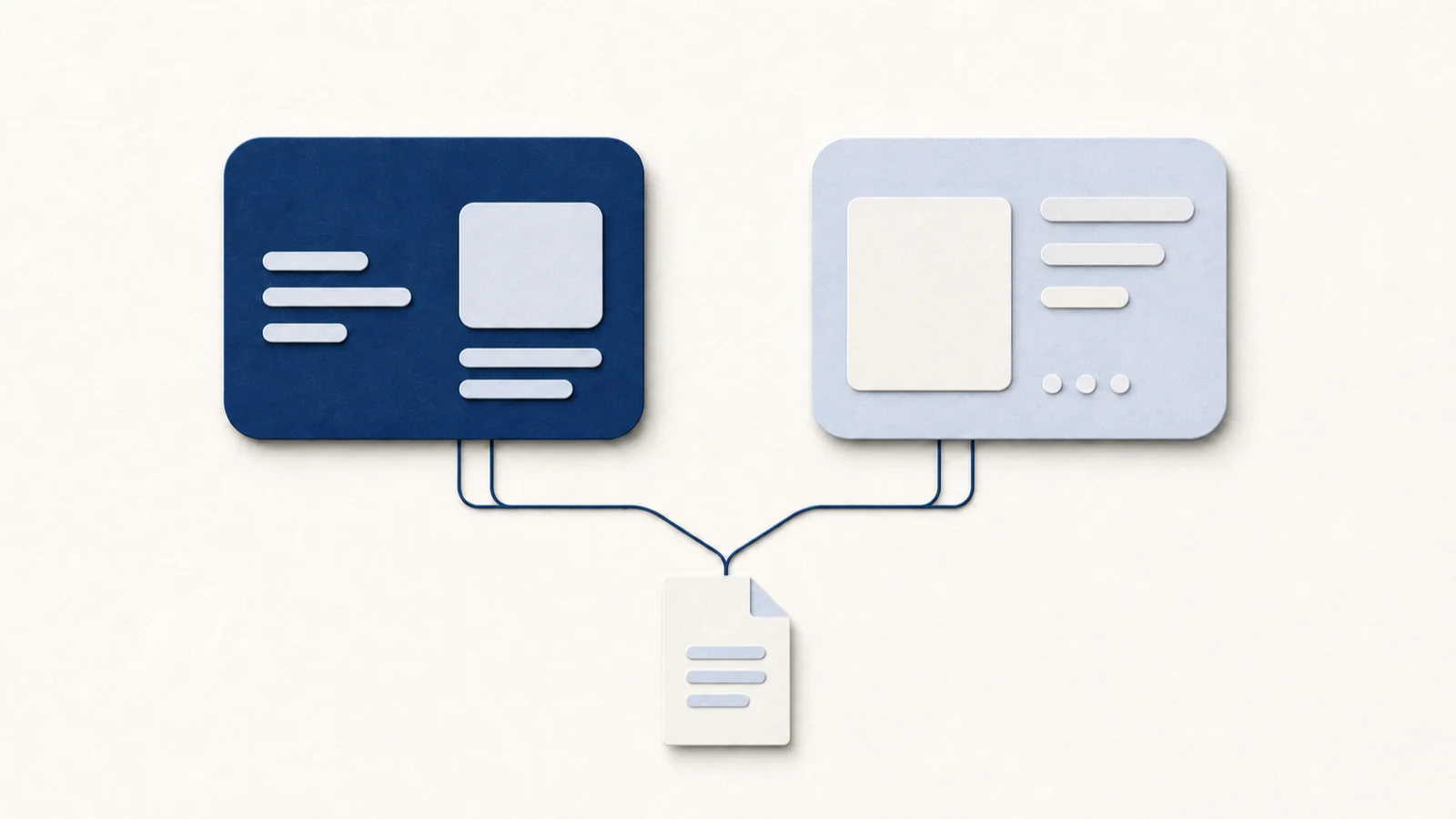
Mole CLI と Mole for Mac の使い分け
無料のターミナル CLI と有料ネイティブアプリを、作業フロー、ディスク上で共有する保護ファイル、どちらか一方だけが担える仕事から選びます。 · 約8分で読めます -
邪魔にならない Mole の設計
安定したレイアウト、明示的な操作状態、確認してからの削除、パス検証、アクセシビリティ、視覚的な節制が静かなツールをどう作るかを説明します。 · 約4分で読めます -

静かなプロダクトを作るメモ
サポートに直接返事をする理由、自動化を始めるタイミング、機能を増やす前に考えること。小さな製品を使いやすく、信頼できるものに保つための判断をまとめました。 · 約5分で読めます -

シェルスクリプトから Mac アプリへ:Mole の成長
個人用の掃除スクリプトが、オープンソース CLI、より厳格な安全モデル、見える中断可能な作業向けのネイティブアプリになった経緯をたどります。 · 約5分で読めます