写真ライブラリの容量を安全に減らす

写真ライブラリは、Mac 上で大きな容量を占めるもののひとつです。通常の読み込みでは、オリジナル、編集内容、プレビュー、データベースをまとめて管理します。ただし、参照ファイルはパッケージの外にあり、ストレージ最適化中のオリジナルもすべて手元にあるとは限りません。容量を減らすには、ストレージを最適化する、「写真」で整理する、ライブラリごと移す、といった方法があります。パッケージ内のファイルを手で消すと、ライブラリを壊すおそれがあります。
写真が実際に置かれている場所
「写真」は通常、Photos Library.photoslibrary というパッケージを「ピクチャ」フォルダに保存します。見た目は 1 ファイルですが、中にはオリジナル、編集内容、サムネイル、データベースが入っています。サイズは次のコマンドで確認できます。
du -sh ~/Pictures/*.photoslibrary 2>/dev/null
パッケージ内のファイルは手で削除しないでください。ライブラリを壊すおそれがあります。内容の整理は「写真」アプリか iCloud の設定から行います。
「Mac ストレージを最適化」を使う
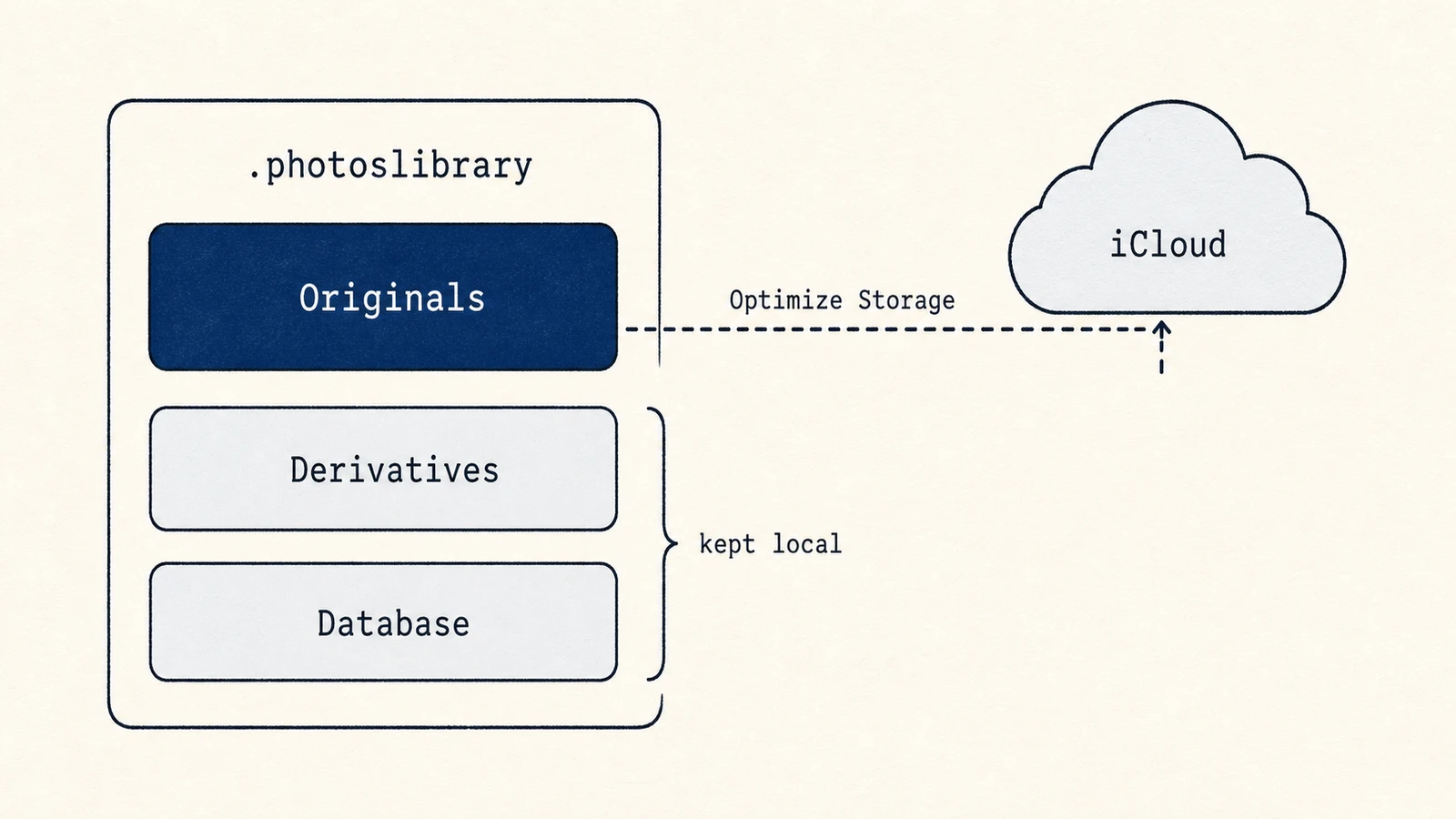
iCloud 写真を使っているなら、写真 > 設定 > iCloud で Mac ストレージを最適化 をオンにできます。iCloud がフル解像度のオリジナルを保持し、Mac 側には小さいサイズの画像を残して、必要なときにオリジナルをダウンロードします。
最適化は必要に応じて進むため、すぐに容量が減るとは限りません。最近使ったオリジナルが Mac に残ることもあります。まず iCloud 写真の同期が終わっていることを確認してください。また、同期は独立したバックアップではありません。ライブラリで写真を削除すると、そのライブラリを使うほかのデバイスからも消えます。
重複と削除
さらに確実に効く手は 2 つあります。
- 重複項目。 「写真」は重複写真を自動で検出します。サイドバーの ユーティリティ > 重複項目 を開き、内容を確認してから結合します。Apple の重複項目のガイドにあるとおり、分析には時間がかかり、取り除かれたコピーは「最近削除した項目」に移ります。
- 最近削除した項目。 削除した写真はここから 30 日以内に復元できます。不要と確認できた項目は完全に削除できますが、その後はこの方法では戻せません。同期中のほかのデバイスへの影響も確認してから操作します。
大きな動画も見直してみてください。「写真」には一般的なファイルサイズ順の並べ替えがないため、メディアタイプ > ビデオ から、再生時間や情報を確認します。画面収録、スローモーション、誤って撮った動画などが候補です。長い 4K 動画が数本あるだけで、静止画数千枚を上回ることがあります。
ローカルで使いたいときはライブラリごと移す
フル解像度のオリジナルを手元に置きつつ内蔵 SSD を使いたくないなら、写真ライブラリ全体を正しくフォーマットした外付けドライブへ移します。「写真」を終了し、.photoslibrary パッケージを 1 つの項目としてコピーし、Option を押しながらコピー先のライブラリを開き、アルバム、編集、最近の読み込みを確認してから、元のコピーを削除してください。Apple の ライブラリ移動ガイド では APFS または Mac OS Extended (Journaled) が必要とされ、Time Machine バックアップ用ボリューム、SD カード、USB フラッシュドライブ、ネットワーク共有、クラウドストレージを作業用ライブラリの置き場にしないよう注意されています。
iCloud 写真やほかのアプリの写真選択画面で使う場合は、移動先を システム写真ライブラリ に指定します。iCloud 写真と同期するのはそのライブラリだけです。「写真」を開く前に外付けドライブをつないでおいてください。ライブラリが見つからないと、~/Pictures に空のライブラリが作られ、写真が消えたように見えることがあります。
元のコピーを削除する前に、オフラインで必要なオリジナルがダウンロード済みか確認し、パッケージ外の参照ファイルも別途バックアップしてください。外付けのライブラリ自体にも別のバックアップが必要です。同じドライブにしかコピーがなければ、故障や紛失には備えられません。
内部構造: フォトライブラリパッケージの中身
.photoslibrary はパッケージ、つまり macOS が 1 ファイルとして見せるフォルダで、決まった構造を持ちます。originals に未編集のマスター、resources/derivatives に高速スクロール用のプレビューとサムネイル、SQLite データベースにアルバム、編集、メタデータが入ります。編集は非破壊で、オリジナルの上に調整を重ねる形で保存されるため、生の写真だけでは説明できない大きさになります。「Mac ストレージを最適化」 は、ローカルのオリジナルの一部を最適化版に差し替えつつ、ライブラリを閲覧できるだけのメタデータと描画済みコンテンツを残します。内部レイアウトは実装の詳細で、macOS のバージョン間で変わり得ます。公開フォルダ構造のように扱うと、データベース参照や将来の移行を壊すリスクがあります。
ディスクマップが役立つ場面
ライブラリは 1 つのパッケージとして表示されるため、仮想マシンや開発データなど、ほかの大きな項目と比べるときにディスクマップが役立ちます。Mole の「分析」ではライブラリ全体の大きさを確認できますが、内部のファイルは削除対象にしません。内容の整理は「写真」や iCloud で行い、移動するときはライブラリ全体をコピーして確認します。
安全な手順の順番
ライブラリを測り、iCloud の同期とバックアップを確認してから、戦略を 1 つ選びます。クラウドに支えられ、必要時にオリジナルを取る運用でよければ 「Mac ストレージを最適化」 を使います。本当に要らないものだけなら、重複と大きな動画を整理します。外付けにフルのオリジナルが必要なら、ライブラリごと移します。パッケージ内部は絶対に手で消さず、iCloud で同期されたライブラリを独立したバックアップと取り違えないでください。