DaisyDisk 以外で選ぶ Mac ディスク分析
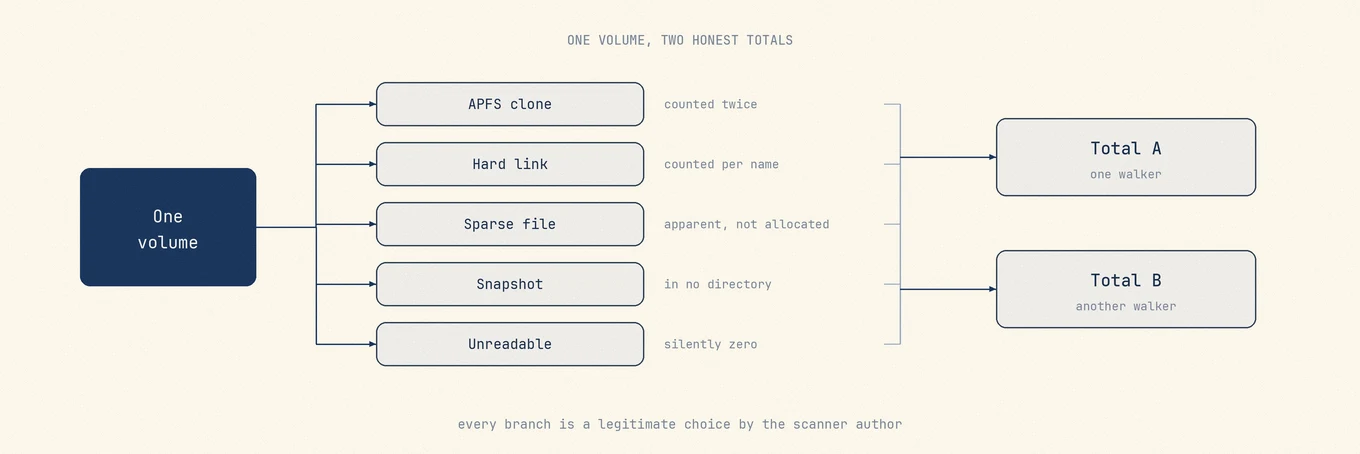
ディスクアナライザーが答えるのは、ごく狭い問いです。どのディレクトリが容量を占めているか。おもしろいのは、同じボリュームを正しく測ったふたつのアナライザーが、違う合計を出すことです。どちらも壊れてはいません。APFS のクローン、ハードリンク、スパースファイル、ローカルスナップショット、スキャナーが読めないディレクトリが、それぞれ予測できる方向に数字を動かします。だから選択は、じつはふたつです。どの地図の形がいちばん早く読めるか、そして目の前の合計が何を数えているかを理解しているか、です。
地図の形が本当の違い
ここに挙げるアナライザーは、どれもディスク使用量から始まりますが、会計と描画の選び方が違います。DaisyDisk は同心円のサンバーストリングです。GrandPerspective と Mole はツリーマップで、各フォルダがサイズに比例した矩形になります。OmniDiskSweeper は大きい順の一覧を出します。ncdu はその一覧をターミナルに描きます。macOS 本体はカテゴリの積み上げバーだけで、パスは一切ありません。
見つけたあとに何をするかも、同じくらい大事です。Finder で表示するなら判断は自分に残り、アプリの切り替えだけがコストです。その場で削除するなら、回復経路にすべてがかかります。だからゴミ箱を通さず消すツールは、再構築できるデータにだけ向けてください。
選択肢
まず十分なことも多い、標準のストレージ表示
Apple メニュー、システム設定、一般、ストレージ。Apple の ストレージ設定のドキュメント にあるとおり、カテゴリ別の使用中と空き容量のバー、ボリュームごとの詳細、そして三つの提案(iCloud に保存、ストレージを最適化、ゴミ箱を自動で空にする)が得られます。カテゴリ横の情報ボタンで中身を開け、書類は名前、種類、最終アクセス、サイズで並べ替えられます。
これは、ひとつの重いカテゴリ、主に書類とメディアというケースには本物のアナライザーです。境界は「システムデータ」で、Apple 自身の ストレージの記事 でも、そのカテゴリは macOS が管理し、ユーザーは触れないとされています。重みがそこに落ちたとき、標準表示はできることをすべて伝え終えており、パス単位の地図が役割を持ち始めます。
磨き込まれたサンバーストの DaisyDisk
DaisyDisk は macOS 上のビジュアルアナライザーの基準実装であり、現在も活発に更新されています。2026 年 7 月に 4.34.2 が公開され、その前の 4.34 では APFS クローンの会計が入りました。現在の機能は、サンバーストマップ、スペースキーによるプレビュー、削除前に項目をまとめて入れるコレクター、通常ユーザーが読めないファイル向けの管理者スキャン、クラウドディスクのスキャン、スナップショット管理、ハードリンクとクローンの検出です。macOS 10.13 以降が必要です。
ライセンスは複数台の個人用 Mac をカバーする買い切りで、返金期間もあります。最新条件は 料金ページ を確認してください。境界は意図的に狭いです。地図と削除までで、アンインストールしたアプリに属するフォルダや、次回起動で再生成されるキャッシュは知りません。帰属の判断は利用者の仕事のままです。
オープンソースのツリーマップ、GrandPerspective
GrandPerspective は約 20 年にわたり macOS のツリーマップを描いてきており、いまも出荷されています。2026 年 5 月に 3.7.2 が GNU General Public License の下で公開されました。地図以外にも、名前・拡張子・サイズ・更新時刻による複数の色分け、フィルタ、ハードリンク対応、クラウドストレージ分析、高速リフレッシュ付きのスキャン圧縮、画像またはテキストへの書き出し、11 言語のローカライズがあります。macOS 11 以降が必要です。
SourceForge から無料で入手でき、App Store でも販売されています。プロジェクトはどちらの経路でも同じアプリだと明言しているので、有料版は開発者支援の手段です。インターフェースは商用アプリと比べると時代を感じます。それが気にならなければ、多くの人はここで止まれます。
素直なサイズ順一覧の OmniDiskSweeper
Omni Group はいまも OmniDiskSweeper を無料ソフトとして提供しており、ドライブ上のファイルを大きい順に示し、ゴミ箱へ入れるか開けるとページで説明しています。地図は一切ありません。それが魅力で、サイズの列には学習曲線がありません。
保守状況は正直に書いておく価値があります。Omni の本線製品ではなくサイドプロジェクトのページにあり、公開ダウンロード一覧には古い macOS 向けビルドが残っています。Omni のブログには 2025 年 9 月の更新が記録され、同月のテストビルドチャンネルは macOS 14 以降を要求する 1.16 を公開しています。ゆっくり保守されているものとして扱い、手元のビルドが自分の macOS で動くかを確認してください。
ターミナルとリモートディスク向けの ncdu
ncdu は MIT ライセンスのディスク使用量アナライザーで、テキストモードの UI を持ち、ここに挙げるなかで SSH 越しに同じ動きをする唯一のツールです。現行ラインはふたつあります。Zig 書き直し版(2.9.2、2025 年 10 月)と C の LTS リリース(1.22、2025 年 3 月)です。macOS では Homebrew または MacPorts で入れます。並列スキャン、JSON の書き出しと読み込み、圧縮バイナリ形式、UI 内からの削除に対応し、見かけのサイズとディスク使用量を区別します。これは次節の主題そのものです。
スクリプト化とリモートアクセスのために選び、快適さのためには選ばないでください。ターミナル上のブラウザから削除するのは容赦がありません。場所を特定し、確信がなければ Finder から消してください。
より広いツールキット内の地図、Mole の Analyze タブ
Mole はディスク全体のツリーマップを描き、シングルクリックで掘り下げ、パンくずリストを備えます。右クリックではゴミ箱へ移動(システムのゴミ箱経由なので復元可能)または Finder で表示ができ、/、/Users、/Applications などのナビ用ルートはゴミ箱に入れられません。サイズを測れない項目はバッジと再試行で表面化し、合計から消えないようにしています。これは下で述べる失敗モードへの答えです。境界もはっきり書きます。ライセンスは macOS 14 以降の 2 台向け買い切り、結果は 24 時間キャッシュされるので古い合計があり得ます。Mac アプリに JSON エクスポートはなく、無料のオープンソース CLI が mo analyze --json で提供します。
裏側:同じディスクでふたつのアナライザーが食い違う理由
下に挙げる差の多くは、スキャナー作者による正当な会計上の選択です。ただし説明できない差はバグであることもあり得ます。
APFS クローン。 APFS 上で Finder がファイルをコピーしても、ブロックはすぐには複製されません。片方が変更されるまで共有されます。論理ファイルサイズを足し上げるアナライザーは両コピーをフルに数え、ボリュームが持つ以上を報告します。
ハードリンク。 ひとつの inode に複数の名前が付きます。名前ごとに数えるウォーカーは合計を膨らませ、各 (device, inode) 対を記録するウォーカーは共有バイトと固有バイトを区別できます。リンクされたコンテンツを持つパッケージストアや開発用ツリーは、ツールによって大きく違って見えます。
スパースファイル。 見かけのサイズが割り当てブロックを大きく超えることがあります。典型は Docker.raw で、仮想サイズは大きいのに実占有はずっと小さい。size を読むか割り当てブロックを読むかで答えが分かれます。
スナップショットと消去可能領域。 通常のディレクトリ走査には、スナップショットが保持する過去のブロックすべては含まれません。一方、消去可能領域には、見えているキャッシュやクラウドのファイルが含まれることもあります。すべてがディレクトリツリーの外にあるわけではないため、容量の定義を確かめて比較します。
スキャナーが読めないもの。 フルディスクアクセスや root が必要なディレクトリは、権限のないプロセスでは stat できません。危険なのは失敗そのものではなく沈黙です。読めない部分木がゼロ寄与するのは、空のものと見分けがつきません。管理者スキャンや未計測エントリの明示バッジはそのためです。
シンボリックリンク。 辿ると、対象のバイトを実際にはない場所で数え、同じデータを二重に数える危険があります。降りずに解決する方が安全な既定値で、差は開発用ツリーでいちばん目立ちます。
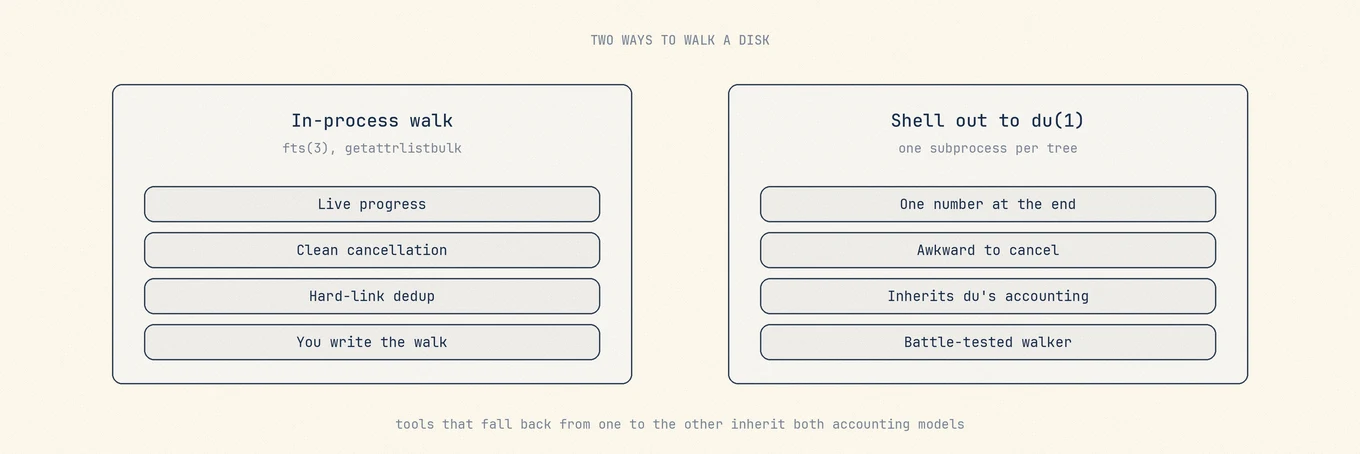
さらにスキャン方式があります。fts(3) や getattrlistbulk によるユーザー空間の走査は、走査をアプリ内に留め、進捗、キャンセル、ハードリンク会計を作者が直接制御できます。du(1) に外出しすると、鍛えられたウォーカーとその会計を受け継ぎますが、細かい進捗と部分失敗の統合は難しくなります。du は一度の呼び出しでディレクトリツリーを報告できます。ディレクトリごとにサブプロセスは不要です。プロセス内走査と du フォールバックを混ぜるツールは、ふたつの会計モデルを同時に受け継ぎ得ます。合計が食い違うもう一つの理由です。
早見比較
| ツール | 地図の形 | 見つけたあとの操作 | ライセンス形態 |
|---|---|---|---|
| ストレージ設定 | カテゴリの棒グラフ、パスなし | カテゴリブラウザから削除 | macOS に同梱 |
| DaisyDisk | サンバーストリング | コレクターに集めて一括削除 | 買い切り |
| GrandPerspective | ツリーマップ | 表示または削除、書き出しあり | オープンソース、GPL |
| OmniDiskSweeper | サイズ順の一覧 | ゴミ箱または開く | 無料 |
| ncdu | ターミナル一覧 | その場で削除、JSON 書き出し | オープンソース、MIT |
| Mole | ドリルダウン付きツリーマップ | 表示またはゴミ箱、ルートは保護 | 買い切り |
重みを見つける再現可能な手順
まずコンテナを読みます。df の報告と APFS の容量表示、ストレージペインを比べ、本当に物理的に逼迫しているのか、スナップショットやパージ可能領域のような分類上のアーティファクトなのかを把握します。そのうえでアナライザーを走らせます。許せる範囲のアクセスだけを与え、読めない領域を黙ってゼロにせず印を付けるツールを優先してください。
いちばん大きな枝を、所有者を名指しできるディレクトリまで掘り下げます。行動する前に、同じパスで du -sh か Finder の情報を見るなど、別の計測とも比べてください。食い違うときは、上の一覧のどれかが理由であることが多く、どれかを知れば、そもそもその空きが取り戻せるかもわかります。
まず再作成できるデータから整理し、関連するアプリが正常に動くと確認できるまでゴミ箱に残してください。手動で行う場合は 大きいファイルの見つけ方と削除 を参照してください。重みがパスのないカテゴリに落ちたときは、 システムデータとは何か を参照してください。