確認してからMacを整理
空き容量を取り戻す前に一覧を確認
Moleはアプリとシステムのキャッシュ、ログ、一時ファイル、開発ツール、ブラウザ、クラウドクライアント、AIコーディングツールをスキャンします。各項目は名前、パス、サイズ付きで一覧に並びます。すぐに作り直せるキャッシュを先に並べ、再ダウンロードや再ビルドに時間がかかるファイルは、残すかどうかをユーザーが確認して決めます。
取り戻すコストでデータを分ける
Moleは、Mole for Macを作った経緯に書いた実践的なルールから生まれました。削除候補はすべて次の三つのどれかに入ります。
- 再生成できるもの:HTTPやGPUのキャッシュ、ビルド成果物、古くなったツールのバージョン、多くのログは、必要になれば自動的に戻ってきます。
- 作り直すのに手間がかかるもの:パッケージのダウンロード、デバイスサポートファイル、ローカルモデルの重みは時間や通信量がかかるため、Moleは通常の掃除対象として扱いません。
- 代わりがきかないもの:書類、メール、写真、プロジェクトの状態、会話履歴は、ワンクリックで消す一覧に入れるべきではありません。
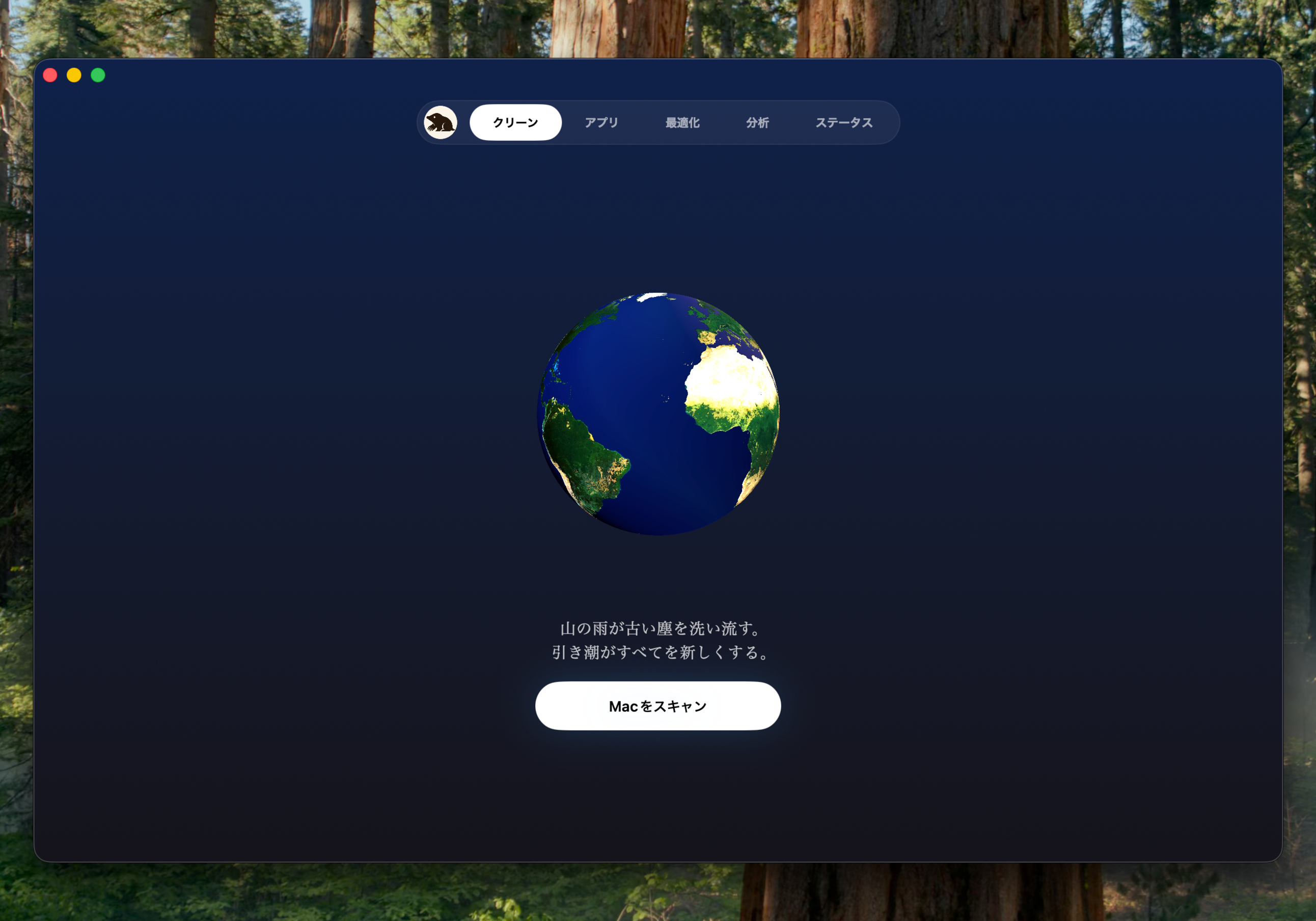
クリーンの先頭にはアプリキャッシュが並び、ブラウザ、クラウドクライアントのキャッシュとアプリログをまとめます。開発、AI、通信、デザインの各ツールは別グループに表示します。その後にアンインストール後の残留ファイル、ダウンロード・デスクトップに2週間以上置かれたインストーラ、システムデータが続きます。システムデータの対象はローカルのTime Machineスナップショット、システムのキャッシュとログ、古いmacOSインストーラ、古い壁紙のダウンロードです。最後はゴミ箱です。「個別に管理」にはバックアップ、iCloudのローカルファイル、仮想マシン、モデルを表示し、清掃対象の容量には含めません。
「個別に管理」にある専用操作で、対応するParallels仮想ディスク内の未使用領域をParallels自身のツールで回収できます。先に仮想マシンを通常終了してください。実行中や一時停止中は対象外です。見積もりを確認して個別に実行します。仮想マシンと内部のファイルは残り、一括清掃には含まれません。実行を中断せず完了を待ってください。
AIのビルドの残骸は消し、AIの記憶は守る
コーディングエージェントは、1日のうちにtarget、dist、.next、DerivedDataを何度も作り出します。実際に一度の掃除で86 GBのビルド成果物を回収した例もあります。Moleはこうした再生成できる容量を見つけ出す一方で、ClaudeやCodex、Grokのセッション履歴、メモリ、プラン、スキル、生成画像は守ります。クリーンはOllamaとHugging Faceのモデル保存場所に手を付けず、使っていないOllamaモデルはAI画面で自分で選んだときだけ削除します。モデルは分析で引き続き確認できるので、管理はそれぞれのツールで正しく行えます。
古いセッションは別の判断なので、専用の画面にまとめています。このMacにAIツールのデータがあると、クリーン画面の遠くに月が現れ、そこからAIツールのクリーンアップとケアに入れます。選んだ保存期間(15〜120日)を過ぎたCodexのセッション、同じ期間を過ぎてプロジェクトフォルダがなくなったClaude Codeのセッション、整理できるworktree、Codexが書類フォルダに作ったプロジェクトフォルダ、Claude Codeの重複したチャット、孤立したフックとMCPサーバ、置き換えられた古いCLI、QwenWorkとDoubaoWorkのキャッシュ、30日使っていないコマンドラインツールが並びます。キャッシュと古いバージョンは最初からチェックされ、セッションとツールは自分で確認し、Codexのセッションは1件ずつ外せます。Codexのセッションはまずゴミ箱にコピーしてからCodex自身のコマンドで削除するので、インデックスが崩れません。各ツールが何を残すかは30近いAIツールの検証記事にまとめています。
Codex、Claude Code、OpenCode、Devin、DeepSeek Harnessごとに保存期間を設定できます。15、30、90、120日、または「表示しない」を選べ、標準は「表示しない」で、そのあいだは各ツールの行に残しているセッションの数と合計サイズを示し、メニューの各選択肢にはそれぞれ並ぶ件数とサイズを表示します。直近24時間に使ったセッションは表示せず、独自の変更やコミットがあるworktreeは残します。1か月使っていないOllamaモデルは別の未選択項目として表示し、ollama rm で削除します。実行中のモデルや所有関係を確認できないライブラリは候補にせず、ほかのモデル保存場所の削除にも広げません。
実行中のアプリと保護されたパスは対象外
開いているアプリが使っているキャッシュはスキップします。削除のたびに実行時点で保護パスをもう一度確認し、現在の操作の範囲外にあるものは拒否します。フルディスクアクセスはLibrary内で測定できる範囲を広げるだけで、これらの確認を無効にすることはありません。ファイル名、内容、スキャン結果はMacの外に出ません。
キャッシュの消し方を選ぶ
キャッシュは空き容量を確保するため、既定では完全に削除されます。設定でゴミ箱へ移動する方式に変えれば、あとから元に戻す余地を残せます。ほかのツールで通常のファイルを削除するときもゴミ箱を使い、完了した操作はローカルの操作ログに記録されます。
必要なときにだけクリーン
Moleは定期的な掃除の通知を送らず、バックグラウンドでディスクをスキャンし続けることもありません。容量が必要になったらクリーンを開き、一覧を確認して、削除するものを選んでください。スキャンは無料で、購入前に2回までクリーンを完了できます。Moleをダウンロードするか、Macクリーナーが消してはいけないものを読んでください。