ヘルプ
1. ダウンロードして試す
ダウンロードして試すをクリックします。Mole をアプリケーションフォルダにドラッグして起動してください。各有料ツールはライセンスなしで2回使えます。
2. ライセンスを購入
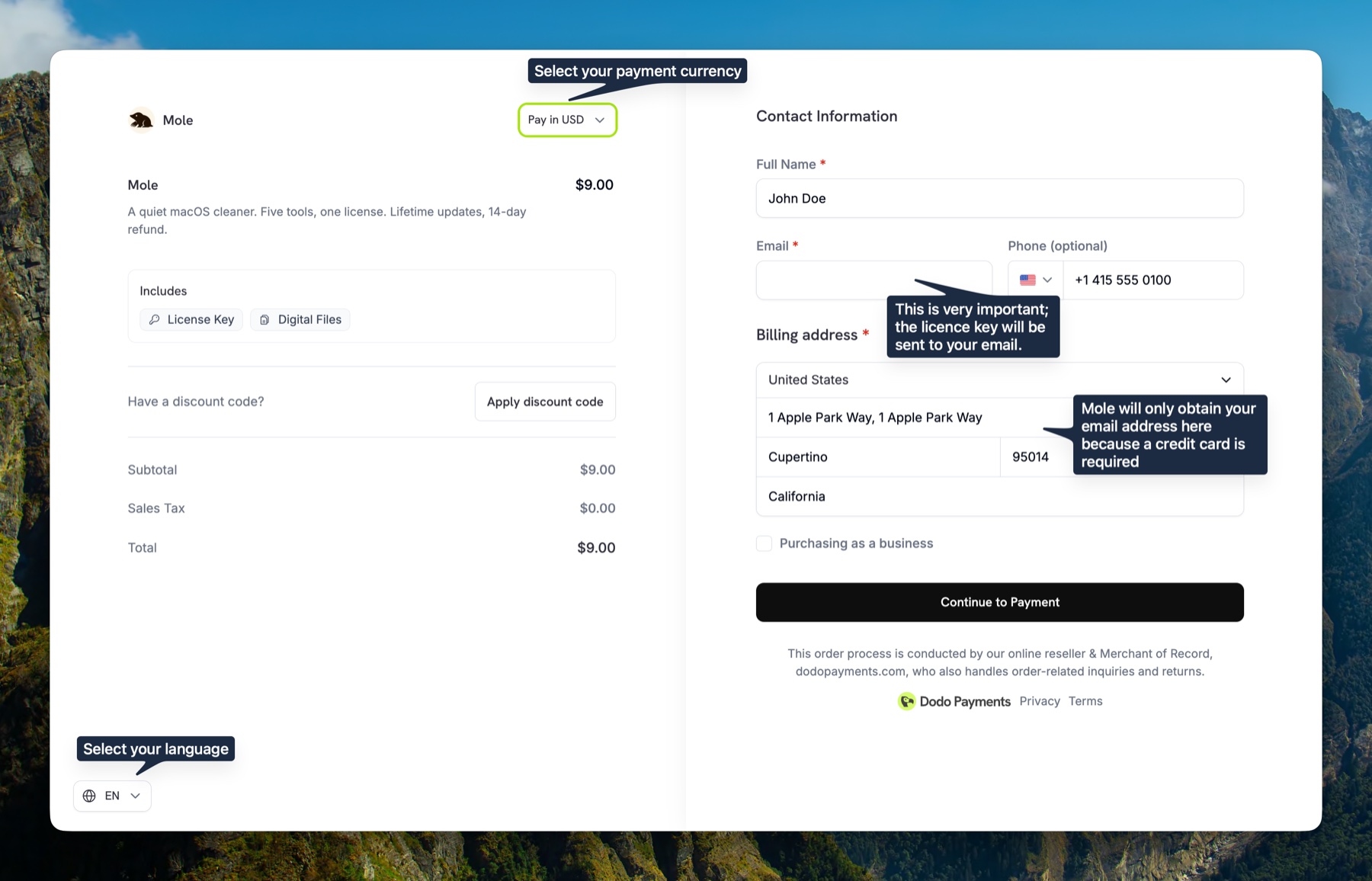
ホームページで購入ボタンをクリックすると、Dodo Payments の安全なチェックアウトページに移動します。
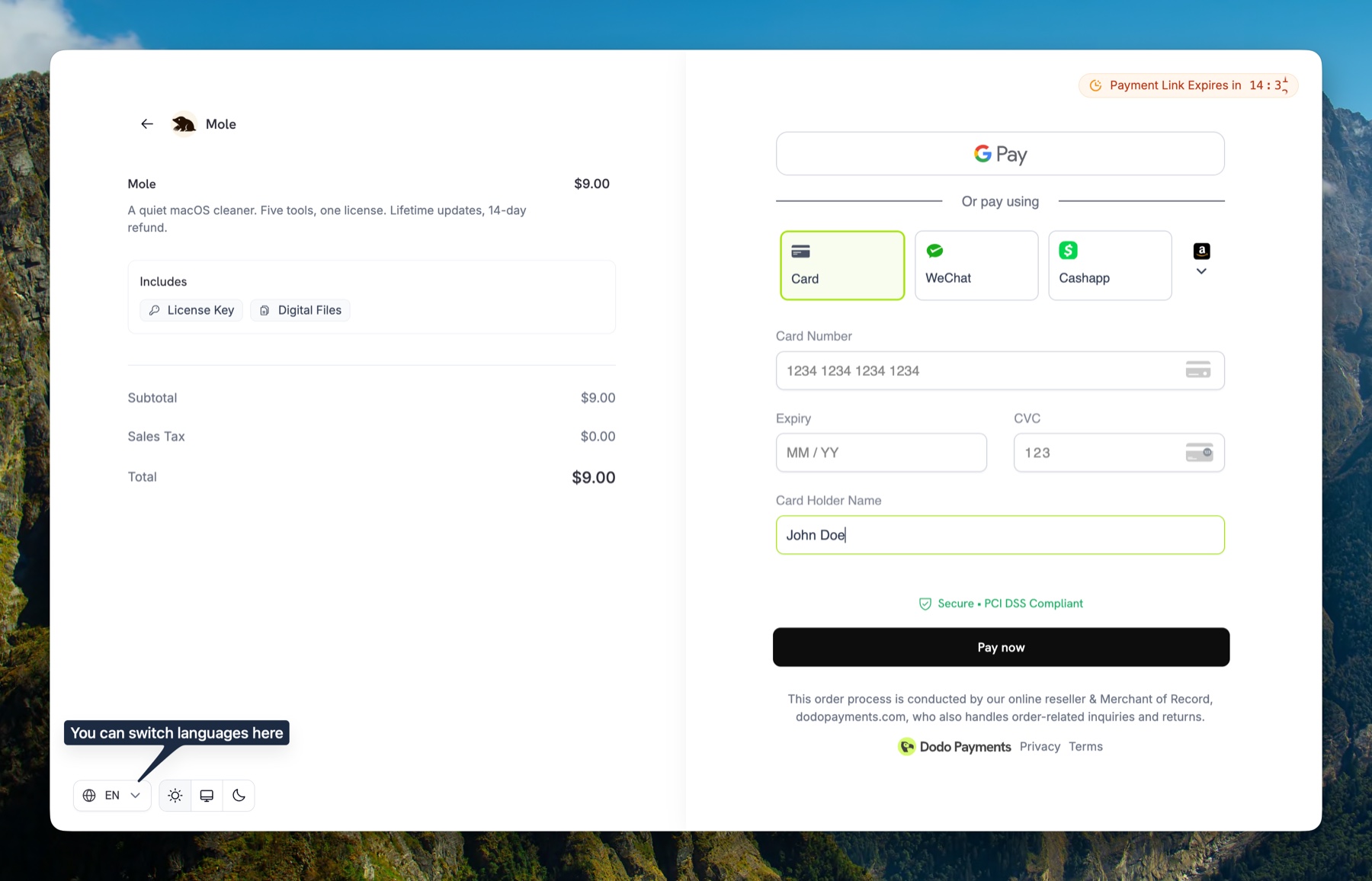
中国本土からWeChat Payで購入するには? 決済ページで通貨が人民元(CNY)になっていることを確認し、必要なら切り替えてください。その下の言語設定が中国語になっていることも確認します。連絡先と請求先住所を入力して2ページ目に進むと、WeChat Payを選べます。ライセンスキーは購入時に入力したメールアドレスに届きます。
- 連絡先情報を入力:お名前、普段使っているメールアドレス、電話番号。ライセンスキーはこのメールアドレスに届くので、支払い前に入力ミスがないか確認してください。Apple iCloud のメールアドレス(
@icloud.com、@me.com、@mac.com)や、@duck.comなどの転送・プライバシー保護メールを使うと、こうしたメールが除外されたり、気付かないうちに破棄されたりすることがよくあります。Gmail や Outlook のメールボックスが最も確実です。 - 請求先住所を入力:国、市区町村、都道府県、郵便番号。
- Continue to Payment をクリック。
- お支払い方法を選択:カード、Apple Pay、Google Pay、WeChat、Cash App。
- 支払いを確認。入金確認後にライセンスキーがメールで届きます。支払い方法によっては時間がかかります。
3. Mole を有効化
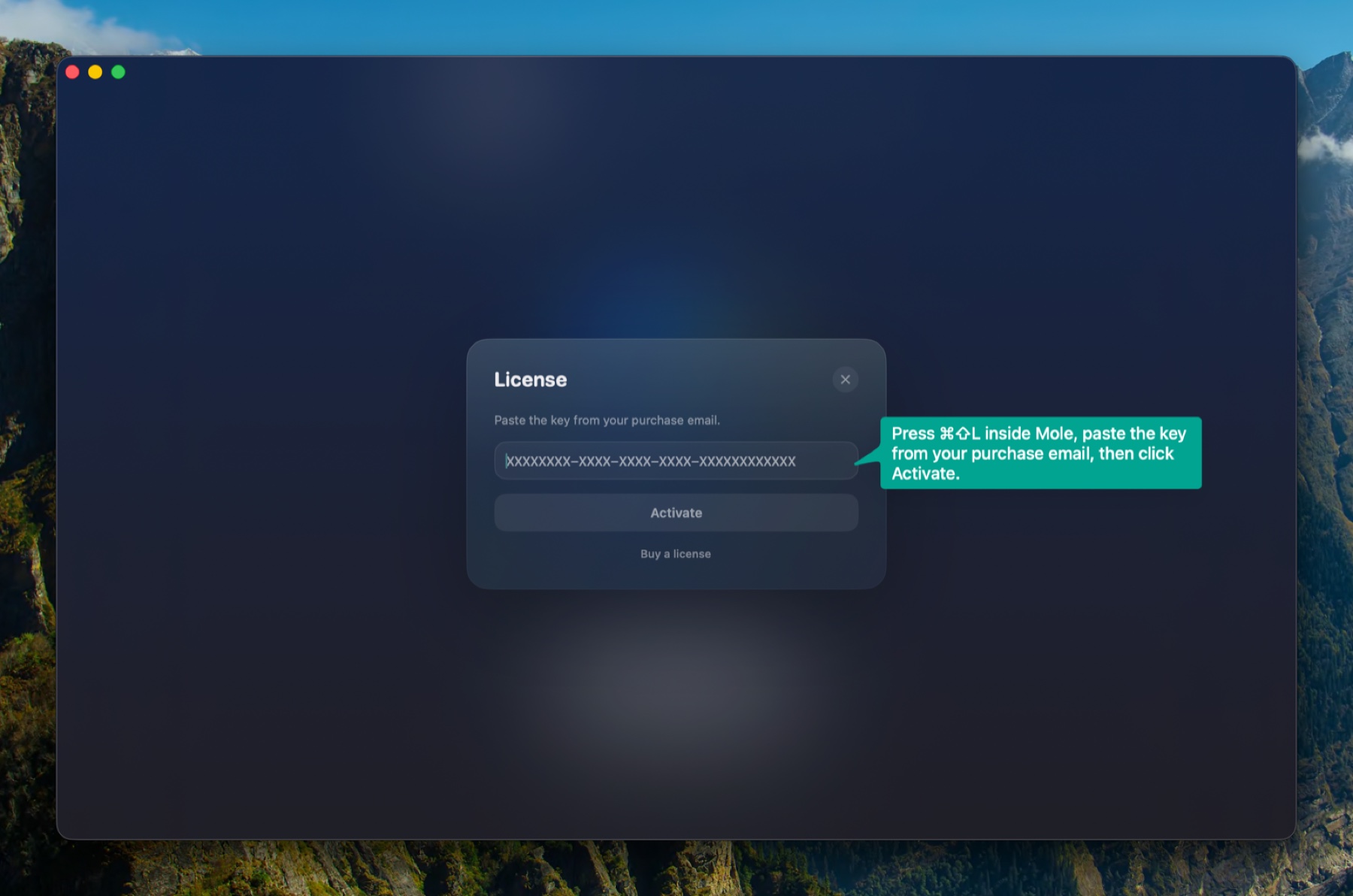
- Dodo Payments からのメールを開き、ライセンスキーをコピーします。
- Mole を開きます。
Cmd + Shift + Lを押すか、macOS のメニューバーで Mole メニューから ライセンス... を選択します。 - キーを貼り付けて 有効化 をクリック。Mole が余分なスペースや改行を自動的に除去します。
- すべてのツールがアンロック済み と表示されれば完了です。
有効化でネットワークエラーが出る
有効化では Dodo Payments のライセンス API に HTTPS で接続します。一部の VPN、プロキシ、DNS フィルタ、分岐ルーティングがこの通信を遮断することがあります。エラーが続く場合は、VPN/プロキシを切るか、スマートフォンのテザリングや直接接続に一時的に切り替えてから、もう一度 有効化 を押してください。Mole が送信するのはライセンスキーと短いデバイス名だけです。
ライセンスメールが届かない
通常は入金確認後まもなく届きます。見当たらない場合は迷惑メールフォルダを確認し、メールボックスで Dodo を検索してください。Apple iCloud のメールアドレス(@icloud.com、@me.com、@mac.com)や転送メールでは、そのままブロックされてしまうことがあります。数分待っても何も届かない場合は、hi@mole.fit まで Payment ID または購入時のメールアドレスを添えてご連絡ください。キーを再送するか、別のメールボックスへお送りします。
Dodo Payments Customer Portal も利用できます。購入時に入力したメールアドレスを入れ、Dodo から届く一回限りのログインリンクを開くと、注文の確認、請求書のダウンロード、その Mole 購入に紐づくライセンスキーの確認ができます。
4. 新しい Mac に移行
同時に使用できるMacの台数は、購入したエディションによって異なります。現在販売中のエディションは2台のMacに対応しています。さらに台数が必要な場合はライセンスを追加してください。キーごとにデバイス一覧は独立しています。移行するには、旧マシンで Mole を開き、Cmd + Shift + L を押して 無効化 をクリックします。その後、新しい Mac で同じキーを使って有効化してください。その Mac を手放した、故障した、初期化したなどの場合は、上記の Dodo Payments Customer Portal から自分で無効化できます。その端末は必要ありません。
5. 返金と請求書
Mole がご期待に沿わなかった場合は、14日以内に Payment ID または購入時のメールアドレスを添えて hi@mole.fit までご連絡ください。詳細は返金ポリシーをご覧ください。
メールに、Mole で使いにくかった点や期待と違った点を一言添えてください。対応を早め、今後の改善に役立てます。
Dodo Payments は購入後に領収書を自動生成します。会社名や VAT 情報入りの正式な請求書が必要な場合は、購入後30日以内にメールしてください。
6. 設定とショートカット
Cmd + , で設定を開きます。設定には3つのタブがあります。初期値はそのままで使えるように決めてあり、多くの人が触るのは言語とショートカット、それにメニューバーくらいです。以下はタブごとの一覧で、選び方は第 7 節で説明します。
一般 は基本の項目です。
- 言語 は表示言語を切り替えます。再起動後に反映されます。
- ログイン時に起動 はログインと同時に Mole を立ち上げます。
- メニューバーのみ にすると、バックグラウンドではメニューバーだけで動きます。ウインドウを開いている間は Dock アイコンも出ます。
- ライセンス は有効化の状態を表示し、有効化、無効化、デバイスの切り替え、上限に達したときの枠の回収ができます。
- フルディスクアクセス は許可の状態を表示し、システム設定の該当画面を開きます。
ツール はクリーンの動作を決めます。
- キャッシュ削除 はキャッシュの扱い方です。完全削除はその場で容量が空き、ゴミ箱なら間違えても戻せます。
- 保護項目 には自分で印を付けたフォルダが並び、以降のスキャンはそこを飛ばします。追加はここではなく、クリーンの確認画面で個別に 今後クリーンしない、まとめてなら すべての「X」フォルダを今後クリーンしない を選びます。この画面は一覧と削除だけを扱います。Mole が最初から持っている保護は別物で、この一覧には出ませんし、切ることもできません。
メニューバー はメニューバーパネルとよく使う道具をまとめています。
- メニューバーアイコン は指標の数値、小さなアイコン、負荷に合わせて動くランナーのいずれかを macOS のメニューバーに出します。
- ランナーの見た目 は走るキャラクターか静止アイコンかを選ぶだけで、計測には影響しません。
- 表示する指標 はメニューバーの2行それぞれに、CPU、メモリ、負荷、スワップ、GPU、ディスク、温度、バッテリー、電力、ファン、アクセサリのどれかを割り当てます。2行に同じものは置けないので、重なると Mole がもう一方をずらします。最後の1つは消せません。消すとメニューバーが空になるからです。内蔵バッテリーのない Mac にはバッテリーの項目が出ません。
- ネットワーク速度 は独立したスイッチで、その2行の横に上りと下りの速度を1列足します。2行のどちらかを使うわけではありません。
- ファン制御 は対応する Mac で自動、冷却、強冷の3つから選べます。
- ショートカット は「Moleを開く / 画面オン維持 / 画面拭き」をそれぞれ登録する場所です。新規インストール時は「Moleを開く」に
⌃⌥⌘Mが設定され、ほかの 2 つは未設定です。 - 画面拭き中の入力保護 は macOS の「アクセシビリティ」権限を使って、画面拭き中の入力を止めます。スイッチの横がその権限への入口です。これはアプリが Mac を操作するための権限で、第 8 節のスクリーンリーダー対応とは別のものです。
- プライバシー通知 はカメラやマイクが使われ始めたときに知らせます。通知にポインタを合わせて このアプリを通知しない を選ぶと止められ、あとから「設定 › メニューバー」で一覧を管理できます。この操作は macOS がアプリを特定できたときにだけ出ます。
ショートカット:
Cmd + ,設定を開くCmd + Shift + Lライセンスパネルを開くEscオーバーレイを閉じる(設定、ライセンス、Doctor、レビューパネル)- 「Moleを開く / 画面オン維持 / 画面拭き」の3つは「設定 › メニューバー」で登録します。
7. 日常的な使い方のヒント
ここまでの章はセットアップと操作の手順です。以下は、Mole を自分の作業リズムに合わせるための設定のメモです。
メニューバーのショートカット
任意で設定できるグローバルショートカットが 3 つ、設定 › メニューバーにあります:Moleを開く、画面オン維持、画面拭き。新規インストール時は「Moleを開く」に ⌃⌥⌘M が設定され、ほかの 2 つは自分で登録します。入力欄をクリックし、組み合わせを押して Enter で保存します。Mole はそのアクションの既存のバインドを置き換えます。
使いやすい組み合わせ:⌘⇧O を「Moleを開く」に割り当てて CPU やメモリをさっと確認できます。ファンクションキーや ⌥⇧K を「画面オン維持」に割り当て、プレゼンや長時間のダウンロードに使います。⌃⌥C を「画面拭き」に割り当てると、画面やキーボードを拭く前に単色表示にでき、入力ロックと組み合わせると安心です。
メニューバーの2行の読み方
CPU は全コアを合わせた使用率で、Apple Silicon では高効率コアも同じように数えます。バックグラウンドのインデックス作成やバックアップ、ダウンロードが高効率コアで動いているだけでも数字は上がるので、一時的に跳ねるのは普通です。Mole は 50% から健康スコアを引き始め、85% を超えて初めてはっきり高いと見なします。気に掛けるべきなのは、いつまでも下がってこない状態のほうで、たいていはどれかのプロセスがループに入っています。メニューバーパネルを開けば CPU 使用率の高いプロセスが5つ並びます。
メモリは使用中の容量ですが、Mole がメモリの健康を判断しているのはこの数字ではなく負荷のほうです。macOS は空いているメモリを積極的にキャッシュへ回すので、いっぱいに見えるのは働いている証拠で、足りないという意味ではありません。判断のもとを直接見たいなら、どちらかの行を負荷にします。スワップも見ておく価値があり、これが増え続けるようならメモリは本当に足りていません。
ディスクは起動ディスクの使用率で、Mole は 80% から減点を始め、93% を超えると苦しいと判断します。macOS はスワップファイルやローカルスナップショットのための余裕を必要とするからです。温度、ファン、アクセサリは本体や接続中の機器が値を返せるかどうか次第で、読めないものには数字が出ません。
ファンに手を出すとき
対応する Mac では自動、冷却、強冷の3つがあり、既定は自動、つまり macOS に任せる設定です。システム側が騒音と消費電力と温度をすでに釣り合わせているので、普段は触る必要がありません。手動にする価値があるのは一つだけで、これから重い作業が続くと分かっていて、熱が上がってから追いかけるより先に回しておきたいときです。
冷却はファンを6割あたりで保ち、強冷は全開にします。どちらも自動に戻すまで続き、勝手に解除されることはありません。Mole を終了すればシステムに返します。最初の切り替えで管理者の承認が一度必要で、以後は聞かれません。スリープ復帰やシステムアップデートのあとに macOS がファンの制御を取り返すことがあり、そのときは効いているふりをせず、自動に戻ったと表示します。
最適化の頻度
最適化は最初に、入力ソースの切り替え、Spotlight、通知センターを対象とした「目に見える修復」を行い、その後で深いメンテナンスタスクを実行します。各タスクは自身のチェックで不要と判断されるとスキップされます。メモリ圧迫がない場合のメモリ解放や、メールとメッセージが起動中のデータベース圧縮などがこれにあたり、スキップした理由は結果リストに表示されます。
推奨のリズム:メモリプレッシャーの高い状態が続く、またはアプリの起動が遅いときに実行し、毎日の習慣にはしないでください。最適化の合間には、Mole ロゴのメニューから Doctor を実行すると、軽い健康チェックの入り口になります。
キャッシュ削除モード
完全削除(既定)は即座に容量を解放し、削除したファイルはゴミ箱から復元できません。ゴミ箱 はすべての項目を macOS のゴミ箱に送るため、想定より重要だったキャッシュを元の場所に戻せます。
最初の数回のクリーンアップや未知のカテゴリでは、ゴミ箱モードが安全策になります。ドキュメント › クリーン でどのセクションが自動削除か、どれが要確認かを確認できます。
Mole があえて残すもの
Mole は消しすぎるくらいなら見落とすほうを選ぶので、次の3種類は一覧に出しても最初からチェックは付けません。一つ目は起動中のアプリのキャッシュです。ブラウザを開いたままキャッシュを消すと作業中のセッションが壊れることがあるため、そのまま飛ばします。二つ目は入れ直しても戻らないもので、キャッシュは放っておけば作り直されますが、チャットの履歴やプロジェクトのファイル、ライセンス情報は消せばそれきりです。アンインストールのときにこの種の項目がチェックなしで並ぶのは、目で確かめてから決めてもらうためです。三つ目はシステム自身が管理している領域で、入力ソースや通知センター、ログイン項目、オーディオドライバは壊したときの代償が大きく、空く容量はわずかです。
実行前に一覧と容量がそのまま示され、終わると ~/Library/Logs/mole/operations.log に記録が残ります。Doctor が読むのもこの記録です。もう二度と出てほしくない項目は、確認画面で 今後クリーンしない を選べば、第 6 節の保護項目に入ります。
8. VoiceOver とキーボード
Mole は VoiceOver だけ、キーボードだけでも操作できることを目指しています。以下のルールの多くは、読み上げがおかしい画面について目の見えない方から届いた連絡がきっかけで生まれました。それぞれに対応するテストがあり、同じ問題が戻ってくるとビルドが失敗します。
- 名前が先。行はまず自分が何かを読み上げ、そのあとに数字が続きます。アプリはサイズより先、ファイルは日付より先、タブは状態より先です。サイズ、件数、操作が先に来ることはありません。
- 状態は状態として。選択されているかどうかは名前に書き込まず状態として読み上げるので、リストが「選択済み、選択済み、選択済み」と読まれることはありません。
- どこにでも届きます。Tab キーはすべてのタブとすべての主要な操作に届き、矢印キーで5つのタブを移動し、Space キーか Return キーで実行します。キーボードフォーカスには必ず目に見える印が付きます。
- オーバーレイの作法。設定、ライセンス、Doctor を開くと、パネルが落ち着いた時点で VoiceOver のフォーカスがその中に移ります。Esc を一度押せば閉じ、フォーカスは離れた場所に戻ります。
- メニューバーにも届きます。VoiceOver はメニューバーのアイコンを読み上げて実行できます。ランナーを表示している間も同じです。
- 不要な読み上げはありません。装飾用のドットや区切り線は読み飛ばすので、読み上げるものがない場所でフォーカスが止まりません。
ひとつだけ意図的な線引きがあります。分析のツリーマップは相対的な大きさを描いた図で、形ごとに読み上げると名前のない矩形が数百個並ぶだけになります。そのため VoiceOver からは意図的に隠していて、隣の最大の項目リストが同じデータを順にたどれる形で持っています。
リリース前には、5つのタブとすべてのオーバーレイを VoiceOver で一度、キーボードだけで一度たどり、スクリーンショットをグレースケールでも確認して、色がわからないと区別できない状態が残っていないか見ています。
それでも読み上げがおかしい画面があれば、その画面と聞こえた内容を hi@mole.fit までお送りください。ここにあるルールはそうやって生まれました。
9. Mole 内で Doctor を実行
ウインドウ左上の Mole ロゴをクリックし、Doctorを実行 を選びます。Mole が Mac の情報、権限、最近の操作、環境に関する読み取り専用の短いレポートを生成します。レポートをコピー をクリックし、サポートへのメッセージに貼り付けてください。
フルディスクアクセスが未設定
Mole が ~/Library やシステムの場所にあるキャッシュをスキャンするには、フルディスクアクセスが必要です。システム設定 › プライバシーとセキュリティ › フルディスクアクセスを開き、Mole を有効にしてアプリを再起動してください。スキャンはこれらの場所のファイルを Mac 内で読み取ります。内容を外部に送信することはありません。
メモリプレッシャーが高い
macOS はアクティブメモリと圧縮メモリがキャッシュを圧迫すると、メモリプレッシャーの上昇を報告します。使用していないアプリ(特に多くのタブを開いたブラウザや大規模な Electron アプリ)を終了してください。Mole のステータスタブで CPU とメモリの使用量が多いプロセスを確認できます。
ディスク容量がほぼ満杯
起動ディスクの使用率が90%を超えると、Mole が空き容量の不足を知らせます。この数値だけで、macOS がスワップを始めたとは判断できません。クリーンタブでキャッシュ、ログ、ゴミ箱を確認するか、分析タブで大きなフォルダを探してください。
再起動をおすすめします
Mac を数日間使い続けると、fseventsd や syspolicyd などのシステムプロセスが CPU を多く使うことがあります。Mole はシステムプロセスを強制終了しません。作業を保存して再起動し、CPU 使用率が落ち着くか確認してください。
バッテリーの健康状態が低い
最大容量が80%未満、または充放電回数が1000回を超えると Mole がこの問題を表示します。劣化したバッテリーはソフトウェアでは直せません。システム設定 › バッテリー › バッテリーの状態で正確な値を確認し、駆動時間が明らかに短い場合は Apple の修理サービスを検討してください。ステータスタブにも同じ値が表示されます。
Mole の操作ログに書き込めない
Mole は操作を ~/Library/Logs/mole/operations.log に記録します。空き容量やフォルダへの書き込み権限が不足すると、記録できないことがあります。容量と権限を確認してから Mole を開き直し、Doctor を実行して警告が消えたか確認してください。
最近の操作が失敗した
失敗は通常、クリーンまたはアンインストールのバッチ内の1つのパスが macOS によって保護されていた、別のアプリによってブロックされていた、または Mole が到達した時点ですでに削除されていたことを意味します。失敗が発生したタブ(クリーン、アプリ、最適化)を開き、詳細オーバーレイを確認してください。各失敗行には理由が記載されています。
10. 問題を報告する
報告の前に、まず既存の Issue をご確認ください。同じ問題が報告されている場合があります。
- Mac アプリのバグまたはクラッシュ
- まず Doctor を実行し(上記セクション9参照)、レポートをコピー をクリックして、レポートを hi@mole.fit にメールしてください。
- Mole が固まる、または回り続ける
- まだ強制終了しないでください。Mole のバージョン、macOS のバージョン、固まる直前の操作手順を hi@mole.fit にメールしてください。追加情報が必要な場合は、サポートからコピーして実行できる診断コマンドをお送りします。
- Mac アプリの機能リクエスト
- 機能リクエストフォームを開いてください。機能そのものではなく、その機能が解決する問題を説明してください。
- CLI のバグまたは提案
- Mole CLI は別のオープンソースプロジェクトです。CLI 固有の問題は CLI Issue トラッカーに報告してください。macOS バージョンと
mo versionの出力を含めてください。 - ライセンス、決済、返金、またはプライベートな情報
- 購入時のメールアドレス、Payment ID、おおよその支払い時刻を添えて hi@mole.fit までご連絡ください。