帮助
1. 下载并试用
点击 下载试用,把 Mole 拖到「应用程序」文件夹,然后打开,各付费工具先免费试用两次。
2. 购买许可证
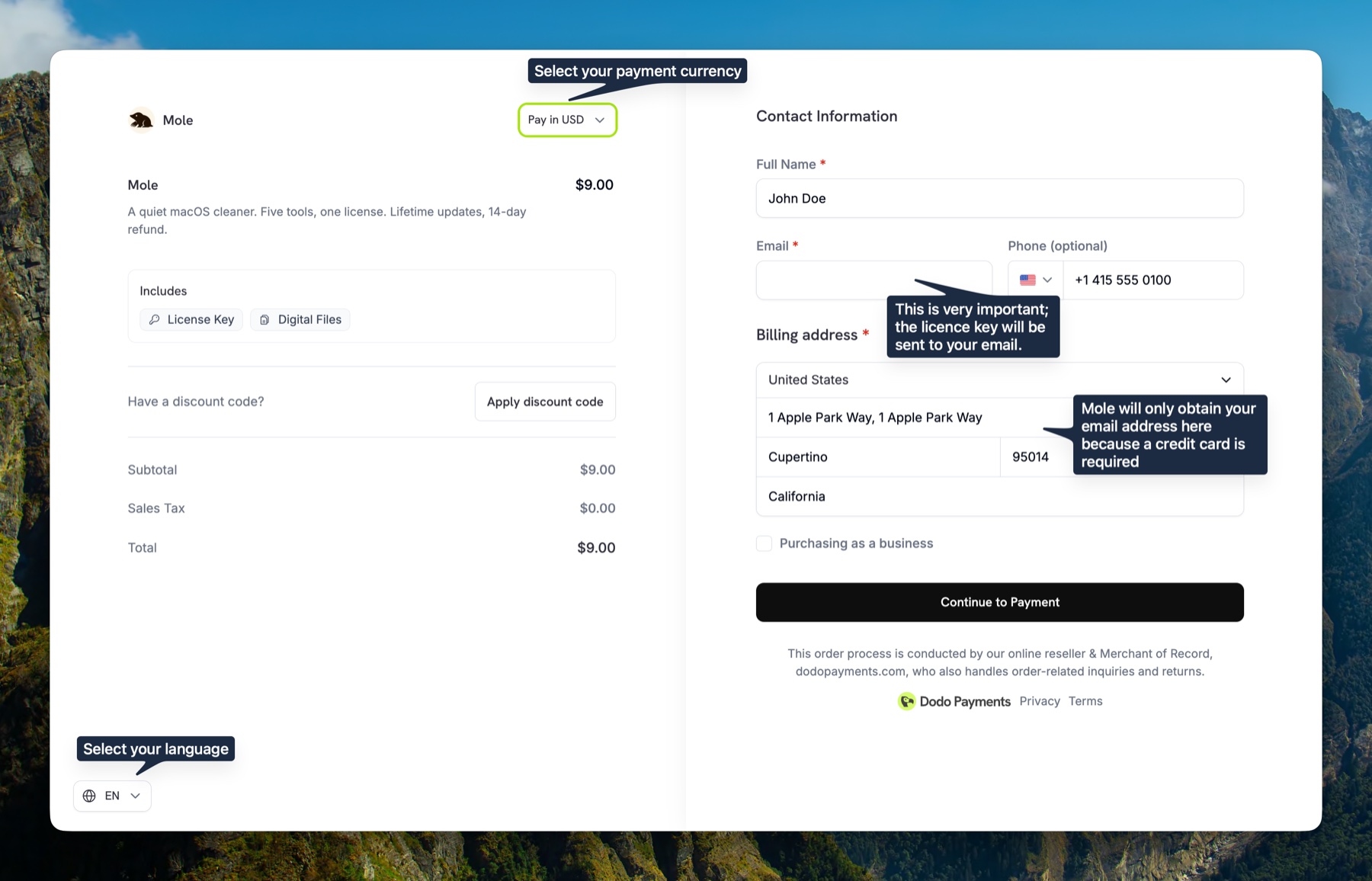
在首页点击购买按钮,会进入 Dodo Payments 的安全结账页面。
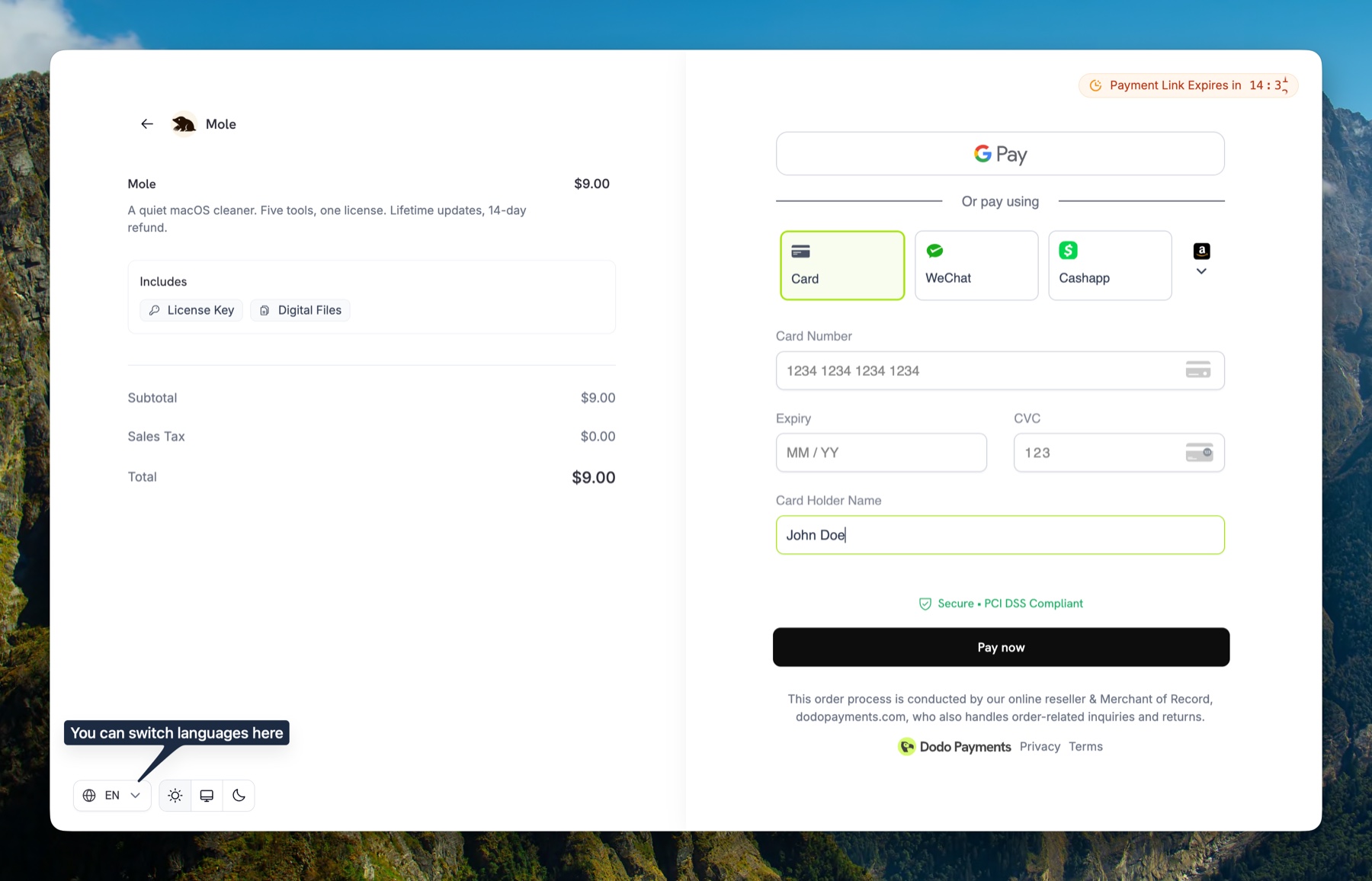
中国大陆用户如何使用微信支付购买? 进入结账页面后,先确认已选择人民币支付,若仍显示其他币种,切换到人民币,并检查下方语言是否为中文。填写联系信息和账单地址后,继续到第二页,即可选择微信支付,许可证会发送到购买时填写的邮箱。
- 填写 Contact Information:姓名、常用邮箱和手机号。许可证会发到这个邮箱,付款前仔细核对拼写。Apple 的 iCloud 邮箱(
@icloud.com、@me.com、@mac.com)以及@duck.com这类转发或隐私邮箱,常会拦截或悄悄丢弃这类邮件;用 Gmail 或 Outlook 邮箱最稳妥。 - 填写 Billing Address:国家、城市、地区、邮编。
- 点击 Continue to Payment。
- 选择支付方式:银行卡、Apple Pay、Google Pay、微信或 Cash App。
- 确认付款。付款确认后会发送许可证密钥,部分付款方式需要等候更久。
3. 激活 Mole
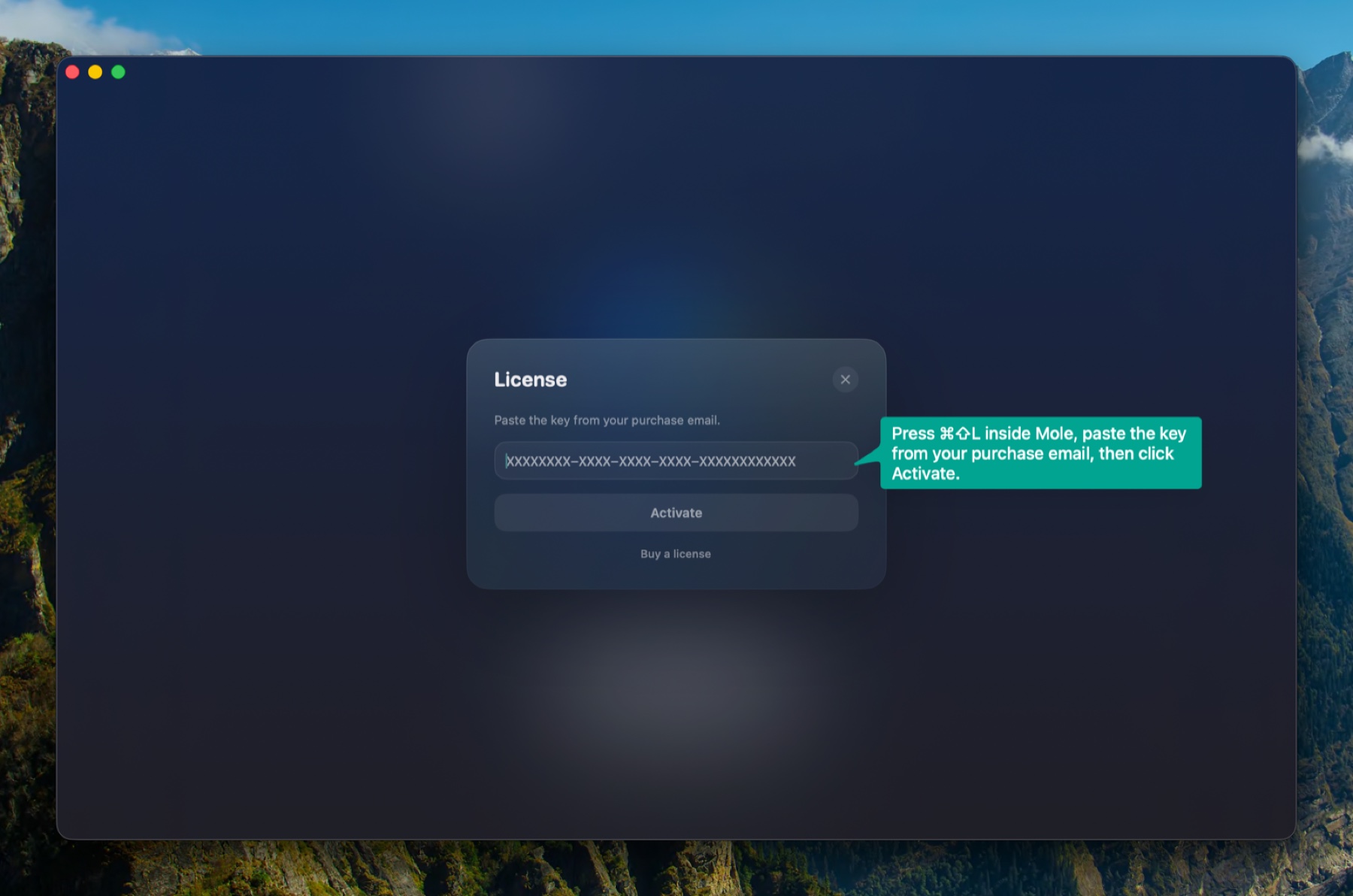
- 打开 Dodo Payments 的邮件,复制许可证密钥。
- 打开 Mole,按
Cmd + Shift + L,或在 macOS 菜单栏的 Mole 菜单里选择 许可证...。 - 粘贴密钥并点击 激活。Mole 会自动去掉误带的空格和换行。
- 看到 所有工具已解锁 后,五个工具就都可以使用了。
激活时提示网络连接失败
激活会通过 HTTPS 访问 Dodo Payments 授权接口,中国大陆网络环境下,部分 VPN、代理、DNS 或分流规则可能拦截这次请求。如果一直看到「网络连接失败」,先关闭 VPN/代理,或临时切换到手机热点/直连网络,再点击 激活 重试。Mole 只会发送许可证密钥和简短设备标识。
没有收到许可证邮件
付款确认后通常很快就会收到邮件。如果没看到,先翻一下垃圾邮件文件夹,并在邮箱里搜索 Dodo。Apple 的 iCloud 邮箱(@icloud.com、@me.com、@mac.com)和转发邮箱有时会直接拦截。等几分钟仍未收到,带上 Payment ID 或购买邮箱发信到 hi@mole.fit,我会重新补发,也可以发到你的另一个邮箱。
也可以打开 Dodo Payments 客户门户,输入购买时填写的邮箱,Dodo 会发送一次性登录链接。登录后可以查看订单、下载发票,并找到这笔 Mole 购买对应的许可证密钥。
4. 换到新 Mac
可同时使用的 Mac 数量以购买时的版本为准,当前在售版支持 2 台 Mac。需要更多设备时,可以购买多份许可证,每个密钥的设备列表相互独立。需要换设备时,在旧机器上打开 Mole,按 Cmd + Shift + L,点击 停用。之后用同一个密钥在新机器上激活。如果旧机器已经卖掉、损坏或重装,可以在上面的 Dodo Payments 客户门户里自助停用,不需要那台机器。
5. 退款和发票
如果 Mole 不适合你,在购买后 14 天内带上 Payment ID 或购买邮箱联系 hi@mole.fit,完整规则见 退款政策。
在邮件里简单写一句 Mole 最不好用的地方,能帮我更快处理和改进产品。
Dodo Payments 会在购买后自动生成收据,需要带公司名或税号的正式发票时,在购买后 30 天内发邮件说明。
6. 设置与快捷键
按 Cmd + , 打开设置,分三个页签。默认值是照着「装好就能用」调的,多数人只会动语言、快捷键和菜单栏这几项,下面按页签列全,第 7 节讲怎么挑。
通用是基础项:
- 语言,设置界面语言,重启后生效。
- 开机自动启动,登录时自动打开 Mole。
- 仅菜单栏模式,后台只在菜单栏运行,窗口打开期间仍会显示 Dock 图标。
- 许可证,显示激活状态,可激活、停用、切换设备,或在设备数已满时回收。
- 完全磁盘访问权限,显示是否已授予,并提供跳转系统设置的入口。
工具是清理行为:
- 缓存删除,永久真正释放空间,废纸篓误点后仍可恢复。
- 保护项目,列出你手动标记过的目录,以后扫描一律跳过。条目不是在这里添加的,而是在清理审查里对某一项选「永不清理此项」,或者对整类选「永不清理所有『X』目录」,这里只负责查看和移除。Mole 内置的那层保护是另一回事,不出现在这个列表里,也关不掉。
菜单栏掌管菜单栏面板和常用工具:
- 菜单栏图标,在 macOS 菜单栏显示指标读数、精简图标或随负载运动的小动物。
- 小动物形象,选择菜单栏里的运动角色或静态图标,纯外观差异,不影响采样。
- 可见指标,菜单栏有两行,每行各挑一项:CPU、内存、压力、交换空间、GPU、磁盘、温度、电池、功耗、风扇、外设电量。两行不能挑同一项,选重了 Mole 会把另一行换成内存(或 CPU);也不能把最后一项关掉,否则菜单栏就空了。没有内置电池的 Mac 不出现电池这一项。
- 网络速度,独立开关,打开后在那两行旁边多一列上传和下载速度,不占用两行中的任何一行。
- 风扇控制,支持的 Mac 上提供自动、降温、强冷三种模式。
- 快捷键,在这里给「唤出 Mole / 保持常亮 / 清洁屏幕」分别录制热键,新安装时「唤出 Mole」默认是
⌃⌥⌘M,另外两个未设置。 - 清洁屏幕输入保护,用 macOS 的「辅助功能」权限在清洁屏幕期间屏蔽输入,开关旁就是这项权限的入口。这是允许 App 控制电脑的那项权限,不是第 8 节讲的屏幕阅读器支持。
- 隐私提醒,摄像头或麦克风被占用时提醒你。将鼠标移到通知上,选择「不再提醒此应用」;之后可在「设置 › 菜单栏」管理清单。只有 macOS 能识别出应用时才会显示这个操作。
快捷键:
Cmd + ,打开设置Cmd + Shift + L打开许可证面板Esc关闭任意弹层(设置、许可证、诊断、审查面板)- 「唤出 Mole / 保持常亮 / 清洁屏幕」三个热键在「设置 › 菜单栏」里录制
7. 日常使用建议
前面几节讲的是安装和操作,这一节讲怎么挑设置、怎么读 Mole 给出的数字,让它贴合自己的使用节奏。
菜单栏快捷键
三个可选的全局热键在「设置 › 菜单栏」里录制:「唤出 Mole」「保持常亮」「清洁屏幕」。新安装时「唤出 Mole」默认是 ⌃⌥⌘M,另外两个需要自行录制,点击输入框按下组合键,按回车保存即可,Mole 会替换掉这个动作之前的绑定。
常用选法:⌘⇧O 绑「唤出 Mole」,随时瞥一眼 CPU、内存;功能键或 ⌥⇧K 绑「保持常亮」,演讲、下载、长时任务的时候切常亮;⌃⌥C 绑「清洁屏幕」,擦拭屏幕和键盘前一键变成纯色,配合清洁屏幕输入保护更安心。
菜单栏那两行数字怎么读
CPU 是所有核心合起来的占用,Apple Silicon 把性能核心和能效核心算在一起,所以后台索引、备份、下载跑在能效核上时数字也会抬起来,短暂冲高是正常的。Mole 从 50% 开始把它计入健康评分的扣分项,85% 以上才算明显偏高,真正值得查的是它长时间不回落,那通常是某个进程卡在循环里,点开菜单栏面板看 CPU 占用最高的五个进程就知道是谁。
内存显示的是已用容量,但 Mole 判断内存健不健康看的不是它,而是压力,因为 macOS 会主动把闲着的内存拿去做缓存,装得满是它在干活,不是不够用。想直接盯着判断依据,把其中一行换成压力;交换空间也值得一看,它持续增长才说明内存是真的不够了。
磁盘是启动盘的使用率,80% 起 Mole 开始扣分,93% 以上算紧张,因为 macOS 还要留余量做交换文件和本地快照。温度、风扇、外设电量取决于机器和已连接的设备报不报得出读数,读不到的项不会给数字。
什么时候该动风扇
支持的 Mac 上有自动、降温、强冷三档,默认自动,也就是完全交给 macOS。系统自己的调度已经权衡过噪音、功耗和温度,平时不需要插手,值得动它的场景只有一个:你已经知道接下来这段时间要持续高负载,想让风扇提前转起来,而不是等温度压上去再追。
降温把风扇稳在六成左右,强冷拉满,两档都会一直保持到你手动切回自动,不会自己过期,退出 Mole 也会交还给系统。第一次切换要过一次管理员授权,之后不再问。休眠唤醒或系统更新之后 macOS 可能收回风扇控制,这时 Mole 会明说已恢复自动,不会假装还在生效。
优化频率
优化会先尝试修复输入法切换、聚焦和通知中心,再进入深度维护。每项任务各自判断有没有必要跑,内存压力正常时不清内存,邮件和信息在运行时不压缩它们的数据库,跳过的任务都会在结果列表里说明原因。
建议节奏:内存压力持续偏高、或应用打开变慢时跑一次,不要日常多次。两次「优化」之间,从 Mole logo 菜单里跑一次 运行诊断 是更轻量的健康检查。
缓存清理方式
「永久」(默认)立刻释放空间,删除的文件无法从废纸篓恢复;「废纸篓」把所有项移入 macOS 废纸篓,万一某项缓存比预期重要,可以从废纸篓拖回原位置。
头几次清理或遇到不熟悉的分类时,废纸篓模式是更稳的兜底,打开 文档 › 清理 看每类缓存哪些是自动勾选清理、哪些是需要审查再决定。
为什么有些东西 Mole 看得到却不删
Mole 的取舍是宁可漏删也不误删,所以有三类东西它会列出来但不替你勾上。一是正在运行的 App 的缓存,浏览器开着的时候清它的缓存可能把当前会话弄坏,Mole 直接跳过;二是重装装不回来的东西,缓存删了会自己重建,而聊天记录、项目文件、授权信息删了就没了,卸载时这类条目默认不勾,留给你看一眼再决定;三是系统自己管的区域,输入法、通知中心、登录项、音频驱动改坏了代价很大,省下来的空间却很少。
动手之前 Mole 会把完整清单和每项的大小摆出来,做完写进 ~/Library/Logs/mole/operations.log,这份日志也是诊断报告读的那一份。某一项你确定以后都不想再看到,在审查里选「永不清理此项」,它就进了第 6 节那个保护项目列表。
8. VoiceOver 与键盘
Mole 的目标是只用 VoiceOver、只用键盘也能完整操作。下面这些规则大多来自一位盲人用户的来信,他告诉我某个界面读错了,每一条现在都有测试守着,同样的问题再出现就会让构建失败。
- 先报名称。每一行先说自己是什么,再说数字:应用在体积之前,文件在日期之前,页面在状态之前,体积、数量和操作永远不会排在最前面。
- 状态就按状态读。选中与否作为状态朗读,不写进名称里,列表不会读成「已选中、已选中、已选中」。
- 每个地方都到得了。Tab 键能走到每个页面和每个主要操作,方向键在五个页面之间移动,空格键或回车键执行,键盘焦点始终带一个看得见的标记。
- 面板的焦点切换。打开设置、许可证或诊断时,面板稳定后 VoiceOver 焦点会移进去,按一次 Esc 关闭,焦点回到你离开的位置。
- 菜单栏到得了。VoiceOver 能读出并激活菜单栏图标,正在显示小动物时也一样。
- 跳过装饰元素。装饰性的圆点和分隔线会被跳过,导航不会停在没有内容可读的地方。
有一处是刻意的取舍:分析里的 Treemap 画的是相对大小,逐块暴露出来就是几百个没有名字的矩形,所以它对 VoiceOver 是刻意隐藏的,旁边的最大项目列表用可以逐条走过的形式承载同一份数据。
每次发版前,五个页面和所有弹层都会用 VoiceOver 走一遍、再只用键盘走一遍,截图还会转成灰度再看一次,确保没有哪个状态只能靠颜色分辨。
如果还有界面读得不对,把界面和你听到的内容发到 hi@mole.fit,上面这些规则就是这么来的。
9. 在 Mole 里运行诊断
点窗口左上角的 Mole logo,选 运行诊断,Mole 会生成一份只读的精简报告,包含 Mac 状态、权限、近期操作、运行环境。点 复制报告,然后把内容贴到发给支持的消息里。
没有完全磁盘访问
Mole 需要完全磁盘访问才能扫描 ~/Library 和系统目录里的缓存,没有它 Mole 照样能用,只是看不见那几个地方,扫出来的体积会比实际小很多,你会以为没什么可清的。打开 系统设置 › 隐私与安全性 › 完全磁盘访问,把 Mole 打开,然后重启 app,扫描全程在本机读取,不上传文件内容。
内存压力偏高
macOS 会主动把闲着的内存拿去做缓存,所以「可用内存不多」本身不说明问题,真正的信号是压力:活跃内存加上压缩内存开始挤占缓存时,系统只能靠压缩甚至换页腾地方,这时候才会拖慢你。偶尔冲高不用管,持续偏高又伴随应用打开变慢,才值得动手,Mole 的 状态 页面按内存列出进程,开了很多标签页的浏览器和大型 Electron 工具通常排在最前面,关掉不再用的那几个,比清内存有效得多。
磁盘快满了
启动磁盘使用率超过 90% 时 Mole 会提醒你,不是因为那一刻已经出问题,而是因为 macOS 要留出空闲块来做交换、快照和临时文件,余量太小时这些会互相挤,表现出来就是保存变慢、系统更新装不上、时间机器的本地快照被悄悄清掉。清理 页面管的是缓存、日志、废纸篓这些能立刻还回来的部分,分析 页面适合找那些一直占着、你早就忘了的大文件夹。
建议重启
Mac 连续运行多天后,fseventsd、syspolicyd 这类系统进程可能一直占着较多 CPU,它们多半是在追赶积压的工作,比如重建文件事件索引或者校验安全策略,正常情况下自己会结束,偶尔会卡在某个状态出不来。Mole 不会强制结束系统进程,那样做的代价比收益大,先保存工作重启一次再看 CPU 是否回到正常,是最省事也最安全的办法。
电池健康度偏低
最大容量低于 80% 或者充电循环超过 1000 次时会出现这个提示,两个数字说的不是一回事:循环次数是这块电池用过多少,算它的年龄,最大容量是现在还剩多少,算它的现状,Apple 保修看的是后者。电池老化没有软件解法,Mole 能做的只是把读数摆在 状态 页面上让你心里有数,系统设置 › 电池 › 电池健康 里能核对具体数值,续航真撑不住了就该换。
Mole 的操作日志写不进去
Mole 把每次清理和卸载记到 ~/Library/Logs/mole/operations.log,这是你事后回查「那天到底删了什么」的唯一凭据,磁盘空间不足或者目录没有写入权限时它会写不进去,而清理本身照常执行,所以这条提示值得当回事。检查剩余空间和目录权限,再重新运行一次诊断,确认提示消失。
近期操作失败
失败大多是因为清理或卸载时某个路径被 macOS 保护、被其他应用占用,或在 Mole 处理前就已经不在了。打开对应的页面(清理、软件、优化),在详情面板里看每个失败项的原因。
10. 反馈问题
提交之前,先看看 已有 issue,也许有人遇到过同样的情况。
- Mac App 的 Bug 或崩溃
- 先运行诊断(上面第 9 节),点 复制报告,然后把报告发到 hi@mole.fit。
- Mole 卡死或一直转圈
- 先不要强制退出。把 Mole 版本、macOS 版本和卡住前的操作步骤发到 hi@mole.fit。如果还需要更多信息,支持会单独发一条可以复制运行的诊断命令。
- Mac App 功能建议
- 打开 建议表,说清楚想解决什么问题,而不只是想要什么功能。
- CLI 的 Bug 或建议
- Mole CLI 是独立的开源项目。CLI 问题在 CLI issue tracker 提交,附上 macOS 版本和
mo version输出。 - 许可证、付款、退款或含隐私信息的问题
- 发邮件到 hi@mole.fit,附上购买邮箱、Payment ID 和大致付款时间。