清理 Mac,先确认文件
清理前,先查看文件清单
Mole 会扫描 App 和系统缓存、日志、临时文件,以及开发工具、浏览器、云盘和 AI 编程工具留下的缓存。结果按名称、路径和大小逐项列出,容易重新生成的文件排在前面,重新下载或编译耗时较长的文件由你确认是否清理。
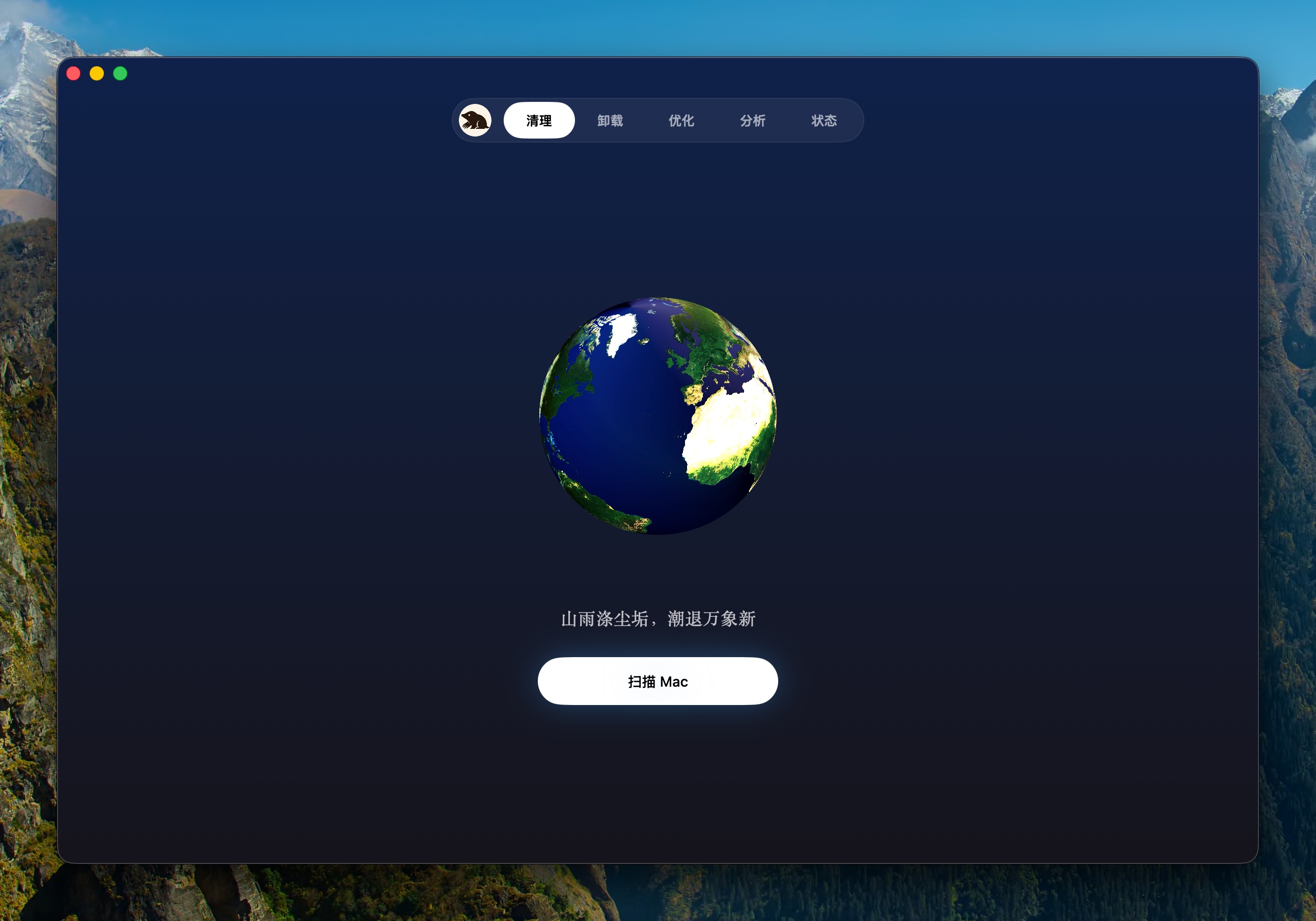
哪些能清理,哪些应保留
《Mole 出 Mac 版后,用户教会了我做产品》里把磁盘上的东西分成三档,清理页就是按这个顺序判断的:
- 可重新生成:HTTP 与 GPU 缓存、构建产物、已经淘汰的工具版本和多数日志,用到时会自己回来。
- 重建代价高:安装包缓存、设备支持文件和本地模型都能重建,却要花时间或流量,不该当作普通垃圾。
- 不可替代:文档、邮件、照片、项目状态和对话记录,不该出现在一键清理清单里。
Preview 版的清理列表先显示系统数据,包括本地 Time Machine 快照、系统缓存与日志、旧 macOS 安装器和过期壁纸下载,App 缓存合并了浏览器、云盘客户端缓存与 App 日志,开发工具、AI 工具、通讯和设计工具另有分组,之后是卸载残留与废纸篓。其他存储列出备份、iCloud 本地文件、虚拟机和模型,供单独管理,不计入清理容量。
Preview 版可在其他存储中单独回收受支持的 Parallels 虚拟磁盘内部闲置空间,使用的是 Parallels 自己的工具,需要先正常关闭虚拟机,运行中或暂停的虚拟机不能执行。查看估算并单独确认后,它会保留虚拟机及其中的文件,不随批量清理运行,开始后应等待完成,不要中断。
清理 AI 编程产生的缓存
用 AI 编程工具反复编译时,target、dist、.next 和 DerivedData 会积累不少文件,上文开发记录中的一次清理释放了 86 GB。Mole 会查找这些可重新生成的文件,保留 Ollama、Hugging Face 模型,以及 Claude、Codex、Grok 的会话、记忆、计划、技能文件和生成的图片。模型占用可以在分析里查看,Preview 版还可在远处的月亮中单独确认闲置模型。
旧会话是另一种决定,所以单独放在一个页面里。在 Preview 版中,这台 Mac 上有 AI 工具的数据时,清理页远处会出现一轮月亮,点进去是 AI 清理与维护,会列出超过 15 到 120 天保留期的 Codex 会话、项目文件夹已经不在的 Claude Code 会话、可清理的 worktree、被替换掉的旧版命令行,以及 30 天没用的命令行工具。缓存和旧版本默认勾上,会话和工具留给你确认,每一条 Codex 会话都能单独取消,Codex 会话会先复制一份到废纸篓,再交给 Codex 自己的命令删除,这样它的索引不会乱,每个工具具体留下了什么,可以看实测近 30 款 AI 工具这篇。
Preview 版可分别设置 Codex、Claude Code、OpenCode 和 Devin 的会话保留期,支持 15、30、90、120 天或永不清理,默认 120 天,最近 24 小时用过的会话不会列出,有独有修改或提交的 worktree 会保留。闲置一个月的 Ollama 模型是另一项默认不勾选的选择,通过 ollama rm 移除,运行中的模型或归属无法确认的模型库不会列为候选,其他模型库仍不在这项操作内。
App 还开着,它的缓存就跳过
App 仍在运行时,Mole 会跳过它的缓存,删除前还会再次检查路径和所属进程,拒绝处理系统根目录及本次操作范围之外的文件。完全磁盘访问权限让 Mole 能读取更多资源库目录,不会解除这些保护,文件名、内容和扫描结果都保留在本机。
缓存可直接删除,也可移到废纸篓
缓存默认直接删除,以便释放空间;如果希望保留恢复的机会,可以在设置里改为移到废纸篓。其他工具删除普通文件时会先移到废纸篓,各项操作都会记录在本机日志中。
需要清理时再打开
Mole 不会定时催促清理,也不会在后台持续扫描磁盘,需要时打开并查看清单,再决定删除哪些文件。扫描免费,购买前可完整清理两次。可以下载 Mole,或者继续看清理工具不应删除哪些文件。