看清磁盘,再决定删什么
看看哪些文件最占空间
选择磁盘或文件夹后,Mole 会扫描其中的文件,用大小不同的色块展示占用空间。大文件夹更容易找到,是否删除仍由你决定。
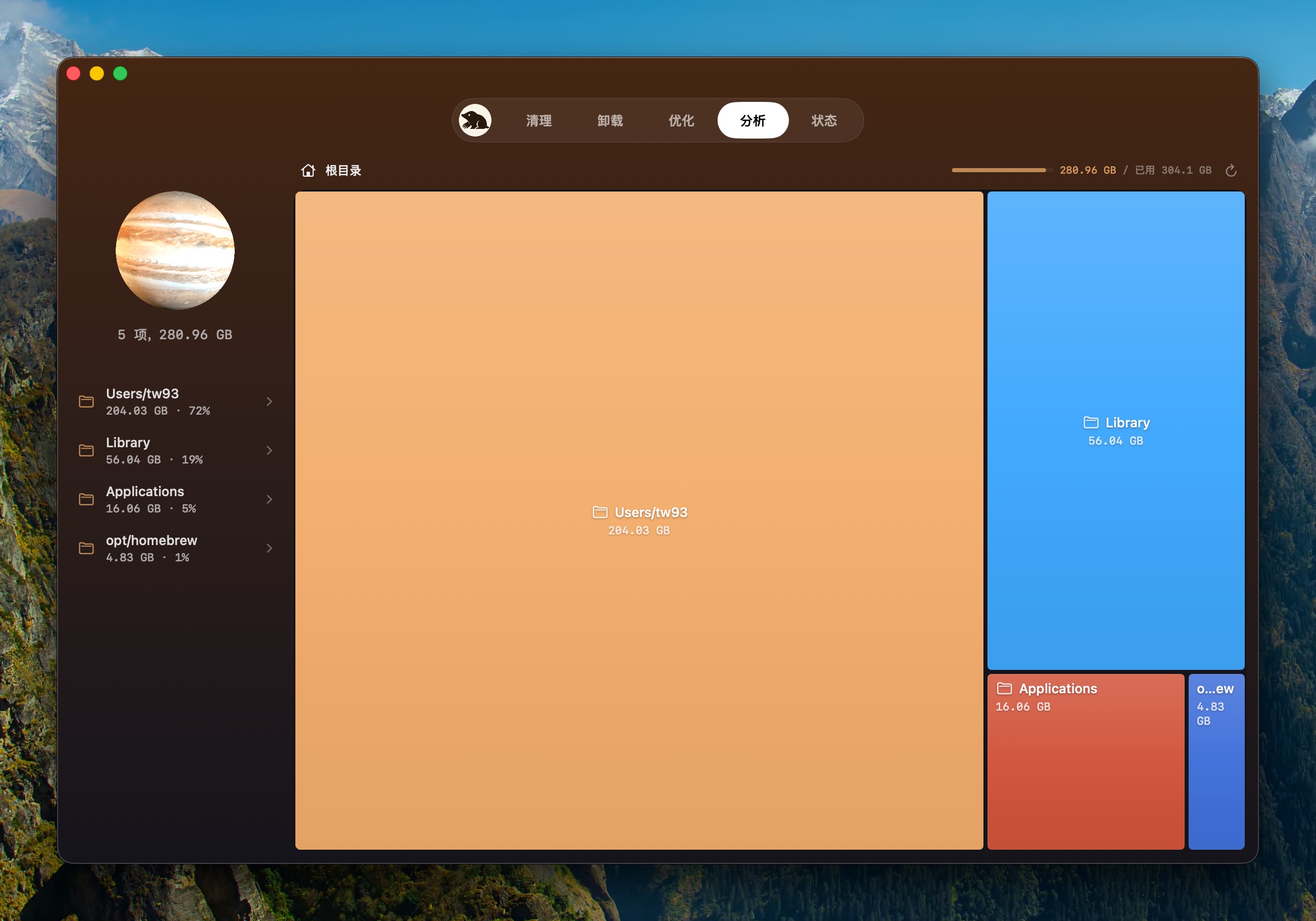
逐层打开文件夹
点击色块可查看其中的文件,路径栏可以返回上一级,也支持在访达中显示或单独重新扫描某个文件夹。无法读取大小的目录仍会保留在结果中,并提供重试入口,不会被当作没有占用空间。
本地模型几十 GB,但它不是垃圾
本地模型动不动几十 GB,但 Ollama 让多个模型共用按哈希命名的数据块,哪些块还被引用只有它自己的命令知道。分析会告诉你模型目录占了多少,清理那边则明确保护它们。Claude、Codex、Grok 的会话也守着同一条边界:那些对话里留下的思路,有时候比生成的代码更值钱。
移到废纸篓前再次确认
受保护的系统根目录只能查看,其他文件移到废纸篓前也需要单独确认,并经过路径安全检查。分析不会自动选中最大的文件,按大小排序后仍由你选择要删除的项目。
文件大小不等于可释放空间
APFS 克隆、硬链接、稀疏文件、快照、可清除空间和读取权限限制,都会让显示的大小和实际可释放的空间对不上。可以先用色块找到占用空间的文件,删除后再核对可用空间,不能把色块对应的大小直接当成清理收益。
扫描一直免费
扫描磁盘和文件夹一直免费,把项目移到废纸篓在购买前可以完整执行两次。可以下载 Mole,或者继续看怎么找到大文件又不丢掉上下文。