Scopri cosa occupa il Mac
Trasformare un disco o una cartella in una mappa
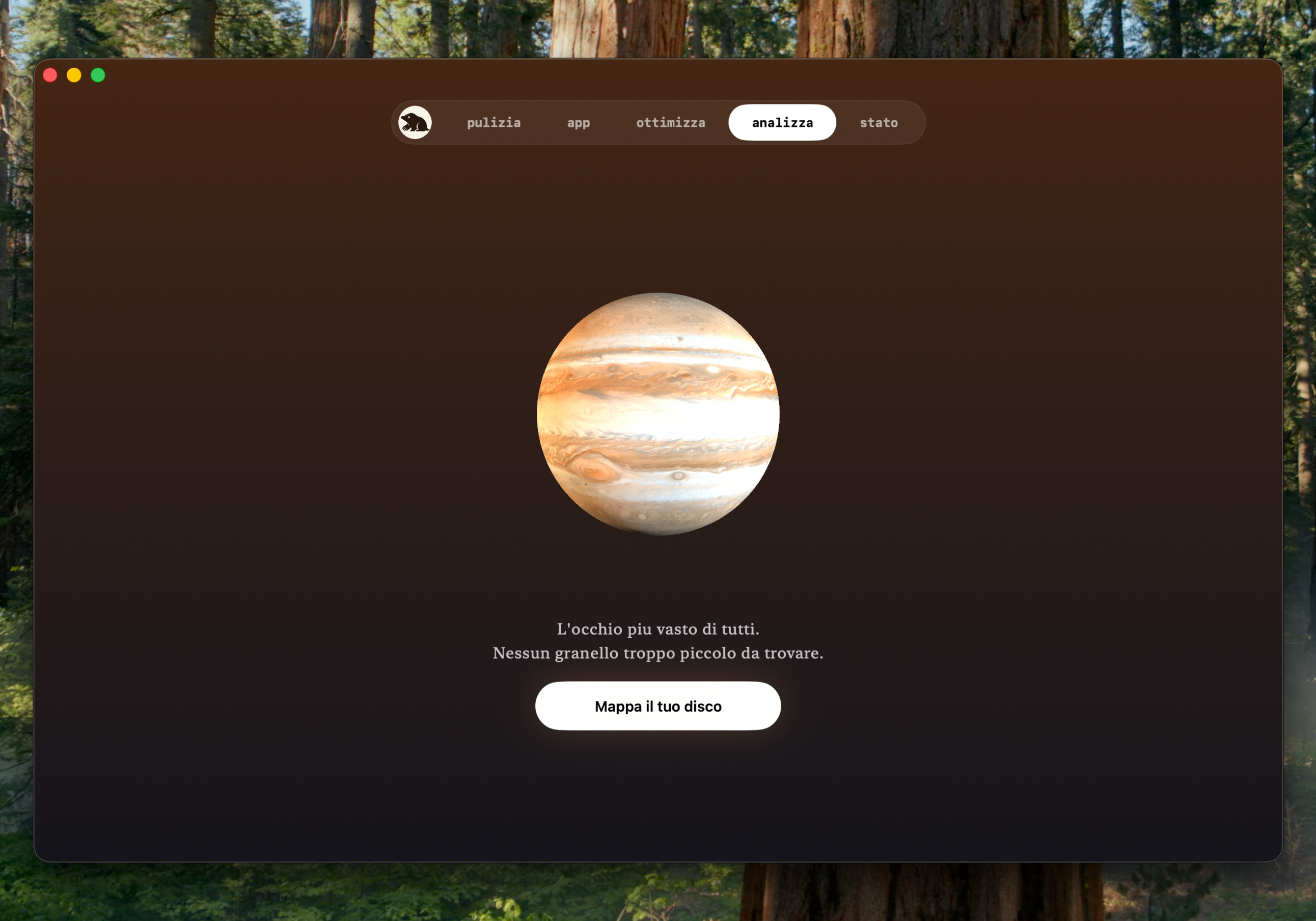
Analizza rappresenta il percorso scelto come treemap, con l’area di ogni blocco proporzionale ai byte. Le cartelle grandi diventano visibili senza essere chiamate automaticamente spazzatura. Le cartelle che contengono soprattutto file vengono mostrate come elenco, e il pannello laterale raggruppa gli elementi per tipo, data di modifica e dimensione.
Apri le cartelle e controlla i file
Apri un blocco, torna dalla barra del percorso, mostra un elemento nel Finder o analizza di nuovo una cartella. Le cartelle che macOS non lascia misurare restano visibili con la possibilità di riprovare.
Capire le cartelle e vedere cosa è cresciuto
Per oltre 5.000 cartelle note, passando il puntatore appare una frase che spiega cosa contengono e quali conseguenze avrebbe rimuoverle. Le voci più grandi nell’elenco laterale indicano la loro app. File grandi contrassegna i file che non sono stati aperti o modificati per un anno. Se lo spazio occupato sul disco aumenta di almeno 1 GB rispetto a una scansione precedente, Analizza mostra di quanto e quali app, backup o strumenti lo hanno occupato. Seleziona permette di scegliere elementi da cartelle diverse e spostarli insieme nel Cestino. Per saperne di più, leggi cosa contiene ogni cartella Libreria.
Controlla lo spazio dei modelli IA
I modelli locali possono occupare decine di GB, ma Ollama condivide alcuni blocchi tra modelli. Analizza ne mostra il peso, Pulizia li protegge. Anche le conversazioni di Claude, Codex e Grok non diventano candidati solo per la loro dimensione.
Spostare nel Cestino, con la possibilità di ripristinare
Le radici protette sono in sola lettura. Altrove lo spostamento nel Cestino avviene subito, come nel Finder, ricontrolla il percorso al momento dell’azione e l’elemento si può ripristinare dal Cestino. Solo gli elementi già nel Cestino chiedono conferma, perché vengono eliminati definitivamente. Il blocco più grande non viene mai preselezionato.
Dimensioni dei file e spazio liberabile
Cloni APFS, hard link, file sparsi, snapshot, spazio liberabile e permessi possono separare dimensione logica e spazio davvero recuperabile. L’area indica dove guardare, non quanti byte torneranno.
Analisi gratuita, rimozione solo se serve
L’analisi di dischi e cartelle è gratuita; lo spostamento nel Cestino si può usare due volte prima dell’acquisto. Scarica Mole o leggi come trovare file grandi senza perdere il contesto.