Zien wat de schijf vult
Maak van een schijf of map een kaart
Analyse scant de schijf of map die je kiest en toont bestanden als blokken op de grootte van de ruimte die ze gebruiken. Grote mappen zijn makkelijk te zien; je beslist of hun inhoud nog nodig is.
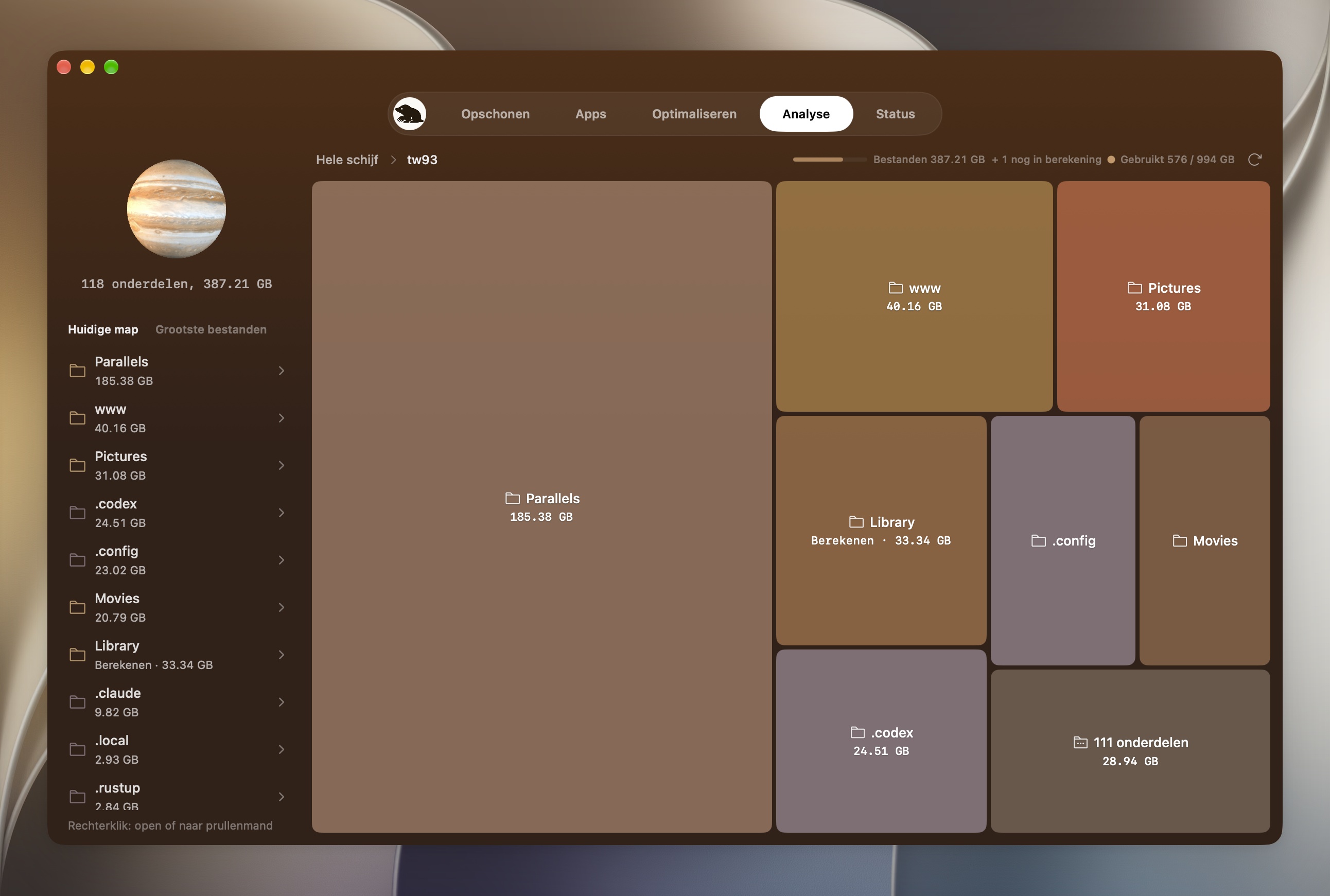
Verken mappen en controleer hun inhoud
Open een blok, ga terug via de padbalk, toon een onderdeel in de Finder, of scan één map opnieuw. Mappen waarvan de grootte niet kan worden gelezen, blijven zichtbaar met een optie om opnieuw te proberen, zodat een onvolledige scan niet wordt aangezien voor ongebruikte ruimte.
Zie hoeveel ruimte AI-modellen innemen
Lokale modellen kunnen tientallen gigabytes innemen, maar Ollama kan blokken met een hashnaam delen tussen modellen, en alleen de eigen opdracht weet welke blokken nog worden gebruikt. Analyse toont het gewicht van modelopslag, terwijl Opschonen die met rust laat; ongebruikte Ollama-modellen worden alleen op de AI-pagina verwijderd wanneer je ze kiest. Dezelfde grens geldt voor sessies van Claude, Codex en Grok: gespreksgeschiedenis kan meer waard zijn dan de code die ze hielp maken.
Verplaats bestanden naar de prullenmand en zet ze terug als dat nodig is
Beschermde navigatiewortels en systeemmappen in de thuismap zoals ~/Library, Documents en Desktop blijven alleen te bekijken. Elders werkt Verplaats naar prullenmand zoals de Finder: het onderdeel gaat meteen weg, bewaakt door dezelfde padcontrole als de andere tools die iets verwijderen, en kan vanuit de prullenmand worden teruggezet. Alleen onderdelen die al in de prullenmand liggen, vragen eerst, omdat verwijderen dan definitief is. Analyse selecteert nooit automatisch het grootste blok en maakt van een rangschikking op grootte nooit toestemming om te verwijderen.
Bestandsgrootte is niet hetzelfde als ruimte die je kunt vrijmaken
APFS-klonen, hardlinks, sparse files, snapshots, opslag die macOS kan vrijgeven en ontbrekende rechten kunnen de logische grootte laten afwijken van de ruimte die je fysiek terugkrijgt. Gebruik de treemap om eigendom te vinden, en vergelijk daarna de vrije ruimte na een verwijdering. Het oppervlak van een blok is een aanwijzing waar je moet kijken, geen garantie voor bytes die je terugkrijgt.
Scan gratis, verwijder alleen als het nodig is
Schijven en mappen scannen is gratis. Een onderdeel naar de prullenmand verplaatsen kan twee keer worden afgerond vóór aankoop. Download Mole of lees hoe je grote bestanden vindt zonder de context te verliezen.