Mira qué ocupa tu Mac
Convertir un disco o una carpeta en un mapa
Analizar examina la ubicación que elijas y dibuja un mapa de bloques cuya superficie sigue el tamaño en bytes. Las carpetas grandes quedan a la vista sin dar por hecho que todo lo grande es basura.
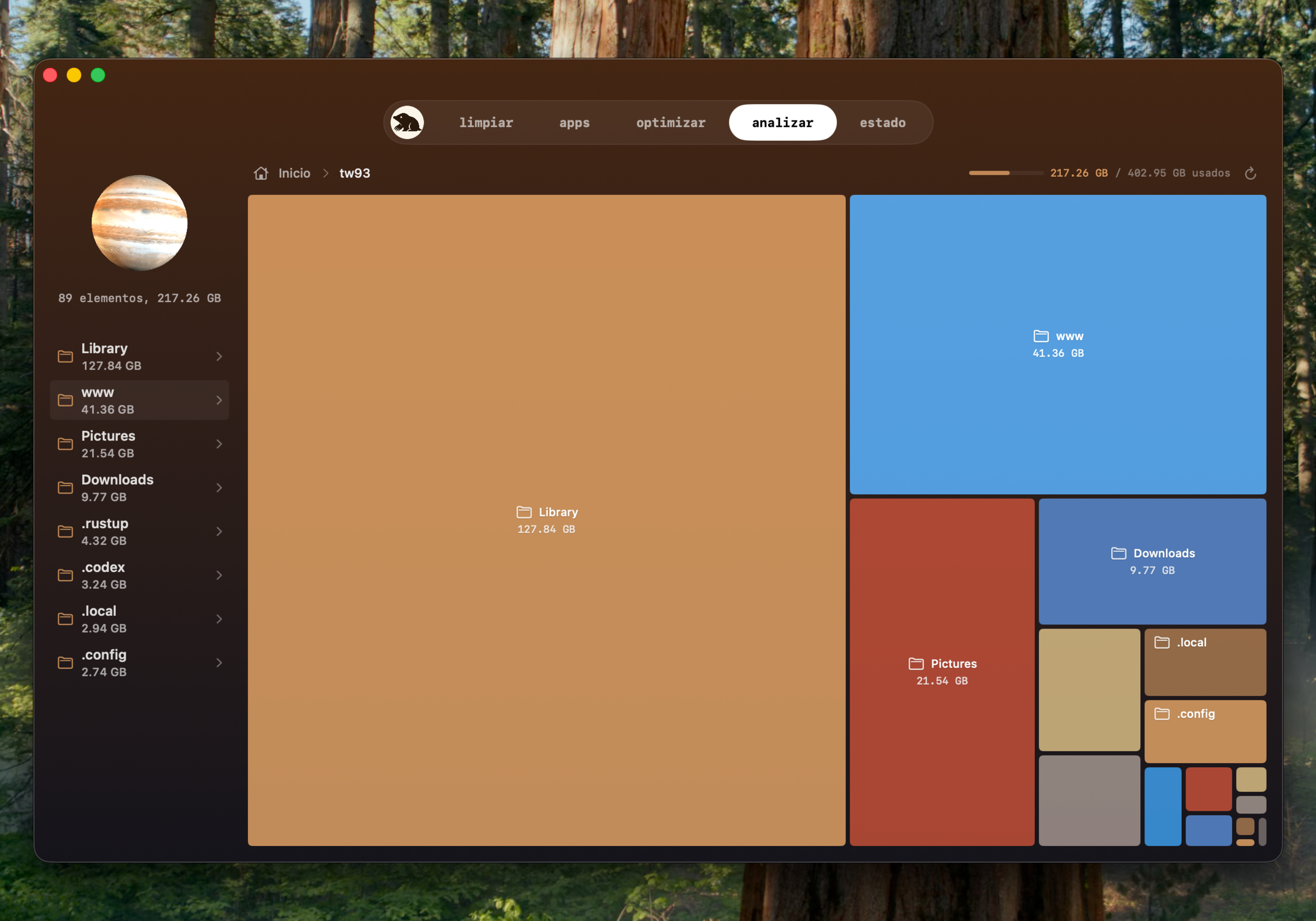
Seguir la ruta hasta el elemento que ocupa el espacio
Entra en un bloque, vuelve atrás desde la barra de ruta, muestra un elemento en Finder o vuelve a analizar una carpeta. Si macOS no permite medir una ubicación, esta permanece visible con una opción para reintentar, en vez de desaparecer y falsear el total.
Consultar el espacio de los modelos de IA
Los modelos locales pueden ocupar decenas de gigabytes, pero Ollama comparte bloques con nombres hash entre modelos y solo su propia herramienta sabe cuáles siguen en uso. Analizar muestra el peso de esos almacenes mientras Limpiar los protege. El mismo criterio se aplica a las sesiones de Claude, Codex y Grok: el historial de una conversación puede ser más valioso que el código que ayudó a escribir.
Mover a la Papelera solo lo que hayas confirmado
Las raíces protegidas se pueden consultar, pero no modificar. En el resto del disco, mover un elemento a la Papelera es una acción independiente, confirmada y sujeta a la misma validación de rutas que las demás herramientas. Analizar nunca selecciona automáticamente el bloque más grande ni convierte un ranking de tamaño en permiso para borrar.
El tamaño no equivale al espacio que puedes liberar
Los clones APFS, enlaces físicos, archivos dispersos, instantáneas, espacio purgable y permisos ausentes pueden hacer que el tamaño lógico no coincida con el espacio recuperable. Usa el mapa para encontrar al responsable y compara después el espacio libre. El área de un bloque indica dónde mirar, no garantiza cuántos bytes se recuperarán.
Analizar gratis y borrar solo si hace falta
El análisis de discos y carpetas es gratuito. Puedes mover elementos a la Papelera dos veces antes de comprar. Descarga Mole o consulta cómo encontrar archivos grandes sin perder el contexto.