看清磁碟,再決定刪什麼
找出最占空間的檔案
選擇磁碟或資料夾後,Mole 會掃描其中的檔案,以大小不同的色塊呈現占用空間。大型資料夾更容易找到,是否刪除仍由你決定。
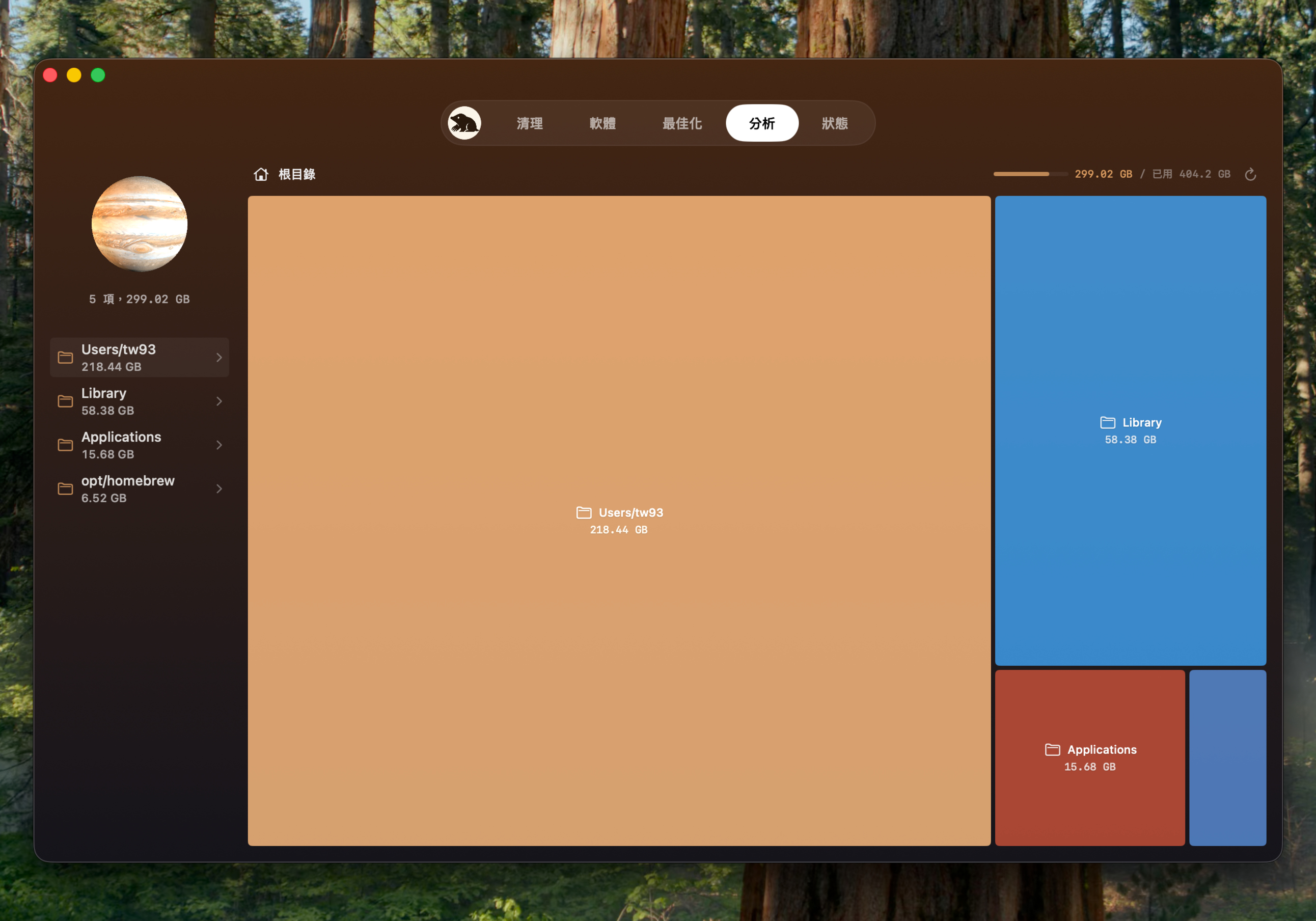
逐層開啟資料夾
點選色塊可查看其中的檔案,路徑列可返回上一層,也支援在 Finder 中顯示或單獨重新掃描某個資料夾。無法讀取大小的目錄仍會保留在結果中,並提供重試入口。
本機模型數十 GB,但它不是垃圾
本機模型動不動數十 GB,但 Ollama 讓多個模型共用雜湊命名的資料區塊,哪些區塊還被引用只有它自己的指令知道。分析會告訴你模型目錄占了多少,清理那邊則明確保護它們,Claude、Codex、Grok 的對話也在同一條邊界上。
移到垃圾桶前再次確認
受保護的系統根目錄只能檢視,其他檔案移到垃圾桶前也需要單獨確認,並經過路徑安全檢查。分析不會自動選取最大的檔案。
檔案大小不等於可釋放空間
APFS 複製、硬連結、稀疏檔案、快照、可清除空間和讀取權限限制,都會讓顯示的大小和實際可釋放的空間對不上。色塊用來標示占用空間的檔案,不代表刪除後一定能釋放相同的容量。
掃描一直免費
掃描磁碟和資料夾一直免費,把項目移到垃圾桶在購買前可完整執行兩次。可以下載 Mole,或者繼續看如何安全找到大型檔案。