系統狀態,一眼看清
一頁看完 Mac 的即時狀態
狀態頁集中顯示健康度、CPU、GPU、記憶體、電池或溫度、磁碟、網路,以及硬體支援的風扇資料,並以最近 60 秒的變化曲線呈現用量趨勢。
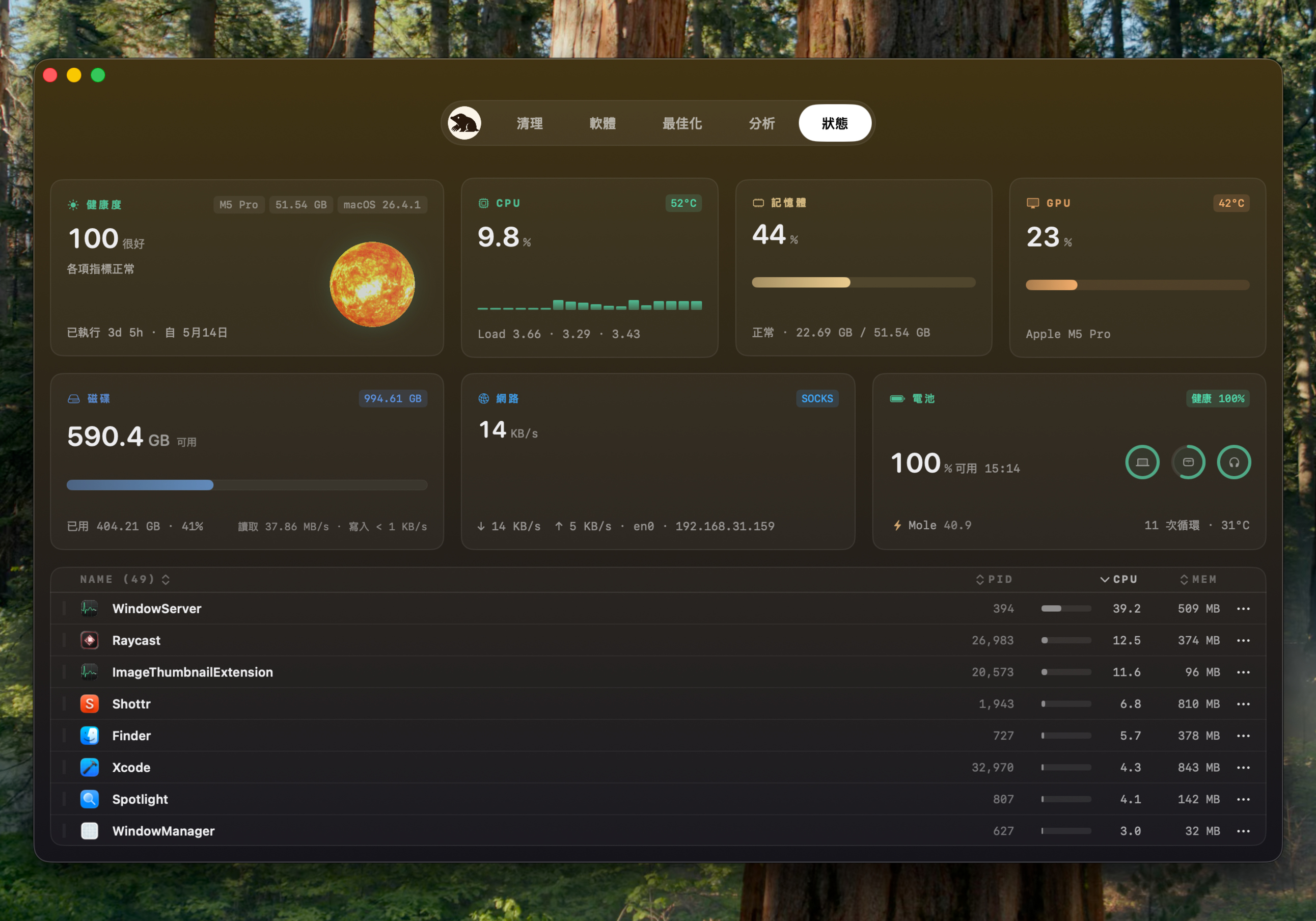
查看哪些處理程序占用資源
處理程序清單每秒更新,可依名稱、PID、CPU、耗電或記憶體排序,點選可查看處理程序用途。也可以將處理程序釘選在頂端、複製執行檔路徑,或要求處理程序正常結束,沒有回應時再強制結束。
在選單列查看即時狀態
選單列可顯示兩項即時資料,也可顯示行星跑者動畫。點開的面板提供攝影機與麥克風使用指示、防止睡眠、清潔螢幕等功能,有可退出的磁碟時還會顯示退出按鈕。只使用選單列時,可以隱藏 Dock 圖示。
資料不上傳
系統指標、處理程序名稱和曲線資料都不上傳,狀態頁依目前顯示的內容更新。開啟「減少動態效果」會停止行星的裝飾性旋轉;在 Intel Mac 上、開啟低耗電模式或裝置溫度較高時,也會減少裝飾動畫對資源的占用。
顯示裝置支援的資料
風扇控制只在支援的 Mac 上出現,有自動、降溫和強冷三檔,電池、溫度、配件和風扇這些資訊會隨機型和 macOS 能給的訊號變化,無法讀取的項目會標示為無法取得,不以其他指標推算代替。
查看發熱、變慢與耗電原因
Mac 發熱、執行緩慢、風扇聲音變大或耗電異常時,可在狀態頁查看負載與處理程序。下載 Mole 即可查看即時狀態,更多用法見狀態與選單列完整說明。