移除 App,檢查殘留檔案
找出 App 留下的檔案
Mole 根據 App 的安裝資訊,檢查十五個以上的資源庫位置,尋找支援檔案、快取、偏好設定、日誌、啟動項目、容器、儲存狀態與輸入法元件。這些位置包括 Application Support、Caches、Preferences、Logs、Launch Agents、Launch Daemons、Containers、Group Containers、Saved Application State 和 Input Methods,App 本體與相關檔案會一併列出,並顯示各自占用的空間。
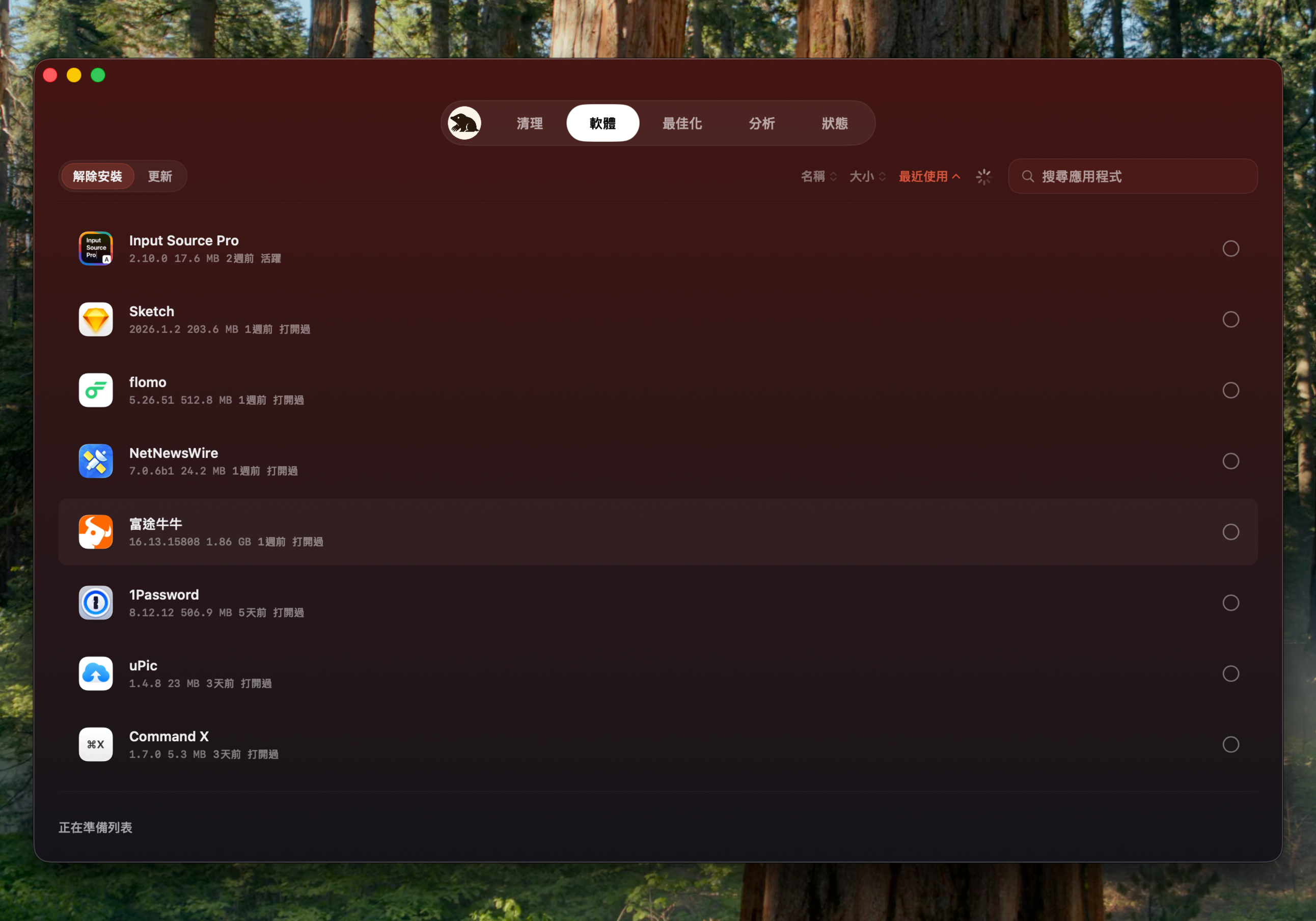
無法確認屬於哪個 App 的檔案,預設不選
確認屬於這個 App 的檔案會一併選取,無法確認的檔案只顯示路徑與大小,預設不勾選。同一開發者的 App 可能共用資料夾、Group Container 或登入輔助程式,移除其中一個時,需要保留其他 App 仍在使用的檔案。
更新和啟動項目也在這一頁
軟體頁也會檢查 App 更新,並顯示可管理的登入項目、Launch Agents、Launch Daemons 和背景項目。Mole 只直接開關能透過 launchd 或 Service Management 確認的項目,無法直接管理的 Apple 項目則會開啟對應的系統設定。
確認後移到垃圾桶
App 本體和勾選的相關檔案會移到 macOS 垃圾桶。刪除 Applications 中由系統管理員擁有的 App 時,需要輸入管理員密碼,同一次執行期間只授權一次。移除前還會再次檢查相關處理程序與受保護路徑。
系統延伸功能使用原廠移除工具
VPN、防毒軟體、驅動程式與描述檔,以及帶有系統延伸功能或核心延伸功能的 App,可能在刪除 App 本體後仍有元件執行。Mole 可處理一般 App 和已確認的殘留檔案,涉及這類系統元件時,應使用開發者提供的移除方式。
購買前可完整試用兩次
掃描免費,購買前可完整移除兩次。下載 Mole 後開啟軟體頁,選擇要移除的 App,先核對本體與相關檔案,再確認移除。如果只需要免費的拖放移除功能,可以看看 AppCleaner,詳細比較介紹了兩者的功能差異。