AppCleaner 替代方案:更安全地清殘留
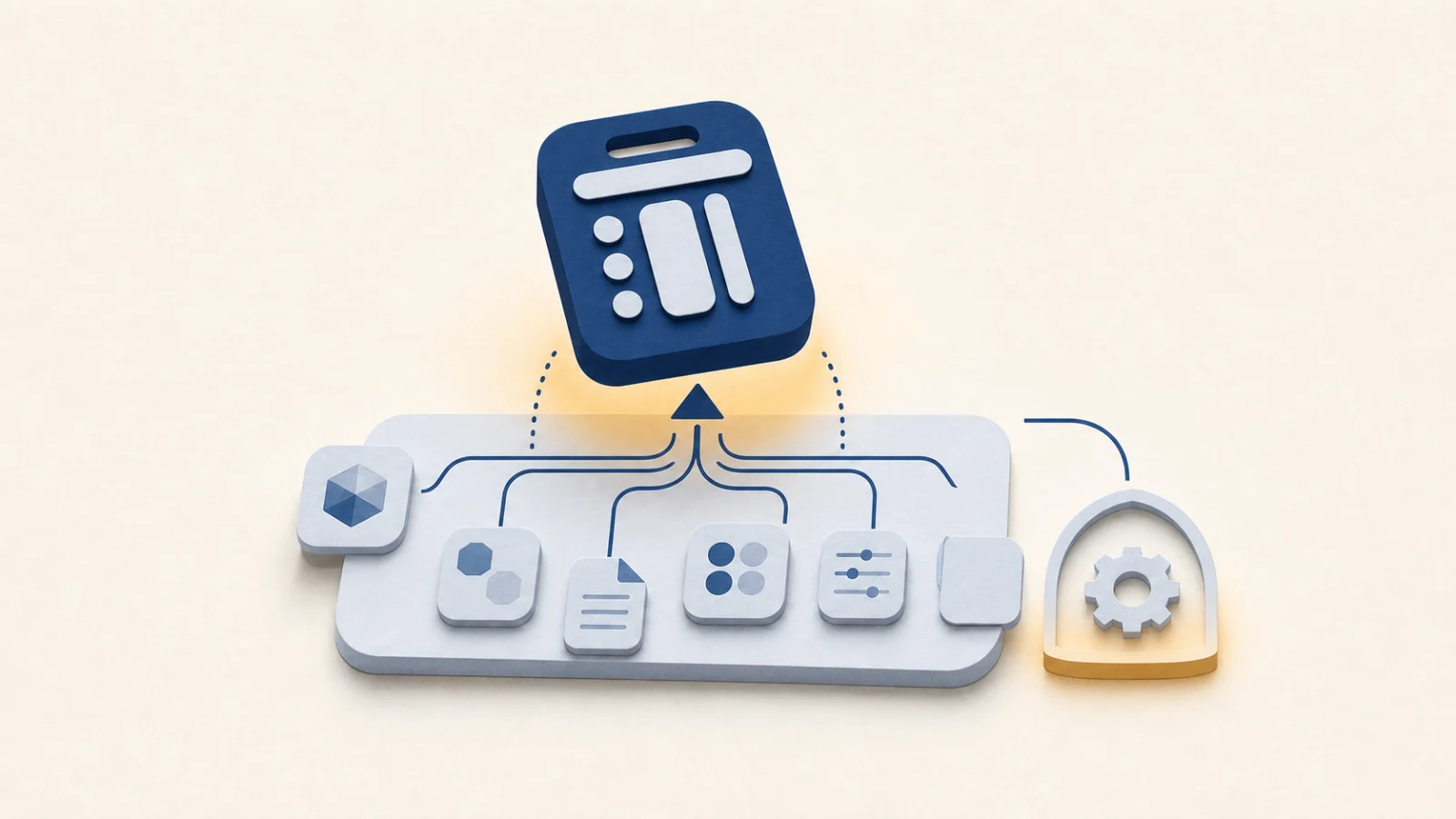
兩款解除安裝工具掃描同一 App,給出不同檔案清單很常見,差異通常來自三件事:怎樣判斷檔案歸屬、哪些路徑始終保留,以及管理員權限能做到哪一步。
如果只是想把 App 拖進去掃一次,AppCleaner 已經很直接;碰到 Adobe 這類共用服務較多的套裝軟體,廠商解除安裝程式通常更合適。真正值得比較的不是清單有多長,而是共用容器會不會被誤判,以及刪錯後還能不能復原。
殘留檔案怎樣歸屬到 App
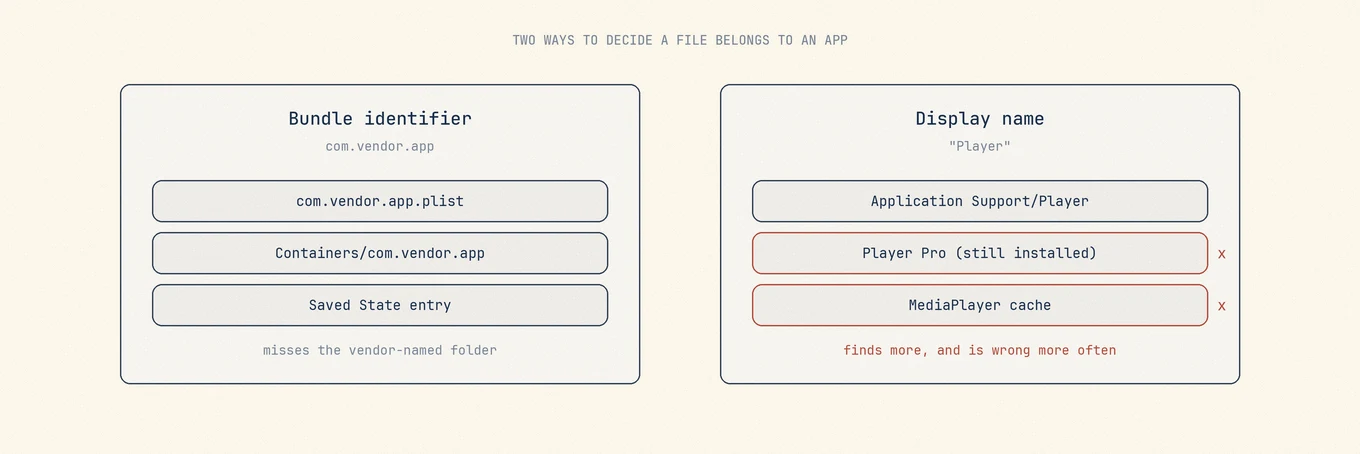
Bundle ID 比對會查找 com.vendor.app 這類識別碼。macOS 常用它命名偏好設定、沙盒容器、Saved Application State、WebKit 和 HTTPStorages。優點是準確,缺點是會漏掉按 App 名稱或廠商名稱建立的 Application Support 目錄。
App 名稱與廠商名稱比對能找到更多目錄,也更容易誤判。Notes、Sync、Player 等通用名稱可能匹配到其他軟體,廠商前綴還可能掃到仍在使用的同廠 App。
前者找得少但更準,後者找得多但更冒險。多數掃描結果的分歧都來自這裡。
沙盒 App 通常有 ~/Library/Containers/<bundle id> 主容器,但還可能使用 App Group、Application Scripts、共享快取、CloudKit 和鑰匙圈。非沙盒 App 則能把資料分散到 Application Support、Caches、Preferences、Logs、WebKit 和 Cookies,歸屬更難判斷。
三類內容要特別謹慎:
- App Group 容器:
~/Library/Group Containers中的資料可能由同一開發者的多個 App 和延伸功能共享。解除安裝一款 App 時刪除它,可能影響另一款仍在使用的 App - LaunchAgents 與 LaunchDaemons: 它們是已註冊的工作,不只是 plist 檔案。應先卸載工作,再刪除檔案,系統層級路徑還需要管理員權限
- 特權輔助程式:
/Library/PrivilegedHelperTools中的 root 程式通常與守護程式配對,也要按正確順序卸載
系統延伸功能與網路延伸功能還會向 macOS 註冊。直接刪檔案無法可靠停用。VPN、防毒、虛擬化和音訊驅動程式應使用原廠解除安裝工具。

分歧具體長什麼樣
用三款工具掃描同一款非沙盒 App,而且這家開發者旗下還有別的產品,可能得到三份清單:第一款只列出 App 套件和幾個依識別碼命名的檔案,第二款補上 Application Support 目錄和一個 App Group 容器,第三款連 LaunchAgent 也一併列出。光看差異不能判斷誰有問題;如果容器仍被另一款 App 使用,把它列入刪除清單才是風險。
候選項目總大小不是品質分數,列得最多的工具也可能只是加入了共享容器等高風險路徑,類別和歸屬比結果數字更能說明品質。
工具選擇
FreeMacSoft AppCleaner
AppCleaner 免費並接受捐贈。把 App 拖入視窗,檢查相關檔案清單後刪除。對結構簡單的 App 通常足夠。
下載頁把 3.6.8 標為相容 Mojave 至 Tahoe,但發佈記錄顯示該版本來自 2023 年 7 月。可以用於一般殘留,App Group 容器和特權輔助程式仍要仔細核對。
Pearcleaner
Pearcleaner 免費提供,原始碼可查看,採用 Apache 2.0 加 Commons Clause 的 fair-code 授權。官方列出的範圍比 AppCleaner 更廣,包括孤立檔案、開發環境、Homebrew、安裝套件、外掛、服務和 App 更新。它要求 macOS 13 或更新版本,尋找檔案需要完整磁碟存取權,處理系統目錄需要特權輔助程式。
截至 2026 年 10 月 3 日,官方儲存庫標記為 On Hold,維護者說明開發、測試和版本發布已暫停。這不代表現有功能都不能用,但刪除工具能否及時維護值得考慮,選擇時看實際要處理的路徑和權限,帶驅動程式或系統延伸功能的軟體仍優先用原廠解除安裝工具。
Nektony App Cleaner & Uninstaller
Nektony 的 App Cleaner & Uninstaller 涵蓋 App 解除安裝、舊殘留、延伸功能、啟動項目和 App 更新。官網說明支援 macOS 11 及之後,並有近期更新。
購買頁面同時提供訂閱和一次購買。一次購買包含小版本更新,大版本另行收費,有一台、兩台和五台 Mac 方案。適合經常需要整理 App、啟動項目和更新的人。
AppZapper
AppZapper 仍銷售一次購買授權,提供拖放解除安裝、App 瀏覽器和授權備註。
但官網沒有公開版本號、macOS 支援範圍或更新記錄,下載也是無版本封存檔。這不能證明它已停止維護,卻讓相容性無法驗證。刪除系統目錄的工具不應帶著這種不確定性使用。
Noodlesoft Hazel
Hazel 是檔案自動化工具,不是完整的解除安裝器。App Sweep 會觀察垃圾桶:手動刪除 App 後,列出相關支援檔案供選擇。
6.1.2 於 2026 年 2 月發佈,需要 macOS 13 或更高版本,一次購買,大版本付費升級。它適合在刪除發生時立刻處理一般拖放安裝的 App,不適合稽核多年累積的殘留。App 自帶解除安裝工具時,Hazel 也建議優先使用原廠方案。
原廠解除安裝工具
Apple 的App 解除安裝說明建議先查找第三方 App 自帶的 Uninstall 工具。原廠最清楚怎樣停用系統與網路延伸功能、卸載守護程式、釋放裝置授權和清理安裝憑證。通用檔案掃描器無法取代這套生命週期。
Mole「軟體」頁
Mole 把 App 更新、啟動項目和解除安裝放在同一頁。它標記 iOS 封裝 App,排除系統關鍵 App,對舊孤立殘留採用保守的預設選取,並清理 Dock 項目。root 擁有的 /Applications App 套件每次工作階段只要求一次管理員授權。
發現與刪除分開,一般移除進入系統垃圾桶。它不能取代帶驅動程式、系統延伸功能、VPN 或防毒元件的原廠解除安裝工具。授權為一次購買,可用於兩台執行 macOS 14 或更新版本的 Mac,包含免費更新,掃描免費,每項破壞性工具在啟用前可執行兩次。免費 CLI 也支援 mo uninstall。
快速比較
| 選擇 | 查找方式 | 解除安裝之外 | 授權方式 |
|---|---|---|---|
| AppCleaner | 拖入 App,比對相關檔案 | 無 | 免費,接受捐贈 |
| Pearcleaner | App 與孤立檔案掃描,可設定搜尋範圍 | 開發環境、安裝套件、服務、更新 | 免費,fair-code,開發暫停 |
| App Cleaner & Uninstaller | 掃描 App 和舊殘留 | 延伸功能、啟動項目、更新 | 訂閱或一次購買 |
| AppZapper | 拖放與 App 瀏覽器 | 儲存授權備註 | 一次購買,無公開版本 |
| Hazel | 刪除時觀察垃圾桶 | 通用檔案自動化 | 一次購買,大版本付費升級 |
| 原廠解除安裝工具 | 理解自己的安裝清單 | 延伸功能、守護程式、授權 | 隨 App 提供 |
| Mole | Bundle ID 加殘留類別 | 更新、啟動項目 | 一次購買,可用於兩台 Mac,包含免費更新 |
安全解除安裝順序
- 先找原廠解除安裝工具。帶驅動程式、延伸功能、VPN 或防毒元件時,直接使用它
- App 還能執行時,先匯出資料並確認備份,再視需要登出帳號、解除裝置授權
- 結束 App 和輔助程式
- 執行掃描器,按類別檢查。快取通常可重建,偏好設定只適合在準備重設時刪除,Application Support 可能含本機資料庫
- 仍有同廠 App 時,共享 App Group 容器通常還在被使用
- 啟動工作適合由工具先卸載,手動刪 plist 可能留下執行中的服務,處理
/Library內容時出現管理員提示很正常 - 先把內容留在垃圾桶,確認保留的 App 和資料都正常後,再清空
一般 App 用免費工具往往已經足夠。只有經常解除安裝,而且更新與啟動項目整合確實省時間時,才需要付費產品。手動步驟見怎樣完整解除安裝 App,也可以先判斷是否需要清理工具。
常見問題
AppCleaner 用起來安全嗎?
AppCleaner 不會自己決定刪什麼,它找出與 App 相關的檔案再列出來等你確認,決定權一直在你手上,這個設計也是它多年口碑的來源。它的風險和所有殘留掃描工具一樣,來自按名稱歸屬,可能把另一款 App 也在用的檔案算進來,確認前先把清單讀完,落在共用廠商目錄裡的項目要特別留意。
App Cleaner & Uninstaller 和 AppCleaner 是同一款嗎?
不是,兩個名字太接近,確實造成不少誤會。AppCleaner 是 FreeMacSoft 維護多年的免費工具,App Cleaner & Uninstaller 是另一家廠商的商業產品,搜尋結果經常把兩者混在一起,下載前先看清楚頁面上的開發者名稱。
有必要買一款付費的解除安裝工具嗎?
經常移除 App,統一的清單檢視能省下時間時,可以考慮。偶爾移除一般 App,免費工具或手動步驟通常已經夠用;付費產品可能多一些偵測和管理功能,但價格本身不能證明刪除更安全,仍要看歸屬判斷和刪除前的檢查。
工具沒有刪除的殘留怎麼辦?
它們會留在磁碟上,多數情況下這樣才是對的。共用框架、授權檔案,還有不只一款 App 在用的廠商目錄,本來就應該在一次解除安裝之後留下來,刪掉它們解決不了問題,還可能弄壞你想留的 App。一款工具留下一小段能說清楚來歷的殘留,比每次都報零更值得信任。
AppCleaner 和 Pearcleaner 怎麼選?
偶爾拖入一款 App 解除安裝,AppCleaner 更簡單。Pearcleaner 提供更廣的清單和可設定的掃描,不過官方目前說明開發暫停,原始碼可查看不代表每個候選檔案都屬於這款 App,也不能證明目前的 macOS 已經過測試。