AppCleaner를 넘어선 Mac 앱 삭제 도구 선택
같은 앱에 두 개의 제거 도구를 겨누면 서로 다른 파일 목록이 나옵니다. 목록이 다르다는 것만으로 버그라고 할 수는 없습니다. 각 도구가 어떤 파일이 앱에 속하는지 정하는 규칙, 손대지 않는 경로 목록, 관리자 권한으로 할 수 있는 범위가 다르기 때문입니다. 화면에 보이는 결과는 그 세 가지 선택으로 결정됩니다. 귀속 방식이 어떻게 동작하는지 알면, 제거 도구 고르기는 기능 비교가 아니라 어떤 트레이드오프를 받아들일지의 문제가 됩니다.
잔여 파일이 어느 앱의 것인지 판단하는 방법
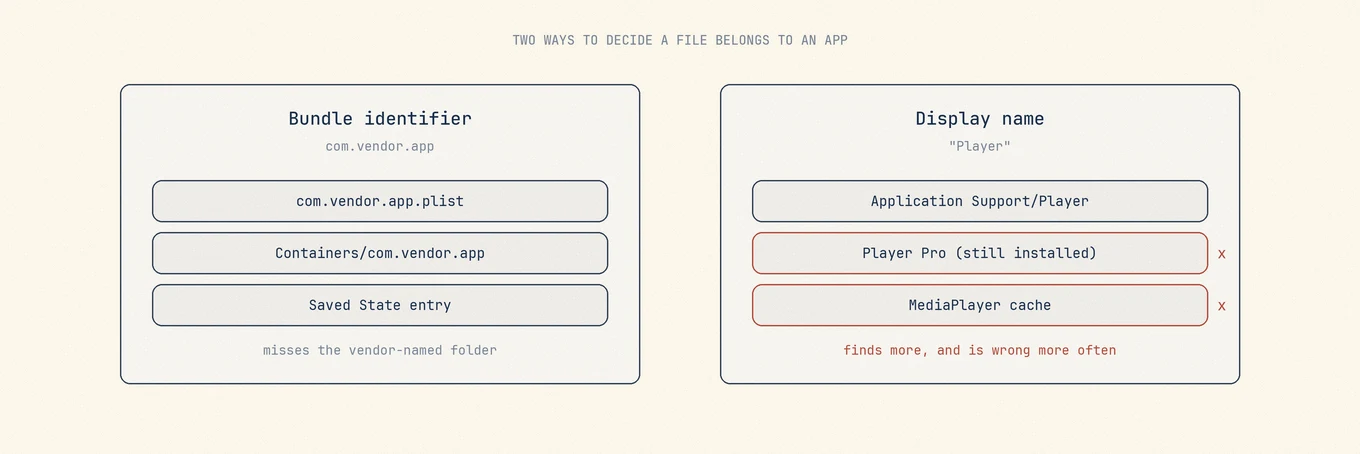
제거 도구가 어떤 파일이 앱에 속한다고 판단하는 방법은 두 가지이며, 실패하는 방향이 서로 반대입니다.
번들 식별자 매칭은 앱이 선언하는 reverse-DNS 문자열, 예를 들어
com.vendor.app을 따릅니다. macOS 자체도 많은 파일을 이런 식으로 이름 붙입니다.
~/Library/Preferences/com.vendor.app.plist, 샌드박스 컨테이너,
Saved Application State 항목, WebKit 및 HTTPStorages 디렉터리 등입니다. 정확하고
오탐이 거의 없지만, 앱이 자기 이름으로 붙인 것과, 대부분의 앱이 실제 데이터를 두는
~/Library/Application Support/VendorName처럼 식별자가 전혀 없는 폴더는 놓칩니다.
표시 이름과 벤더 문자열 매칭은 그런 폴더를 잡아내고, 단어만 공유하는 것도 함께 잡습니다. Notes, Sync, Player처럼 이름이 일반적인 앱은 전혀 다른 소프트웨어의 경로에 맞고, 벤더 접두어로 맞추면 아직 쓰는 형제 앱까지 쓸어 담습니다. 이름 매칭은 더 많이 찾고 더 자주 틀리며, 식별자 매칭은 더 적게 찾고 더 자주 맞습니다. 두 스캔 결과가 어긋나는 대부분의 경우는 그 한 가지 선택으로 귀결됩니다.
앱의 구조가 얼마나 다툴 여지가 있는지를 정합니다. 샌드박스 앱은 보통
~/Library/Containers/<bundle id> 아래에 주 컨테이너를 두지만, App Group 컨테이너,
Application Scripts, 공유 캐시, CloudKit, Keychain 데이터도 쓸 수 있습니다. 샌드박스는
직접 파일 접근을 좁히지만, 한 디렉터리 안에 다 들어간다는 보장은 하지 않습니다.
비샌드박스 앱은 Application Support, Caches, Preferences, Logs, Saved Application
State, WebKit 저장소, Cookies에 바로 쓸 수 있습니다. 흩어짐이 넓을수록 판단의
차이도 커집니다.
특히 조심해야 할 범주가 세 가지 있으며, 도구가 이를 다루는 방식이 기능 목록보다 더 많은 것을 알려 줍니다.
- App Group 컨테이너는
~/Library/Group Containers아래에 있으며, 같은 팀으로 서명된 앱과 확장 기능이 의도적으로 공유합니다. 앱 하나만 제거했다고 해서 지우면 아직 설치된 다른 앱이 읽는 데이터를 지울 수 있습니다. 이름 매칭은 이들을 기꺼이 제안합니다. - LaunchAgents와 LaunchDaemons는
~/Library/LaunchAgents,/Library/LaunchAgents,/Library/LaunchDaemons에 있으며 파일이 아니라 작업입니다. 작업을 unload하지 않고 plist만 지우면 남은 프로세스나 로그인 시점 오류가 남고, 시스템 수준 경로는 관리자 권한이 필요하므로 권한이 없는 도구는 건너뛸 수밖에 없습니다. - 특권 헬퍼는
/Library/PrivilegedHelperTools에 있으며 시스템 API로 설치된 root 소유 실행 파일로, 먼저 unload해야 하는 데몬과 짝을 이룹니다.
시스템 확장과 네트워크 확장은 디스크에 놓인 것에 그치지 않고 macOS에 등록됩니다. 파일을 지우는 것만으로는 신뢰할 수 있는 비활성화 절차가 되지 않습니다. macOS는 비활성화 요청 API를 제공하며, 확장 식별자, 승인 상태, 필요한 순서를 아는 쪽은 보통 해당 앱 본체나 벤더 제거 도구입니다. 그래서 VPN 클라이언트, 백신, 가상화 소프트웨어, 오디오 드라이버는 여전히 벤더 자체 제거 도구가 필요합니다.

불일치가 실제로 보이는 모습
여러 제품을 내는 개발자의 비샌드박스 앱에 세 도구를 겨눠 보십시오. 하나는 번들과 식별자 이름 파일 몇 개만 나열합니다. 하나는 Application Support 폴더와 group 컨테이너를 더합니다. 하나는 launch agent까지 더합니다. 셋 모두 내부적으로는 일관되며, 위험할 수 있는 삭제를 제안하는 것은 가운데 도구입니다. 화면 하단의 합계는 품질 점수가 아닙니다. 그 위에 있는 범주가 중요합니다.
선택지
FreeMacSoft의 AppCleaner
AppCleaner는 무료 기준선입니다. 앱을 창에 끌어다 놓으면 관련 파일을 모으고, 삭제 전에 체크리스트로 검토합니다. 제품은 그것이 전부이며, 독립형 앱에는 실제로 충분합니다.
공식 페이지에서 알아 둘 사실이 하나 있습니다. 다운로드 페이지는 macOS Mojave부터 Tahoe까지 버전 3.6.8을 적지만, 릴리스 노트는 그 릴리스를 2023년 7월로 적습니다. 호환성 라벨은 바이너리보다 최근에 갱신되었지만, 공개 릴리스 노트에는 더 새로운 매칭 로직이 보이지 않습니다. 단순한 앱의 잔여를 빠르게 지울 때 쓰고, group 컨테이너와 특권 헬퍼는 어떤 스캐너도 권위로 삼지 말고 직접 검토하십시오.
Nektony의 App Cleaner & Uninstaller
Nektony의 App Cleaner & Uninstaller는 전용 제거 도구 중 가장 범위가 넓습니다. 공식 페이지는 숨은 잔여를 포함한 제거, 이미 지운 앱의 잔해, Safari 확장과 환경설정 패널을 포함한 확장, 로그인 항목과 데몬을 포함한 시작 프로그램, App Store 및 타사 앱 업데이트를 다룹니다. macOS 11 이후 지원과 최근 업데이트 날짜가 적혀 있어 활발히 유지보수됩니다.
라이선스는 꼼꼼히 읽을 부분입니다. 구매 페이지는 구독과 일회 구매를 모두 제공하며, 일회 라이선스는 마이너 업데이트를 포함하고 메이저 업그레이드는 별도 요금이라고 분명히 적습니다. 1대, 2대, 5대 Mac 티어가 나열되어 있습니다.
AppZapper
AppZapper는 여전히 온라인에 있고, 여전히 일회 라이선스를 판매하며, 여전히 드래그 앤 드롭 제거와 설치된 앱 브라우저, 라이선스 메모 저장 공간을 설명합니다. 저작권 연도는 현재 연도까지 이어집니다.
공식 사이트가 게시하지 않는 것은 버전 번호, 지원 macOS 범위, 변경 이력입니다. 다운로드도 버전이 없는 아카이브입니다. 방치를 증명하는 것은 아니지만, 설치하는 빌드가 지금 쓰는 macOS용으로 쓰였는지 벤더 쪽 정보로 확인할 수 없습니다. 시스템 폴더에서 파일을 지우는 도구에 대해, 그것이 불확실해야 할 대상이 아닙니다.
Noodlesoft의 Hazel
Hazel은 제거 도구가 아닙니다. 파일 자동화용 규칙 엔진이며, App Sweep 기능이 휴지통을 감시합니다. 앱을 손으로 휴지통에 넣으면 Hazel이 찾은 지원 파일을 제안하고, 체크박스와 Keep All 버튼을 제공합니다. 버전 6.1.2는 2026년 2월에 출시되었고 macOS 13 이상이 필요하며, 일회 라이선스에 유료 메이저 업그레이드 구조입니다.
자체 매뉴얼이 대부분의 마케팅보다 경계를 더 잘 잡습니다. 앱에 자체 제거 도구가 있으면 그것을 써야 합니다. 어떤 앱을 제거하려면 제거 도구만 아는 단계가 필요하기 때문이며, App Sweep은 끌어다 놓아 설치한 앱에 가장 잘 맞습니다. Hazel은 삭제 순간에 잔여를 잡아 쌓이지 않게 하려는 사람에게 맞습니다. 수년간 쌓인 잔해를 감사하는 도구는 아닙니다.
벤더 자체 제거 도구
Apple 자체의 안내 Mac에서 앱 삭제 또는 제거는 비 Apple 앱이 Uninstall 앱을 함께 제공하는지 확인하라고 합니다. 로그인 항목, 확장, 앱이 다른 곳에 저장한 데이터를 지우는 가장 좋은 방법이기 때문입니다.
이 범주가 시스템 또는 네트워크 확장을 비활성화하고, 특권 데몬을 올바른 순서로 unload하고, 기기 승인을 해제하고, 설치 영수증을 지우는 방법을 가장 잘 알 가능성이 큽니다. 일반 파일 스캐너는 그 생명주기를 모르며, 맞는 경로를 지우는 일이 그와 같다고 가장해서는 안 됩니다.
Mole의 앱 탭
Mole은 앱 업데이트, 시작 항목, 제거를 여러 잔여 범주에 걸쳐 한 화면에서
처리합니다. iOS 래퍼 앱을 표시하고, 시스템 핵심 번들은 제외하며, 삭제된 앱의 오래된 잔여 파일을
미리 선택하기 전에 보수적인 기간 규칙을 적용하고, 앱의 Dock 항목을 지우며,
Applications의 root 소유 번들에 대해 세션당 관리자 인증을 한 번 받습니다. 검색과
확인된 제거는 별도 단계이며, 일반 파일 삭제는 시스템 휴지통을 거칩니다. 휴지통에 남아 있는
파일은 보통 복원할 수 있지만, 백업이나 제거 작업 전체의 취소 기능은 아닙니다. 드라이버, 커널 또는 시스템 확장, VPN 구성 요소, 백신이
있는 소프트웨어의 벤더 제거 도구를 대체하지는 않습니다. 라이선스는 macOS 14 이상
Mac 2대에 대한 일회 구매와 평생 업데이트이며, 스캔은 항상 무료이고, 각 파괴적 도구는
라이선스 없이 두 번 동작하며, 터미널 사용자는 무료 오픈 소스 CLI로 mo uninstall을
실행할 수 있습니다.
빠른 비교
| 선택지 | 잔여를 찾는 방식 | 제거 밖의 범위 | 라이선스 모델 |
|---|---|---|---|
| AppCleaner | 앱 하나를 넣고 관련 파일 매칭 | 없음 | 무료, 기부 |
| App Cleaner & Uninstaller | 설치된 앱과 예전 잔해 스캔 | 확장, 시작, 업데이트 | 구독 또는 일회 구매 |
| AppZapper | 드래그 앤 드롭과 앱 브라우저 | 라이선스 메모 저장 | 일회 구매, 공개 버전 없음 |
| Hazel | 삭제 시점에 휴지통 감시 | 일반 파일 자동화 | 일회 구매, 유료 버전 업그레이드 |
| 벤더 제거 도구 | 자체 설치 매니페스트를 앎 | 확장, 데몬, 라이선싱 | 앱에 포함 |
| Mole | 번들 신원과 잔여 범주 | 업데이트, 시작 항목 | 일회 구매, 평생 업데이트, Mac 2대 |
안전한 작업 순서
- 먼저 벤더 제거 도구를 찾으십시오. 앱이 드라이버, 확장, VPN 구성 요소, 백신 보호를 설치했다면 여기서 멈추고 그것을 사용하십시오.
- 앱이 아직 실행 중일 때 앱 안에서 로그아웃하거나 승인을 해제하고, 남기고 싶은 것을 내보내십시오.
- 앱과 보이는 헬퍼를 종료하십시오.
- 스캐너를 실행하고 합계보다 범주를 읽으십시오. 캐시는 보통 다시 만들 수 있고, 환경설정과 저장 상태는 앱을 초기화하려는 경우에만 합리적입니다. Application Support에는 사용자의 로컬 데이터베이스가 있을 수 있습니다.
- 그 개발자의 다른 설치된 앱이 쓰지 않는 경우가 아니면 group 컨테이너는 그대로 두십시오.
- plist를 손으로 지우기보다 도구가 launch 항목을 unload하게 하고,
/Library아래 무엇이든 관리자 프롬프트를 예상하십시오. - 하루 동안 Mac을 평소처럼 쓰며 모든 것을 휴지통에 두었다가, 그다음에 비우십시오.
비교 표가 암시하는 것보다 무료 도구가 맞는 답이 더 자주 됩니다. 앱을 자주 은퇴시켜 목록, 업데이트, 시작 항목을 한곳에서 다루는 것이 실제로 시간을 아낄 때만 넓은 범위를 위해 비용을 내십시오. 손으로 하려면 공유 데이터를 잃지 않고 앱 제거하기가 같은 지면을 다루며, 먼저 정리 유틸리티가 정말 필요한지를 정하는 편이 낫습니다.
자주 묻는 질문
AppCleaner는 안전하게 쓸 수 있나요?
AppCleaner는 스스로 판단해서 지우지 않습니다. 앱과 관련된 파일을 찾아 확인용 목록으로 보여 주고, 결정은 사용자가 합니다. 그 설계 덕분에 오랫동안 좋은 평판을 지켜 왔습니다. 이 도구가 지는 위험은 잔여를 찾는 도구라면 모두 지는 위험, 즉 이름 기반 귀속이 다른 앱도 쓰는 파일을 그 앱의 것이라고 주장하는 문제입니다. 확인하기 전에 목록을 읽고, 공유 벤더 폴더에 있는 항목은 조심하십시오.
App Cleaner & Uninstaller는 AppCleaner와 같은 것인가요?
아닙니다. 이름이 거의 같아서 실제로 혼동이 생깁니다. AppCleaner는 FreeMacSoft가 오랫동안 제공해 온 무료 도구입니다. App Cleaner & Uninstaller는 다른 벤더가 만든 별개의 상용 제품입니다. 검색 결과가 둘을 자주 뒤섞으므로, 어느 쪽이든 설치하기 전에 다운로드 페이지에서 개발사 이름을 확인하십시오.
유료 제거 도구가 정말 필요한가요?
앱을 자주 제거해서 설치 목록을 한곳에서 보는 것이 시간을 아껴 줄 때 고려할 만합니다. 가끔 제거하는 정도라면 무료 도구나 수동 절차로도 충분할 수 있습니다. 유료라는 이유만으로 삭제가 더 안전해지는 것은 아닙니다.
도구가 건드리지 않는 잔여는 어떻게 되나요?
디스크에 남고, 보통은 그게 맞습니다. 공유 프레임워크, 라이선스 파일, 두 개 이상의 앱이 쓰는 벤더 폴더는 제거 후에도 남아 있어야 하는 것들입니다. 지워도 고쳐지는 것은 없고, 계속 쓰는 앱이 망가질 수 있습니다. 짧고 설명할 수 있는 잔여를 남기는 도구가 매번 0을 보고하는 도구보다 더 낫게 동작하고 있는 것입니다.