Scegliere un disinstallatore di app Mac oltre AppCleaner
Punta due disinstallatori sulla stessa app e ti daranno due elenchi di file diversi. La differenza da sola non dimostra un bug, ma non lo esclude. Ogni strumento sceglie la propria regola per decidere quali file appartengono a un’app, la propria lista di percorsi che rifiuta di toccare e il proprio limite su cosa farà con i privilegi di amministratore. Queste tre scelte decidono tutto ciò che vedi. Una volta capito come funziona l’attribuzione, scegliere un disinstallatore smette di essere un confronto di funzioni e diventa una domanda su quale compromesso vuoi.
Dietro le quinte: come funziona davvero l’attribuzione dei residui
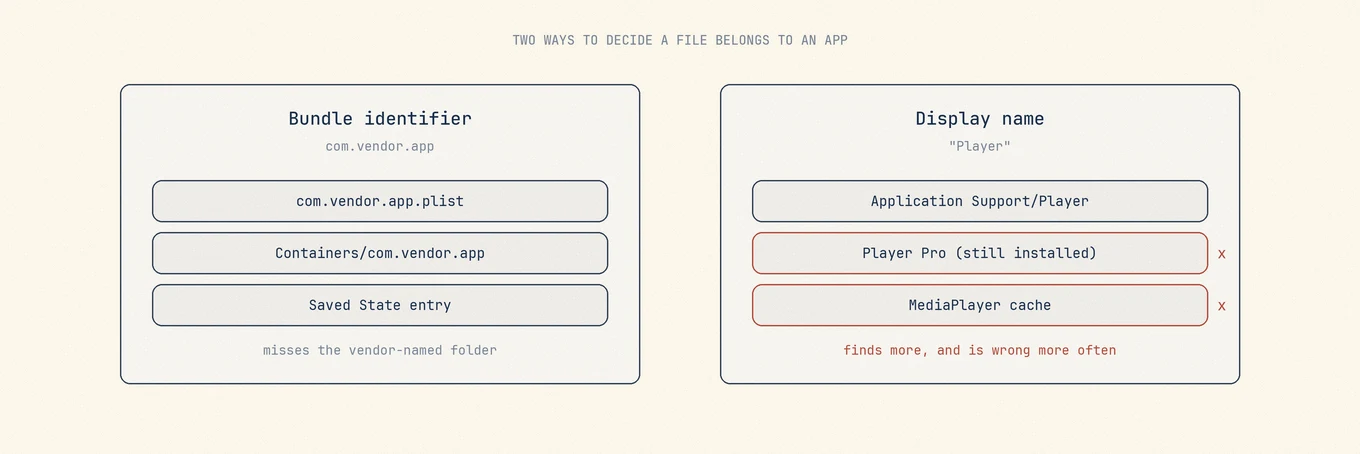
Un disinstallatore ha due modi per decidere che un file appartiene a un’app, e falliscono in direzioni opposte.
Corrispondenza per bundle identifier segue la stringa reverse-DNS dichiarata
dall’app, ad esempio com.vendor.app. macOS stesso nomina molti file in quel modo:
~/Library/Preferences/com.vendor.app.plist, il container sandbox, la voce in
Saved Application State, le directory WebKit e HTTPStorages. Un identificatore esatto
è un indizio forte, ma non dimostra l’uso esclusivo di dati condivisi. Il confronto
non trova inoltre i file che l’app ha chiamato con il proprio
nome, e la maggior parte delle app tiene i dati reali in una cartella
~/Library/Application Support/VendorName che non contiene alcun identifier.
Corrispondenza per nome dell'app o del fornitore trova quelle cartelle, ma anche cose che condividono soltanto una parola. Un’app chiamata Notes, Sync o Player corrisponde a percorsi che appartengono a qualcos’altro, e abbinare un prefisso del vendor trascina app sorelle che stai ancora usando. La corrispondenza per nome trova di più ed erra di più; quella per identifier trova di meno ed erra di meno. La maggior parte dei disaccordi tra due risultati di scansione si riduce a questa scelta.
L’architettura dell’app decide quanto spazio c’è per il disaccordo. Un’app sandboxed
di solito ha un container primario sotto ~/Library/Containers/<bundle id>, ma può
anche usare container App Group, Application Scripts, cache condivise, CloudKit o dati
in Keychain. La sandbox restringe l’accesso diretto ai file; non garantisce un’impronta
di una sola directory. Un’app non sandboxed può scrivere direttamente in Application
Support, Caches, Preferences, Logs, Saved Application State, storage WebKit e Cookies.
Quella dispersione più ampia crea più spazio per il disaccordo.
Tre categorie meritano cautela, e il modo in cui uno strumento le tratta dice più della sua lista di funzioni:
- I container App Group sotto
~/Library/Group Containerssono condivisi di proposito tra app ed estensioni firmate dallo stesso team. Rimuoverne uno perché è stata disinstallata una singola app può cancellare dati che un’altra app ancora installata legge ancora. La corrispondenza per nome li proporrà volentieri. - LaunchAgents e LaunchDaemons in
~/Library/LaunchAgents,/Library/LaunchAgentse/Library/LaunchDaemonssono job, non semplici file. Cancellare il plist senza scaricare il job lascia un processo orfano o un errore all’accesso, e i percorsi di sistema richiedono diritti di amministratore, quindi uno strumento senza di essi può solo saltarli. - I privileged helper in
/Library/PrivilegedHelperToolssono eseguibili di proprietà di root installati tramite un’API di sistema, abbinati a un daemon che va scaricato prima.
Le system extension e le network extension sono registrate con macOS, non solo collocate sul disco. Cancellare i loro file non è un flusso affidabile di disattivazione. macOS offre un’API di richiesta di disattivazione, e l’app contenitore o il disinstallatore del vendor è di norma il componente che conosce l’identifier dell’estensione, lo stato di approvazione e l’ordine richiesto. Ecco perché client VPN, antivirus, software di virtualizzazione e driver audio hanno ancora bisogno dello strumento di rimozione del vendor.

Come appare davvero un disaccordo
Punta tre strumenti a un’app non sandboxed di uno sviluppatore che pubblica diversi prodotti. Uno elenca il bundle più alcuni file nominati con l’identifier. Uno aggiunge la cartella Application Support e un group container. Uno aggiunge anche il launch agent. Tutti e tre sono internamente coerenti, e quello di mezzo propone la cancellazione che può far male. Il totale in fondo allo schermo non è un punteggio di qualità. Le categorie sopra di esso lo sono.
Le scelte
AppCleaner by FreeMacSoft
AppCleaner è la baseline gratuita. Trascini un’app sulla sua finestra, raccoglie i file correlati e rivedi una checklist prima di cancellare. È tutto il prodotto, e per un’app autosufficiente è davvero sufficiente.
Un fatto dalle sue stesse pagine merita di essere noto. La pagina di download indica la versione 3.6.8 per macOS Mojave fino a Tahoe, mentre le note di rilascio datano quel rilascio a luglio 2023. L’etichetta di compatibilità è stata aggiornata più di recente del binario, ma le note di rilascio pubbliche non mostrano una logica di matching più nuova. Usalo come rimozione rapida di residui per app semplici, e rivedi group container e privileged helper invece di trattare qualsiasi scanner come autorità.
App Cleaner & Uninstaller by Nektony
L’App Cleaner & Uninstaller di Nektony è il più ampio tra i disinstallatori dedicati. La pagina ufficiale copre la disinstallazione con residui nascosti, resti di app già eliminate, estensioni incluse le estensioni Safari e i riquadri delle preferenze, programmi di avvio inclusi login item e daemon, e aggiornamenti per app dell’App Store e di terze parti. La pagina dichiara il supporto da macOS 11 in poi e porta una data di aggiornamento recente, quindi è mantenuto attivamente.
La licenza è la parte da leggere con attenzione. La pagina di acquisto offre sia abbonamenti sia una licenza una tantum, e afferma chiaramente che la licenza una tantum include gli aggiornamenti minori mentre gli upgrade major costano a parte. Sono elencati i livelli per un Mac, due Mac e cinque Mac.
AppZapper
AppZapper è ancora online, vende ancora una licenza una tantum e descrive ancora la disinstallazione drag-and-drop più un browser delle app installate e un posto per le note di licenza. La riga del copyright arriva all’anno corrente.
Ciò che il sito ufficiale non pubblica è un numero di versione, un intervallo di macOS supportati o un changelog, e il download è un archivio non versionato. Non è una prova di abbandono, ma non puoi verificare dal vendor che la build che installi sia stata scritta per il macOS che usi. Per uno strumento il cui compito è cancellare file da cartelle di sistema, è la cosa sbagliata su cui restare incerti.
Hazel by Noodlesoft
Hazel non è un disinstallatore. È un motore di regole per l’automazione dei file la cui funzione App Sweep osserva il Cestino: butti via un’app a mano e Hazel propone i file di supporto che trova, con caselle di spunta e un pulsante Keep All. La versione 6.1.2 è uscita a febbraio 2026 e richiede macOS 13 o successivo, con licenza una tantum e upgrade major a pagamento.
Il suo manuale fissa il confine meglio di quanto faccia quasi ogni marketing: se l’app ha un proprio disinstallatore dovresti usarlo, perché rimuovere certe app richiede passaggi che solo il disinstallatore conosce, e App Sweep funziona meglio per le app installate trascinandole. Hazel va a chi vuole che i residui vengano catturati nel momento della cancellazione, così non si accumulano. Non è lo strumento per auditare anni di residui accumulati.
Il disinstallatore del vendor
La guida di Apple in Eliminare o disinstallare app sul Mac dice di controllare se un’app non Apple include un’app Uninstall, perché è il modo migliore per rimuovere login item, estensioni e dati che l’app ha memorizzato altrove.
Questa è la categoria più probabile a sapere come disattivare la propria system o network extension, scaricare un daemon privilegiato nell’ordine giusto, rilasciare un’autorizzazione del dispositivo e rimuovere le receipt dell’installer. Uno scanner generico di file non conosce quel ciclo di vita e non dovrebbe fingere che cancellare percorsi corrispondenti sia equivalente.
La scheda App di Mole
Mole gestisce aggiornamenti delle app, elementi di avvio e disinstallazione su
molte categorie di residui in un'unica schermata. Distingue le app iOS, esclude
i bundle critici di sistema, applica una regola di età conservativa prima di preselezionare
vecchi resti orfani, rimuove la voce Dock dell’app e richiede un’unica autorizzazione
di amministratore per sessione per i bundle di proprietà di root in Applications.
Scoperta e rimozione confermata sono passaggi separati, e tutto ciò che rimuove passa
dal Cestino di sistema, così una scelta sbagliata è recuperabile. Non sostituisce un
disinstallatore del vendor per software con driver, estensioni kernel o di sistema,
componenti VPN o antivirus. La licenza è un acquisto una tantum con aggiornamenti a
vita per due Mac su macOS 14 o successivo, la scansione è sempre gratuita, ogni
strumento distruttivo funziona due volte prima che serva una licenza, e chi usa il
terminale può eseguire il CLI open source gratuito con mo uninstall.
Confronto rapido
| Scelta | Come trova i residui | Ambito oltre la disinstallazione | Modello di licenza |
|---|---|---|---|
| AppCleaner | Trascini un’app, abbina i file correlati | Nessuno | Gratuito, donazioni |
| App Cleaner & Uninstaller | Scansiona app installate e resti vecchi | Estensioni, avvio, aggiornamenti | Abbonamento o una tantum |
| AppZapper | Drag-and-drop più un browser delle app | Archiviazione note di licenza | Una tantum, nessuna versione pubblicata |
| Hazel | Osserva il Cestino al momento della cancellazione | Automazione generale dei file | Una tantum, upgrade di versione a pagamento |
| Disinstallatore del vendor | Conosce il proprio manifest di installazione | Estensioni, daemon, licenze | Incluso con l’app |
| Mole | Identità del bundle più categorie di residui | Aggiornamenti, elementi di avvio | Una tantum, aggiornamenti a vita, due Mac |
Un ordine di operazioni sicuro
- Cerca prima un disinstallatore del vendor. Se l’app ha installato un driver, un’estensione, un componente VPN o una protezione antivirus, fermati qui e usalo.
- Esci o deautorizza dall’interno dell’app mentre è ancora in esecuzione, ed esporta ciò che vuoi conservare.
- Chiudi l’app e i suoi helper visibili.
- Esegui lo scanner e leggi le categorie, non il totale. Le cache di solito si ricostruiscono; preferenze e saved state hanno senso solo se intendi azzerare l’app. Application Support può contenere il database locale dell’utente.
- Lascia stare i group container a meno che nessun’altra app installata di quello sviluppatore li usi.
- Lascia che lo strumento arresti i servizi di avvio prima di rimuoverne i plist, e
attenditi una richiesta di amministratore per qualsiasi cosa sotto
/Library. - Tieni tutto nel Cestino mentre usi il Mac normalmente per un giorno, poi svuotalo.
Lo strumento gratuito è la risposta giusta più spesso di quanto suggeriscano le tabelle di confronto. Paga per l’ampiezza solo quando ritiri app abbastanza spesso da far sì che inventario, aggiornamenti ed elementi di avvio in un unico posto ti facciano risparmiare tempo reale. Per farlo a mano, la procedura per disinstallare app senza perdere dati condivisi copre lo stesso terreno, e vale la pena decidere prima se ti serve davvero una utility di pulizia.
Domande frequenti
AppCleaner è sicuro da usare?
AppCleaner non cancella di propria iniziativa: trova i file correlati a un’app e li mostra per la conferma, e decidi tu. È proprio questa scelta di progettazione ad avergli fatto mantenere una buona reputazione per anni. Il rischio che porta è quello di qualsiasi strumento che cerca residui: l’attribuzione per nome che rivendica un file usato anche da un’altra app. Leggi l’elenco prima di confermare, e fai attenzione alle voci che stanno in cartelle del vendor condivise.
App Cleaner & Uninstaller è la stessa cosa di AppCleaner?
No, e i nomi quasi identici creano parecchia confusione. AppCleaner è lo strumento gratuito che FreeMacSoft offre da anni. App Cleaner & Uninstaller è un prodotto commerciale a sé, di un altro vendor. Controlla il nome dello sviluppatore nella pagina di download prima di installare l’uno o l’altro, perché i risultati di ricerca li confondono di continuo.
Serve davvero un disinstallatore a pagamento?
Solo se ritiri app abbastanza spesso da far sì che la vista d’inventario ti faccia risparmiare tempo vero. Per una disinstallazione occasionale, uno strumento gratuito o la procedura manuale coprono lo stesso terreno. Pagare compra ampiezza e ripetizione, non una cancellazione fondamentalmente più sicura.
Che fine fanno i residui che uno strumento si rifiuta di toccare?
Restano sul disco, e di solito è corretto così. I framework condivisi, i file di licenza e le cartelle del vendor usate da più di un’app sono esattamente le cose che dovrebbero sopravvivere a una disinstallazione, perché rimuoverle non risolve nulla e può rompere un’app che hai tenuto. Uno strumento che lascia un residuo breve e spiegabile si comporta meglio di uno che ogni volta dichiara zero.