Blog di Mole
Di Tw93. Guide pratiche per tenere un Mac pulito, veloce e ordinato.
Prestazioni
Individua le cause di rallentamenti e surriscaldamento, controlla i processi in background e scopri i limiti dei monitor di sistema.
-

WindowServer usa più CPU dopo aver collegato uno schermo esterno?
Confronta lo schermo integrato e quello esterno, poi prova separatamente risoluzione, frequenza di aggiornamento, HDR e Spaces per individuare la causa. · 5 min di lettura -

La temperatura del Mac è normale? Confronta riposo e carico
Misura la temperatura a riposo, durante il lavoro e dopo la sua conclusione con lo stesso strumento. Confrontala con i processi attivi e le condizioni di raffreddamento. · 5 min di lettura -

Barra dei menu del Mac: leggere temperatura, ventole e spazio libero
Osserva temperatura, pressione della memoria, spazio disponibile e processi insieme, senza affidarti a un numero isolato. · 6 min di lettura -

Ventole del Mac e Apple Silicon: quando preoccuparsi del calore
Il calore e l’attività delle ventole dipendono dal modello e dal carico di lavoro. Distingui l’attività normale dai processi che tengono il Mac impegnato a lungo. · 5 min di lettura -

Cos’è lo Swap di macOS e quando diventa un problema?
Scopri come lavorano cache, compressione e Swap e perché pressione e crescita contano più di un singolo valore. · 4 min di lettura -

Perché la batteria del MacBook si scarica così in fretta?
Un consumo rapido può dipendere dal carico di lavoro, da un problema di stop, dagli accessori, da un'attività di sistema o dallo stato della batteria. Registra uno schema ripetibile prima di cambiare impostazioni. · 5 min di lettura -
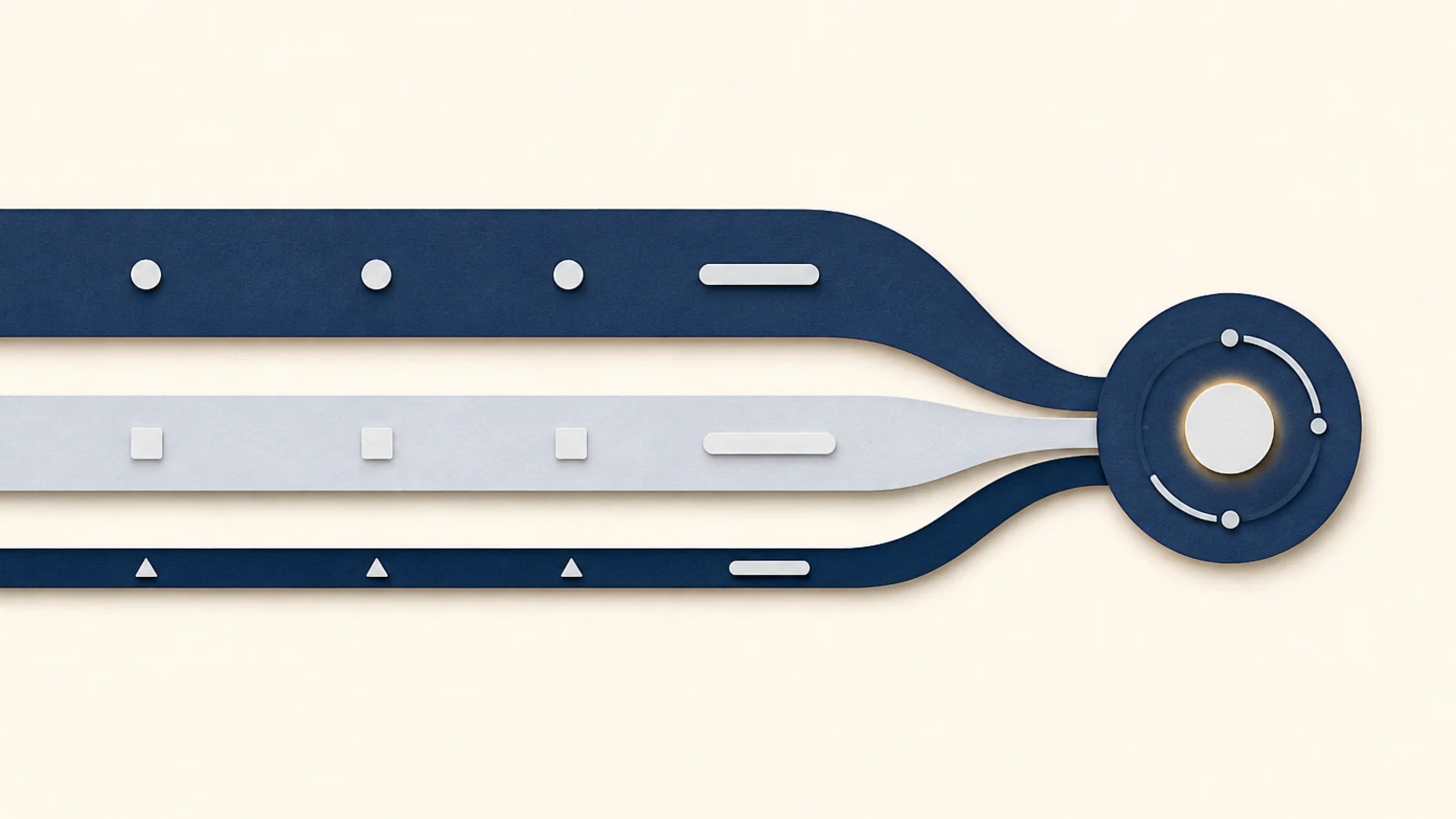
App di ottimizzazione per Mac: tre lavori diversi dietro una parola
Liberare spazio, ridurre il carico in background e correggere un malfunzionamento sono compiti diversi. Quali strumenti possono aiutare e quali limiti dipendono dall’hardware. · 16 min di lettura -
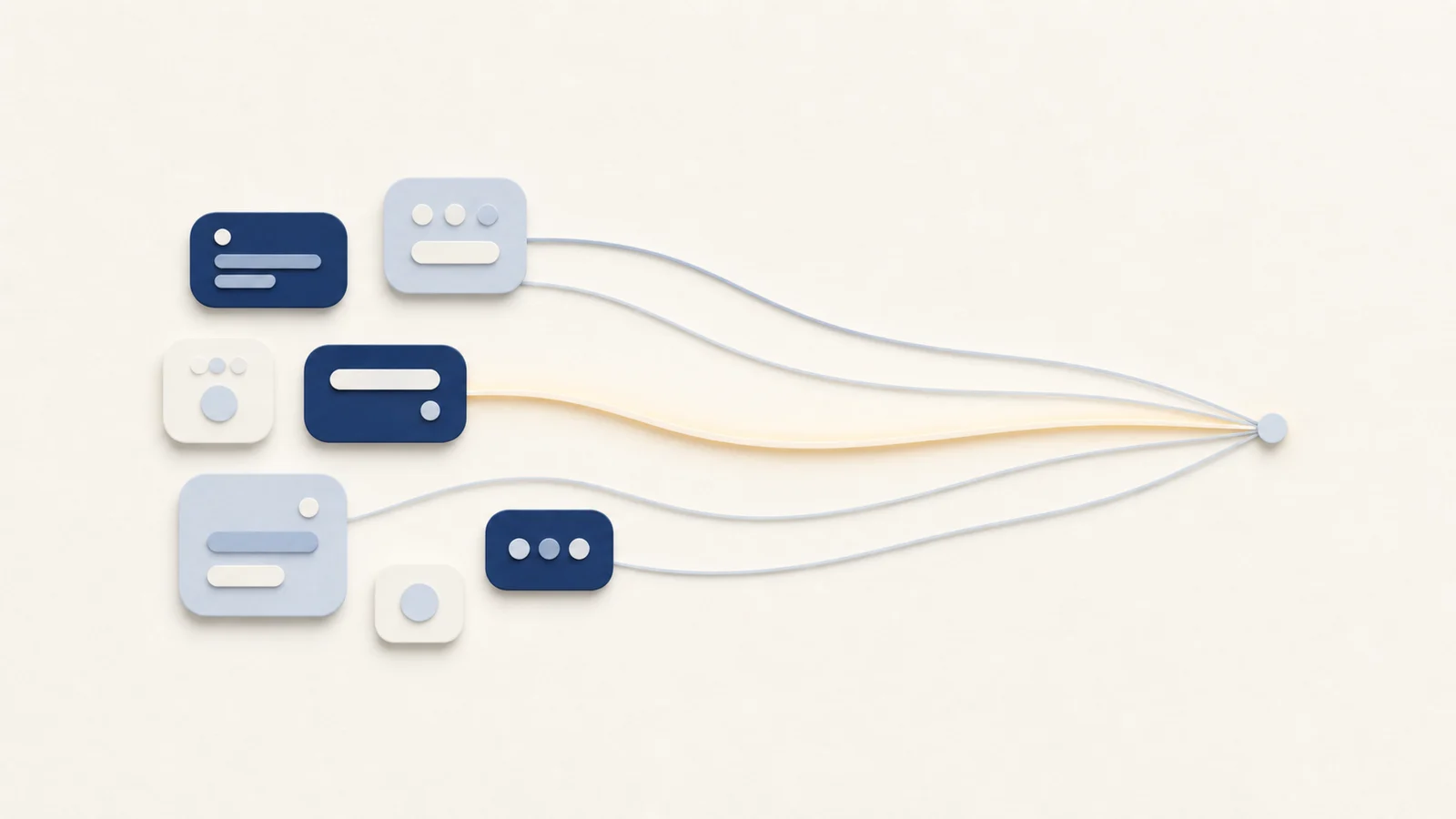
Scopri quale app sta usando la rete sul Mac
Monitoraggio Attività mostra quantità di dati e velocità di trasferimento. Usa nettop per il traffico attuale dei singoli processi e lsof per le loro connessioni. · 6 min di lettura -
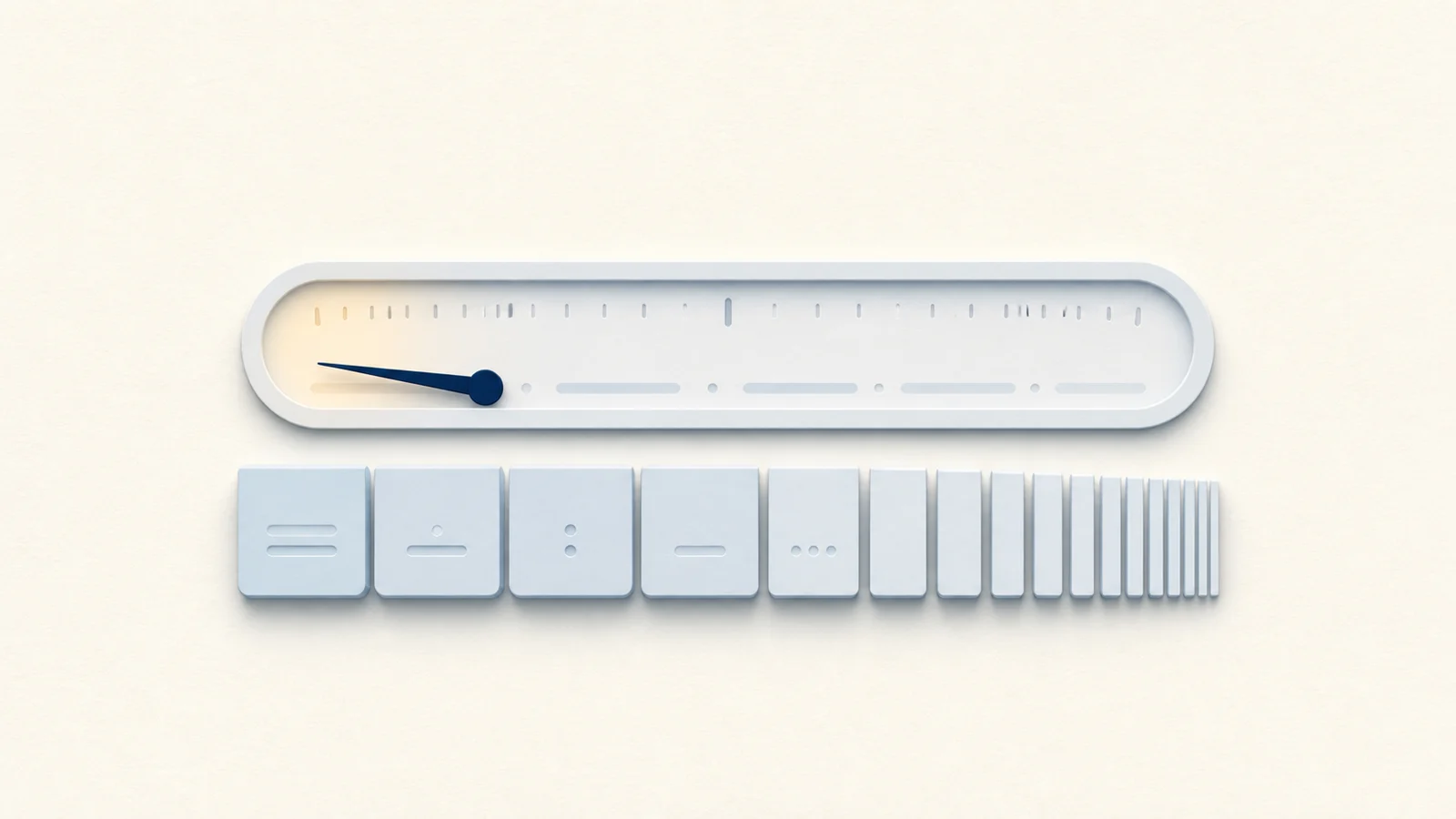
Sul Mac guarda la pressione memoria, non la memoria usata
Un uso elevato della memoria può essere normale su macOS. Pressione memoria, swap e compressione aiutano a capire se al Mac manca davvero RAM. · 6 min di lettura -

Scegliere gli strumenti Mac oltre Sensei
Collega i compiti in stile Sensei ad analisi del disco, pulizia, monitoraggio e dashboard hardware, poi scegli il set minimo che usi davvero ogni settimana. · 11 min di lettura -

Macs Fan Control vs TG Pro, iStat Menus e Mole
Confronta Macs Fan Control, TG Pro, iStat Menus e Mole per accesso ai sensori, controllo ventole, helper privilegiati, cronologia e limiti di Apple Silicon. · 10 min di lettura -

Scegliere un monitor di sistema Mac oltre iStat Menus
Confronta i monitor della barra dei menu per cosa campionano, quanto costa quel campionamento, se tengono la cronologia e cosa un monitor non può mai correggere da solo. · 9 min di lettura -

Temperatura del Mac: sensori e velocità delle ventole
Leggi lo stato termico con strumenti di sistema, interpreta i sensori del tuo modello e capisci quando calore o ventole sono un problema. · 10 min di lettura -
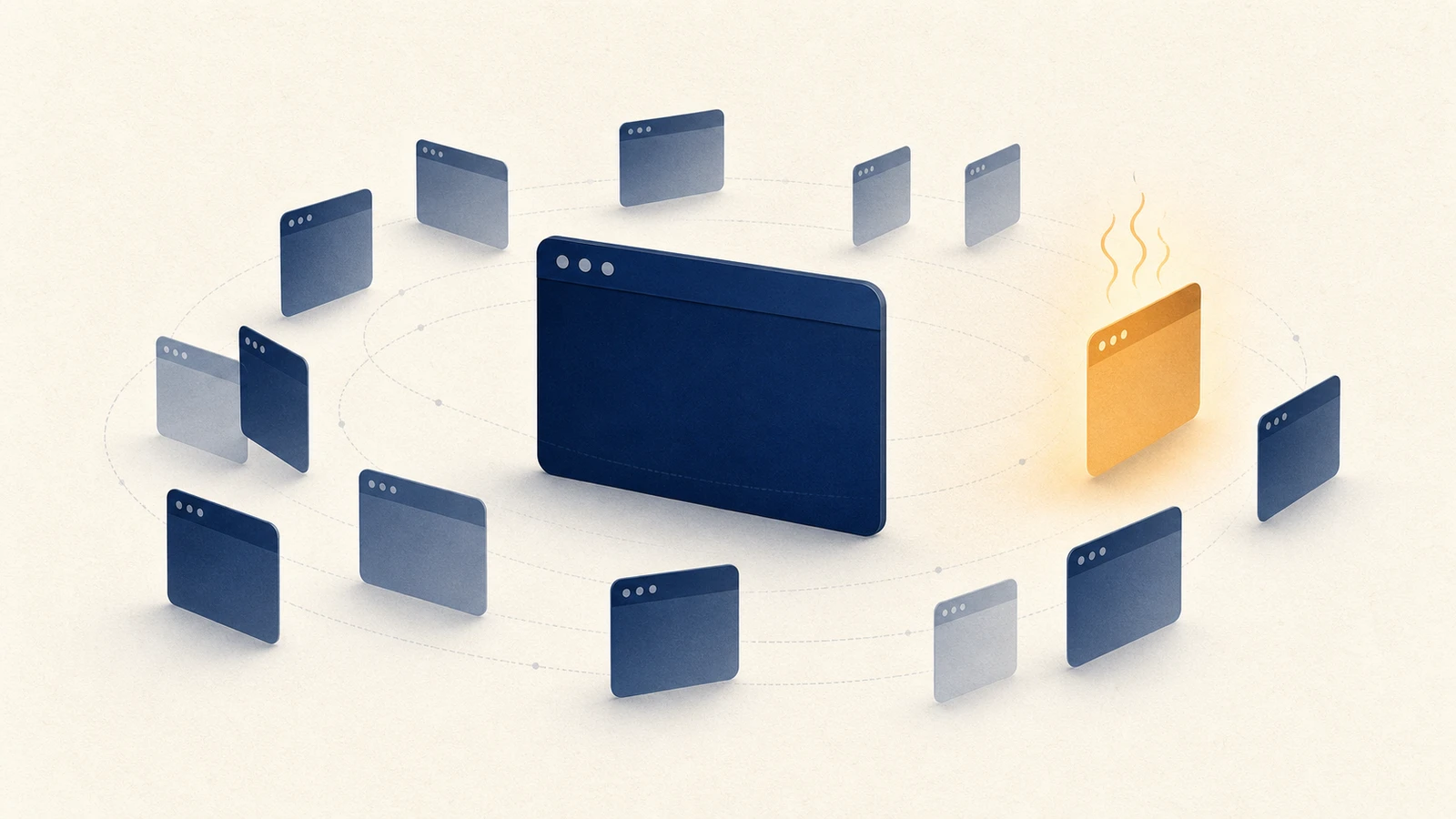
Google Chrome Helper (Renderer): ridurre la CPU sul Mac
Trova la scheda, l’estensione, il Renderer, il task GPU o il servizio dietro l’uso elevato di CPU o memoria e verifica il risultato nel task manager di Chrome. · 9 min di lettura -
Perché la ventola del MacBook è rumorosa
Correla carico di lavoro, pressione termica, flusso d’aria e comportamento delle ventole, poi distingui il raffreddamento normale da un sintomo hardware. · 6 min di lettura -

Perché il Mac è lento e come diagnosticarlo
Misura CPU, pressione di memoria, capacità di storage, I/O del disco, stato termico e latenza di rete mentre il rallentamento avviene. · 8 min di lettura -

Risolvere l’uso elevato di CPU di mds e mdworker sul Mac
Distingui la normale indicizzazione di Spotlight dalle modifiche continue ai file. Usa esclusioni mirate o una ricostruzione documentata solo quando serve. · 4 min di lettura -
Scoprire quale app usa fotocamera o microfono del Mac
Controlla Centro di Controllo, gli indicatori nelle schede del browser e le impostazioni di privacy. Cosa puoi identificare e quali limiti hanno gli strumenti di terze parti. · 4 min di lettura -

Risolvere l’uso elevato di CPU di WindowServer sul Mac
Isola ridisegni, strumenti di cattura, display, scaling e frequenza di aggiornamento confrontando una baseline stabile di WindowServer. · 9 min di lettura -

Come indagare processi Mac sconosciuti
Usa proprietario del processo, percorso, genitore, firma, andamento delle risorse, file aperti e un campione del processo invece di giudicare solo dal nome. · 5 min di lettura -
Perché kernel_task usa molta CPU
Tratta kernel_task come possibile risposta termica, correalo con carico e pressione e isola le cause a idle o legate agli accessori. · 4 min di lettura -

Accelerare un Mac trovando il collo di bottiglia
Raccogli prove, cambia una variabile, ripeti lo stesso carico di lavoro e tieni solo la correzione che migliora sia la metrica sia il ritardo. · 5 min di lettura
Archiviazione
Capisci dove è finito lo spazio su disco, poi rimuovi solo ciò che è sicuro rigenerare.
-

L'archiviazione di WeChat su Mac: cache, cronologia e pulizia sicura
L'uso del disco di WeChat su un Mac si divide in cache, cronologia delle chat, download e l'app. Distinguili, usa prima la pulizia integrata e conserva la cronologia per impostazione predefinita. · 8 min di lettura -
La purge su Mac spiegata: comando, spazio liberabile e app Purge
Su un Mac purge indica tre cose diverse: lo spazio liberabile di APFS, il comando di memoria purge, le app Purge e il comando mo purge di Mole. Distinguile prima di cancellare. · 8 min di lettura -

Dati di sistema sul Mac: perché lo spazio indicato non coincide con le cartelle
Dati di sistema non è una sola cartella. Scopri cosa misurano Spazio, Finder, du e APFS per capire perché i valori sono diversi. · 5 min di lettura -
File eliminati sul Mac, ma lo spazio libero non aumenta: cosa controllare
Controlla Cestino, istantanee, spazio liberabile e ritardo del pannello Archiviazione prima di eliminare altro. · 5 min di lettura -

Discord, Slack e Teams su Mac: cache, cronologia, download
Le app di chat crescono con cache, cronologia e download. La stessa decisione libera spazio su ciascuna senza perdere la cronologia: svuota la cache solo dopo aver confermato cos'è. · 7 min di lettura -

Quali cache del Mac si possono eliminare?
Distingui le cache di browser, chat e IA dai dati personali e verifica come rigenerarle prima di svuotarle. · 6 min di lettura -

Trovare i dati di sistema del Mac con una Treemap
Individua le cartelle reali dietro Dati di sistema, verifica proprietario e recupero, quindi elimina solo ciò che puoi ripristinare. · 4 min di lettura -

Cosa sono Altri utenti e condivisi nello spazio di archiviazione del Mac?
Altri utenti e condivisi è una categoria di archiviazione, non una cartella da svuotare. Prima di eliminare qualcosa, identifica vecchi account, dati condivisi e il proprietario dei file. · 6 min di lettura -

Pulire lo spazio di Final Cut Pro e Logic Pro
Rimuovi media generati e audio inutilizzato nelle app conservando originali, backup e punti di ripristino. · 5 min di lettura -

Cos'è lo spazio liberabile su Mac?
Finder, df e Archiviazione rispondono a tre domande diverse sullo stesso volume. Cosa copre davvero lo spazio liberabile, perché non si può liberare su richiesta e perché sudo purge è un'altra cosa del tutto. · 5 min di lettura -

Il disco di avvio è quasi pieno: scopri dove è finito lo spazio
Misura spazio disponibile reale, Cestino e grandi file controllabili, poi considera le istantanee gestite solo se l’attività originale continua a fallire. · 7 min di lettura -
Liberare lo storage del browser sul Mac in sicurezza
Misura gli alberi di profilo di Chrome, Safari e altri browser, cancella le cache usa e getta senza perdere gli accessi, e tratta i database dei siti come dati utente. · 10 min di lettura -

Eliminare gli snapshot locali di Time Machine sul Mac
Capisci la gestione automatica delle istantanee locali, elencale senza modificarle e rimuovile a mano solo per un guasto di capacità dimostrato. · 8 min di lettura -

Scegliere un analizzatore del disco Mac oltre DaisyDisk
Confronta gli analizzatori del disco a treemap e da terminale, e capisci perché due scanner corretti riportano totali diversi per lo stesso volume. · 9 min di lettura -

Liberare spazio in Foto sul Mac in sicurezza
Scegli tra ottimizzazione iCloud, selezione delle foto e spostamento dell’intera libreria di Foto, senza confondere sincronizzazione e backup. · 5 min di lettura -
Cancellare la cache su Mac: ~/Library/Caches
Distingui cache e dati personali, misura le cartelle, identifica l’app proprietaria e verifica l’app dopo la pulizia. · 8 min di lettura -

Eliminare in sicurezza i vecchi backup di iPhone
Identifica, archivia e rimuovi i backup completi del dispositivo in Finder solo dopo aver verificato un percorso di recupero locale o iCloud attuale. · 4 min di lettura -

Liberare spazio sul Mac senza perdere file
Parti da backup e misurazione, ordina download, app, backup dei dispositivi, cache, foto e dati di sviluppo per rischio e verifica tutto prima di svuotare il Cestino. · 7 min di lettura -

Ridurre lo storage di Apple Mail in sicurezza
Separa la politica di download locale dalla rimozione permanente degli allegati e capisci quando una modifica IMAP colpisce anche la copia sul server. · 5 min di lettura -
Trovare e rimuovere file grandi sul Mac in sicurezza
Interpreta snapshot APFS, clone e capacità liberabile, poi classifica i file grandi per proprietà e recuperabilità prima di eliminarli. · 8 min di lettura -

Dati di sistema sul Mac: cosa sono e come ridurli in sicurezza
Scopri cosa includono i Dati di sistema, perché i valori dello spazio non coincidono e come recuperare capacità senza eliminare istantanee, database o file di sistema. · 9 min di lettura -

Fare spazio in Messaggi sul Mac conservando ciò che serve
Controlla la sincronizzazione iCloud e salva gli allegati importanti prima di eliminare messaggi o ridurne il periodo di conservazione. · 4 min di lettura
Disinstallazione
Rimuovi un’app e tutto ciò che si lascia dietro, senza cancellare i dati che un’altra app sta ancora usando.
-

Creative Cloud non si disinstalla sul Mac: cosa controllare
Salva una copia dei progetti e di Creative Cloud Files, poi segui i passaggi per il messaggio di errore. Valuta Cleaner se la normale disinstallazione non riesce. · 5 min di lettura -

L’app gira ancora dopo la disinstallazione su Mac? Trova elementi di login e avvio
I processi ausiliari possono riavviarsi anche dopo aver eliminato un’app. Controlla gli elementi di login e le voci launchd prima di rimuovere i file residui. · 5 min di lettura -

Disinstallare app sul Mac: controlla i residui prima di eliminarli
Distingui app e residui, verifica a chi appartengono i file e proteggi i dati personali o condivisi durante la disinstallazione. · 7 min di lettura -

Disinstallare Steam su Mac senza perdere i giochi
Disinstallare Steam è diverso dall'eliminare librerie di giochi e salvataggi locali. Controlla ogni libreria e che cosa sincronizza davvero Steam Cloud prima di rimuovere dati. · 5 min di lettura -

Disinstallare Parallels Desktop su Mac senza eliminare le VM
Rimuovere Parallels Desktop non elimina le macchine virtuali. Conservare, archiviare o spostare una VM nel Cestino è una decisione separata. · 4 min di lettura -

Disinstallare OneDrive su Mac senza eliminare i file
Disinstallare OneDrive interrompe la sincronizzazione locale ma lascia i file nel cloud. Liberare spazio ed eliminare un file solo online hanno conseguenze diverse. · 4 min di lettura -

Disinstallare Google Drive su Mac senza eliminare i file nel cloud
Streaming e mirroring in Google Drive lasciano copie locali diverse. Prima di scollegare un account in streaming, copia fuori da Drive i file offline da conservare. · 5 min di lettura -
App Mac che non si disinstalla: sette possibili cause
Un’app è ancora in uso, ricompare o non va nel Cestino. Controlla processi ausiliari, servizi in background, permessi, SIP e gestione del dispositivo. · 15 min di lettura -

Come disinstallare l'antivirus sul Mac senza rompere la rete
Un antivirus può installare estensioni di sistema, filtri di rete e servizi in background. Segui la procedura del produttore e verifica se restano componenti attivi. · 15 min di lettura -
Rimuovere Java dal Mac senza rompere la toolchain
Lascia stare gli stub di sistema, fai l'inventario dei JDK installati prima di eliminarne uno e controlla cosa dipende ancora dal runtime che stai per rimuovere · 4 min di lettura -

Disinstallare Dropbox conservando i file necessari
Scarica i file online necessari e fanne una copia di backup prima di scollegare Dropbox. Rimuovere l’app ed eliminare la cartella sono operazioni distinte. · 4 min di lettura -

Reimpostare o rimuovere VS Code senza perdere la configurazione
Reinstallare VS Code sostituisce l’app, ma in genere mantiene impostazioni ed estensioni. Controlla e salva questi dati prima di un ripristino mirato. · 4 min di lettura -
Disinstallare Creative Cloud senza perdere i tuoi file
Copia i quattro elementi indicati da Adobe, segui l'ordine richiesto dal programma di disinstallazione e tratta lo strumento Cleaner come percorso di riparazione, non come pulizia approfondita · 6 min di lettura -

Disinstallare Homebrew con lo script ufficiale
Esegui prima lo script ufficiale con --dry-run, esporta formula e cask, poi ripulisci i residui del PATH shell e i fallimenti comuni · 10 min di lettura -
Disinstallare Office su Mac senza perdere la posta di Outlook
Separa i container per app dalle tre cartelle condivise del profilo Outlook e copiale prima di seguire i passaggi di Microsoft · 4 min di lettura -

Rimuovere i file residui dopo la disinstallazione di app Mac
Attribuisci i residui di Library per identità di bundle, proteggi i dati condivisi del vendor e rivedi i resti dopo il Cestino o un’installazione sparita da tempo. · 12 min di lettura -

Disinstallare Docker Desktop senza perdere i volumi
Esegui il backup dei volumi con nome prima che il programma di disinstallazione li distrugga, poi separa la cartella di configurazione di Docker dallo stato della macchina virtuale che lascia indietro · 5 min di lettura -

Rimuovere Chrome e salvare le password prima
La sincronizzazione di Chrome non salva tutto il profilo. Verifica i dati sincronizzati ed esporta le password e i preferiti necessari prima di eliminare. · 4 min di lettura -
Scegliere un disinstallatore di app Mac oltre AppCleaner
Confronta i disinstallatori per come attribuiscono i residui, cosa rifiutano di toccare e perché due strumenti non sono d’accordo sulla stessa app. · 11 min di lettura -

Disinstallare completamente le app Mac (senza perdere file)
Rimuovi app, helper, elementi di login e residui confermati, tenendo documenti, container condivisi e gestendo gli abbonamenti a parte. · 8 min di lettura
App e manutenzione
Aggiorna le app, gestisci gli elementi di login e valuta quali pulizie di routine vale la pena fare.
-

Tenere attivo il Mac senza consumare batteria inutilmente
Scegli se mantenere attivo lo schermo o il sistema, limita la durata e metti in pausa quando la batteria è bassa. · 5 min di lettura -

Aggiornare le app del Mac: cosa controllare prima
App Store, siti degli sviluppatori e Homebrew seguono regole diverse. Verifica origine, rischi e possibilità di ripristino prima di aggiornare tutto. · 6 min di lettura -
Hai bisogno di un pulitore di memoria per Mac?
I pulitori di RAM promettono di velocizzare il Mac. Ecco come funziona la gestione della memoria in macOS. · 7 min di lettura -

CleanMyMac è sicuro? Una checklist pratica
CleanMyMac è notarizzato da Apple, ma non convalida ogni pulizia. Verifica accesso al disco, ambito delle eliminazioni, recupero e backup. · 6 min di lettura -

I migliori cleaner Mac, ordinati per quanto costa sbagliare
Due programmi di pulizia possono indicare dimensioni diverse sullo stesso Mac. Confronta cosa misurano, le particolarità di APFS e cosa propongono di eliminare Mole, CleanMyMac, AppCleaner, DaisyDisk e OnyX. · 16 min di lettura -

Bloccare la tastiera del Mac per pulirla (niente cleaning mode)
macOS non ha una modalità pulizia: bloccare lo schermo scrive ancora nella password. Ecco come bloccare davvero la tastiera. · 5 min di lettura -

Come controllare la batteria di AirPods e accessori sul Mac
Controlla gli AirPods in Suono e gli accessori Magic in Bluetooth, poi scopri cosa può mostrare pmset e i limiti dei dispositivi che non pubblicano il livello. · 5 min di lettura -

Manutenzione Mac senza pulizie di routine
Separa ciò che macOS gestisce già dalle correzioni mirate, evita reset ampi di Launch Services e reindicizzazioni alla cieca, e chiedi agli helper di spiegare le operazioni saltate. · 10 min di lettura -
Cosa i cleaner Mac non devono mai cancellare
Separa le cache rigenerabili da chat, librerie, mirror cloud e credenziali, e usa elenchi di rifiuto per valutare qualsiasi cleaner. · 10 min di lettura -
Cosa coprono davvero gli strumenti gratuiti di pulizia Mac
Mappa cosa fanno bene OnyX, AppCleaner, Stats, ncdu e GrandPerspective, dove finisce il gratuito e come riconoscere un cleaner scareware. · 9 min di lettura -
Come aggiornare tutte le app Mac in sicurezza
Controlla gli aggiornamenti dell’App Store, delle app scaricate, di Homebrew, Electron e macOS, mantenendo la fonte originale e una configurazione funzionante. · 5 min di lettura -

Una checklist di manutenzione Mac che previene i problemi
Dai priorità a backup, test di ripristino, aggiornamenti di sicurezza, crittografia, privacy e margine di storage invece di purghe programmate della cache. · 5 min di lettura -

Scegliere un’utility Mac oltre CleanMyMac
Confronta le utility Mac per compito, confine di sicurezza, permessi, recupero, supporto del sistema e licenza a lungo termine, non per le promesse di marketing. · 12 min di lettura -

Disattivare programmi di avvio e login items sul Mac
Identifica ogni elemento di login o servizio in background, disattivalo uno alla volta e verifica che il Mac si avvii ancora correttamente. · 4 min di lettura -

Ti serve un cleaner Mac
Analisi del disco, disinstallazione, cache, prestazioni o sicurezza: scegli uno strumento adatto al problema, oppure nessuno se basta macOS. · 6 min di lettura -

Come controllare lo stato della batteria del MacBook
Controlla capacità massima, cicli, condizione macOS e autonomia reale per scegliere tra ricarica, diagnosi e assistenza. · 6 min di lettura
Sviluppatori
Recupera spazio da Xcode, Docker, gestori di pacchetti e strumenti AI locali.
-
Le cache JetBrains su Mac (IntelliJ, WebStorm, PyCharm)
Cache e indici si ricostruiscono al lancio successivo; configurazione, plugin e dati di progetto no. Usa prima Invalidate Caches, poi misura prima di rimuovere una cartella. · 6 min di lettura -
Eliminare i vecchi runtime del simulatore iOS su Mac
Distingui dispositivi e runtime, poi usa Xcode o simctl senza toccare archivi e simboli ancora necessari. · 3 min di lettura -

Come fare pulizia dopo gli strumenti AI per programmare sul Mac
Gli strumenti AI per programmare possono lasciare file di compilazione, vecchie versioni CLI e cronologie delle conversazioni. Misura le cartelle e verifica quali dati puoi recuperare prima di eliminare. · 16 min di lettura -
Cleaner Mac con AI: cosa un modello dovrebbe e non dovrebbe decidere
Classificazione e attribuzione possono essere probabilistiche, la decisione di cancellare no. Come cc-cleaner, DevCleaner, le skill degli agent e Mole tracciano quel confine, e quale si adatta al tuo disco. · 19 min di lettura -

Eliminare in sicurezza i modelli Ollama e LM Studio sul Mac
Elimina i modelli di LM Studio e ripulisci lo spazio modelli di Ollama senza perdere chat, checkpoint privati, adattatori o blob condivisi. · 5 min di lettura -

Pulire Xcode senza perdere gli artefatti di release
Separa DerivedData, dispositivi del simulatore, runtime, DeviceSupport e archivi di release prima di liberare spazio di Xcode. · 4 min di lettura -
Pulire Docker sul Mac senza perdere dati
Ispeziona immagini, container, cache di build e volumi con stato prima del prune, poi misura separatamente l’allocazione del disco sparse. · 5 min di lettura -

Pulire Homebrew con brew cleanup e autoremove sul Mac
Visualizza l’anteprima di brew cleanup, controlla la cache dei download e usa brew autoremove senza eliminare a mano Cellar, Caskroom o la cache. · 4 min di lettura -

Svuotare le cache di sviluppo senza rompere le build
Conserva codice sorgente e lockfile, verifica che i pacchetti siano ancora disponibili e salva i dati locali prima di pulire cache e dipendenze. · 5 min di lettura
Su Mole
Come Mole for Mac, la Mole CLI open source e una filosofia di prodotto sobria si integrano.
-

Testare centinaia di app Mac per Mole
Installare le app Mac una alla volta, disinstallarle e controllare i residui, ma anche i file da conservare. · 4 min di lettura -

Mole è sicuro? Cosa cancella e cosa rifiuta di toccare
Cosa cancella Mole, cosa rifiuta di toccare, dove finiscono i file eliminati e in cosa queste risposte differiscono tra l'app Mac e lo strumento da riga di comando. · 11 min di lettura -

Cosa mi hanno insegnato gli utenti Mac sulla fiducia
Un valore di temperatura, un’interfaccia scura inaccessibile, un doppio acquisto e un’obiezione sul prezzo hanno cambiato il mio modo di pensare a fiducia, localizzazione, accessibilità e assistenza · 7 min di lettura -
Mole CLI o l’app Mole per Mac
Scegli tra la CLI gratuita da terminale e l’app nativa a pagamento in base al flusso di lavoro, ai file di protezione che condividono su disco e ai compiti che solo una delle due può fare. · 8 min di lettura -
Progettare Mole per restare discreto
Come layout stabili, stati di operazione espliciti, eliminazione con revisione, validazione dei percorsi, accessibilità e sobrietà visiva creano uno strumento silenzioso. · 5 min di lettura -

Note sulla costruzione di un prodotto silenzioso
Quando il supporto diretto è ricerca, quando l’automazione merita il suo posto e come la sobrietà tiene un prodotto piccolo comprensibile e affidabile. · 5 min di lettura -

Come Mole è passato da script shell ad app Mac
Come uno script privato di pulizia è diventato una CLI open source, un modello di sicurezza più rigoroso e un’app nativa pensata per un lavoro visibile e interrompibile. · 5 min di lettura