L’app gira ancora dopo la disinstallazione su Mac? Trova elementi di login e avvio
Trascinare un'app nel Cestino rimuove il suo bundle da Applicazioni. Non sempre, però, arresta i processi di supporto (helper) registrati come elementi di login, LaunchAgent o servizi in background. Se Monitoraggio Attività mostra ancora il nome dell'app dopo la disinstallazione, verifica cosa avvia il processo prima di eliminare altro.
Questa guida spiega come identificare gli helper ancora in esecuzione, capire a quale app appartengono e decidere cosa disattivare. Per i passaggi correlati, consulta Come disinstallare completamente le app su Mac o Come disattivare i programmi di avvio su Mac.
Verificare che il processo sia davvero residuo
- Apri Monitoraggio Attività e cerca il nome del processo.
- Annota % CPU e Memoria e controlla se riappare dopo aver selezionato Esci.
- Fai doppio clic sul processo e controlla File e porte aperti per trovare un percorso sotto
/Applications,~/Libraryo/Library. - Se non riappare fino al login successivo, cerca cosa lo avvia all'accesso, anziché un ciclo di crash.
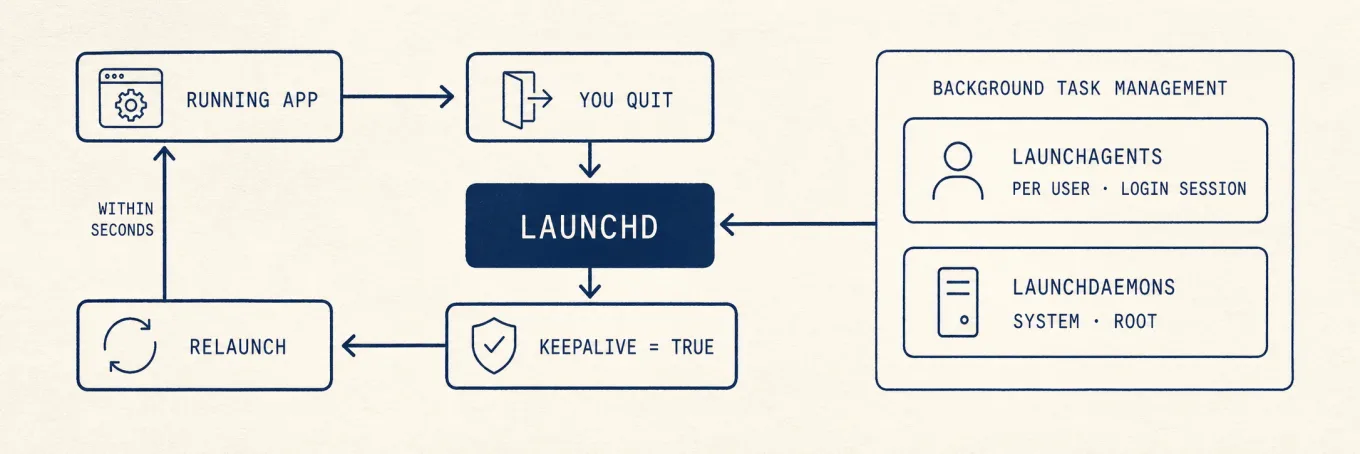
- Se ricompare nel giro di pochi secondi, cerca un LaunchAgent o un'altra app che lo riavvia.
Uno strumento di aggiornamento, un client di sincronizzazione o un metodo di inserimento può servire più prodotti dello stesso fornitore. Arrestarlo senza verificare a quali app appartiene può compromettere un'app che usi ancora.
Risalire all'app di origine del processo prima di eliminare qualcosa
| Indizio | Dove cercare | Cosa significa di solito |
|---|---|---|
Percorso ancora sotto /Applications/Qualcosa.app |
Finder | L'app è ancora presente; potresti aver rimosso solo un alias o un'altra copia |
Percorso sotto ~/Library/Application Support o una cartella del fornitore |
Finder / ls |
Rimangono file di supporto; un helper potrebbe essere ancora registrato |
Etichetta in launchctl corrispondente al fornitore |
Terminale (sola lettura) | Un LaunchAgent o un LaunchDaemon lo avvia |
| Voce sotto Elementi di login | Impostazioni di Sistema | macOS lo aprirà al login successivo |
Nessuna app di origine chiara, nome generico come Helper o Updater |
Documentazione del fornitore | Verifica a chi appartiene; gli helper condivisi richiedono una disinstallazione specifica per il prodotto |
Questi controlli di sola lettura non modificano il sistema:
ps aux | grep -i [name]
launchctl print gui/$(id -u) 2>/dev/null | grep -i [name]
Sostituisci [name] con un frammento breve e univoco del nome del processo. L'output di grep è un indizio, non un elenco di file da eliminare.
Disattivare prima gli elementi di login e in background
Apple descrive gli elementi di login nella guida Aprire automaticamente gli elementi al login.
- Apri Impostazioni di Sistema › Generali › Elementi login ed estensioni.
- In Apri al login, rimuovi solo la voce corrispondente all'app disinstallata.
- In Consenti in background, disattiva l'interruttore dello sviluppatore corrispondente se l'helper è elencato.
- Esegui il logout e accedi di nuovo, poi ricontrolla Monitoraggio Attività.
- Valuta la rimozione dei file residui solo quando il processo non ricompare più.
Disattivare un elemento di login impedisce l'avvio automatico. Non disinstalla l'app e non annulla un abbonamento.
Quando la causa del riavvio è launchd
Se il processo ricompare senza una voce negli Elementi di login, cerca etichette riconoscibili in queste cartelle:
~/Library/LaunchAgents/Library/LaunchAgents/Library/LaunchDaemons
Usa il programma di disinstallazione del fornitore, se disponibile. Eliminare un plist a caso può lasciare un servizio parzialmente registrato. Se devi rimuovere un agente residuo dopo una disinstallazione non riuscita:
- Verifica che l'etichetta corrisponda al prodotto rimosso.
- Esegui l'unload seguendo le istruzioni del fornitore; usa
launchctl bootoutsolo se la documentazione indica quell'etichetta. - Sposta il plist nel Cestino solo dopo che l'unload è riuscito.
- Riavvia e verifica che il processo sia scomparso e che le altre app funzionino ancora.
Non eliminare elementi in /System. Non disattivare prodotti di sicurezza, agenti MDM o helper VPN se non sei autorizzato a farlo.
Helper condivisi ed elementi residui veri e propri
| Situazione | Azione più prudente |
|---|---|
| Il percorso dell'helper è ancora all'interno di un'app che usi | Lascialo; disinstalla solo il prodotto che vuoi rimuovere |
| L'helper ricompare solo dopo aver aperto un'altra app dello stesso fornitore | Appartiene a quell'altra app |
| L'helper si avvia al login senza alcuna app rimasta | Disattiva le sue voci di login e in background, poi esamina i residui |
| Il nome corrisponde ad adware o a un binario sconosciuto senza firma | Metti il file in quarantena; non eseguirlo e non eliminare in blocco le cartelle di Library |
Quando il processo si arresta, esamina separatamente le preferenze e i file di supporto residui. La guida File residui di disinstallazione su Mac: verifica prima di eliminare spiega come controllarne dimensioni e origine senza trattare ogni cartella di Library come spazzatura.
Cosa non fare
- Non forzare ripetutamente la chiusura di un helper. Trova cosa lo riavvia.
- Non svuotare tutta la cartella
~/Library/LaunchAgentsperché un nome sembra familiare. - Non rimuovere LaunchDaemon di strumenti di backup, sicurezza o gestione che usi ancora.
- Non presumere che svuotare il Cestino rimuova le registrazioni degli elementi di login.
Se la verifica di disinstallazione di Mole elenca un agente residuo, controlla a quale app appartiene prima di eliminarlo.
Domande frequenti
Perché il processo ricompare dopo l'uscita forzata?
Un elemento di login, un LaunchAgent, un'app principale o uno strumento di aggiornamento del fornitore potrebbe riavviarlo. L'uscita forzata arresta il processo, non ciò che lo avvia di nuovo.
È sicuro eliminare tutti i file che contengono il nome dell'app?
No. Container condivisi, plugin e documenti possono contenere lo stesso nome del fornitore. Verifica il bundle ID o i percorsi documentati ed escludi i file di progetto dalla disinstallazione.
È necessario riavviare in modalità sicura?
Solo se il Finder continua a bloccare la rimozione mentre il processo si riavvia. La guida Apple alla disinstallazione cita la modalità sicura per le app che non si chiudono, non come primo passaggio.
Disattivare gli elementi in background disinstalla l'app?
No. Limita solo le attività automatiche in background associate alla voce di quello sviluppatore. Rimuovi separatamente il bundle dell'app se è ancora installata.