App draait nog na verwijderen op de Mac? Zoek inlogonderdelen en launchd-taken
Een app naar de prullenmand slepen haalt de bundel uit Programma's. Het stopt niet altijd helpers die als inlogonderdelen, LaunchAgents of achtergrondservices zijn geregistreerd. Toont Activiteitenweergave de naam van de app nog na het verwijderen, controleer dan wat het proces start voordat je iets anders verwijdert.
Deze gids gaat over helpers die blijven draaien na een verwijdering: identificeer het proces, vind de eigenaar, en beslis daarna wat je uitschakelt. Voor gerelateerde stappen, zie Apps volledig verwijderen op de Mac of Opstartprogramma's uitschakelen op de Mac.
Bevestig dat het proces echt een restant is
- Open Activiteitenweergave en zoek op de procesnaam.
- Noteer % CPU, Geheugen, en of het terugkomt na Stop.
- Dubbelklik het proces en controleer Open bestanden en poorten op een pad onder
/Applications,~/Libraryof/Library. - Blijft het weg tot de volgende login, zoek dan een starter bij het inloggen in plaats van een crashlus.
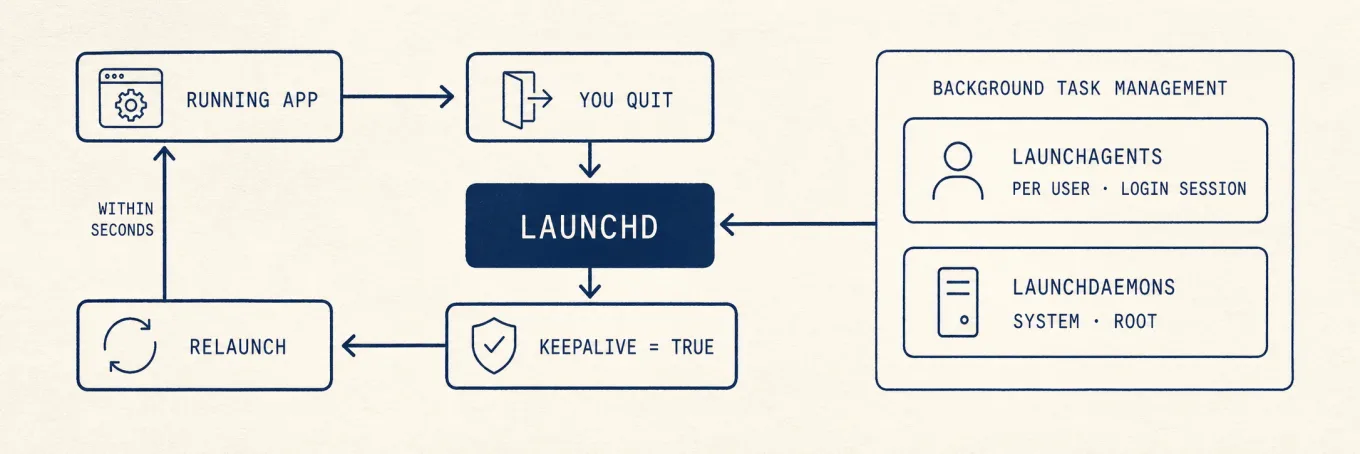
- Komt het binnen seconden terug, zoek dan een LaunchAgent of een andere app die het opnieuw start.
Een gedeelde updater, synchronisatieclient of invoermethode kan meerdere producten van dezelfde leverancier bedienen. Die stoppen zonder de eigenaar te controleren kan een app stukmaken die je nog gebruikt.
Koppel het proces aan een eigenaar voordat je iets verwijdert
| Aanwijzing | Waar je kijkt | Wat het meestal betekent |
|---|---|---|
Pad nog onder /Applications/Something.app |
Finder | De app staat er nog; je hebt misschien een snelkoppeling of een andere kopie verwijderd |
Pad onder ~/Library/Application Support of een leveranciersmap |
Finder / ls |
Ondersteuningsbestanden staan er nog; een helper kan nog geregistreerd zijn |
Label in launchctl dat bij de leverancier past |
Terminal (alleen lezen) | Een LaunchAgent of LaunchDaemon start het |
| Vermelding onder Inlogonderdelen | Systeeminstellingen | macOS opent het bij de volgende login |
Geen duidelijke eigenaar; gedeelde naam zoals Helper of Updater |
Documentatie van de leverancier | Controleer de eigenaar; gedeelde helpers hebben een verwijdering per product nodig |
Deze alleen-lezen controles wijzigen het systeem niet:
ps aux | grep -i [name]
launchctl print gui/$(id -u) 2>/dev/null | grep -i [name]
Vervang [name] door een kort, uniek stuk van de procesnaam. Uitvoer van grep is een aanwijzing, geen verwijderlijst.
Zet inlog- en achtergrondonderdelen eerst uit
Apple documenteert inlogonderdelen in Onderdelen automatisch openen als je inlogt.
- Open Systeeminstellingen › Algemeen › Inlogonderdelen en extensies.
- Verwijder onder Open bij inloggen alleen de vermelding die bij de verwijderde app hoort.
- Zet onder Sta toe op de achtergrond de bijpassende schakelaar van de ontwikkelaar uit als de helper daar staat.
- Log uit en weer in, en controleer Activiteitenweergave opnieuw.
- Overweeg restbestanden pas te verwijderen nadat het proces weg blijft.
Een inlogonderdeel uitschakelen stopt het automatisch starten. Het verwijdert de app niet en zegt een abonnement niet op.
Als launchd de bron van de herstart is
Komt het proces terug zonder een vermelding bij Inlogonderdelen, bekijk dan deze mappen op labels die je herkent:
~/Library/LaunchAgents/Library/LaunchAgents/Library/LaunchDaemons
Gebruik het verwijderprogramma van de leverancier als dat er is. Een plist op de gok verwijderen kan een service half geregistreerd achterlaten. Moet je een achtergebleven agent verwijderen na een mislukte verwijdering:
- Bevestig dat het label bij het product hoort dat je hebt verwijderd.
- Laad het uit met de stappen van de leverancier, of gebruik
launchctl bootoutalleen als documentatie dat label noemt. - Verplaats de plist pas naar de prullenmand nadat het uitladen is gelukt.
- Start opnieuw en controleer dat het proces weg is en dat ongerelateerde apps nog werken.
Verwijder geen onderdelen onder /System. Schakel beveiligingsproducten, MDM-agents of VPN-helpers niet uit tenzij je daartoe gemachtigd bent.
Gedeelde helpers tegenover echte restanten
| Situatie | Veiligere stap |
|---|---|
| Het helperpad staat nog in een app die je gebruikt | Laat het staan; verwijder alleen het bedoelde product |
| De helper komt alleen terug nadat je een andere app van de leverancier opent | Die andere app is de eigenaar |
| De helper start bij het inloggen en er is geen app meer | Schakel de inlog- en achtergrondvermeldingen uit, en bekijk daarna restbestanden |
| De naam past bij adware of een onbekend niet-ondertekend binair bestand | Zet het bestand in quarantaine; voer het niet uit en verwijder Library-mappen niet in bulk |
Zodra het proces stopt, bekijk je restvoorkeuren en ondersteuningsbestanden apart. Restbestanden na verwijderen op de Mac: controleer ze eerst behandelt controles van grootte en eigenaar zonder elke Library-map als rommel te zien.
Wat je niet doet
- Forceer een helper niet herhaaldelijk tot stoppen. Zoek wat hem opnieuw start.
- Wis niet heel
~/Library/LaunchAgentsomdat één naam bekend voorkomt. - Verwijder geen LaunchDaemons van reservekopie-, beveiligings- of beheertools die je nog gebruikt.
- Ga er niet van uit dat de prullenmand legen de registraties van inlogonderdelen verwijdert.
Toont de verwijdercontrole van Mole een achtergebleven agent, bevestig dan de eigenaar voordat je die verwijdert.
Veelgestelde vragen
Waarom komt het proces terug na Forceer stop?
Een inlogonderdeel, LaunchAgent, bovenliggende app of updater van de leverancier start het misschien opnieuw. Forceer stop stopt het proces, niet wat het opnieuw start.
Is het veilig om elk bestand te verwijderen dat op de appnaam past?
Nee. Gedeelde containers, plugins en documenten kunnen een leveranciersnaam delen. Koppel de bundle-ID of gedocumenteerde paden, en houd projectbestanden buiten de verwijdering.
Moet ik opnieuw starten in de veilige modus?
Alleen als de Finder verwijderen nog blokkeert terwijl het proces blijft herstarten. De hulp van Apple over verwijderen noemt de veilige modus voor apps die niet willen stoppen, niet als eerste stap.
Verwijdert achtergrondonderdelen uitzetten de app?
Nee. Het beperkt alleen automatisch achtergrondwerk voor die vermelding van de ontwikkelaar. Verwijder de app-bundel apart als die nog geïnstalleerd is.