Apps op de Mac volledig verwijderen zonder gegevens te verliezen
Voor een eenvoudige, op zichzelf staande app is het veilige snelle pad kort:
- Bewaar je werk en sluit de app.
- Open Finder > Programma's.
- Selecteer de app en kies Bestand > Verplaats naar prullenmand, of sleep die naar de prullenmand.
- Laat die in de prullenmand staan terwijl je controleert dat verwante apps, bestanden, apparaten en synchronisatie nog werken. Leeg de prullenmand pas na dat controlevenster.
Dat verwijdert veel gewone apps. Het is niet de juiste eerste stap voor software die een verwijderprogramma van de leverancier, een achtergronddienst, een stuurprogramma, een systeemextensie, een gedeelde container of een licentieonderdeel heeft geïnstalleerd. Een volledige verwijdering is geen jacht op elk bestand dat op de naam van de leverancier lijkt. Het is een gecontroleerde verwijdering van de app en de gegevens die die echt bezit, terwijl documenten en bronnen die met andere apps worden gedeeld blijven staan.
Beslis eerst: Finder of het verwijderprogramma van de leverancier?
Voordat je iets verplaatst, open je de Help of de instellingen van de app, controleer je het installatieprogramma, en zoek je op de ondersteuningssite van de leverancier naar verwijderinstructies. Gebruik de werkwijze van de leverancier wanneer de app een VPN is, een antivirusprogramma, een audiostuurprogramma, een virtualisatieproduct, een client voor cloudsynchronisatie, een hulpprogramma voor invoerapparaten, een licentiebeheerder, of iets dat een systeemextensie of een geprivilegieerde helper heeft toegevoegd.
De gids over het verwijderen van apps van Apple raadt het eigen verwijderprogramma van een app aan wanneer dat er is, omdat het inlogonderdelen, extensies, caches en ondersteuningsgegevens kent die de Finder niet kent. Een werkwijze van de leverancier kan een extensie deactiveren, een dienst uitladen, een apparaat vrijgeven, of een ander onderdeel in de vereiste volgorde bijwerken. Vervang die stappen niet door geraden bestandsverwijdering.
Gebruik het snelle pad via de Finder wanneer de app duidelijk een losstaande bundle is en de leverancier geen verwijderprogramma biedt. Als je het niet zeker weet, bewaar dan de app en de gegevens tot je de documentatie hebt gecontroleerd.
Als macOS zegt dat de app in gebruik is
Begin niet met helpers verwijderen rond een draaiende app. Sluit die eerst normaal, zodat die status kan bewaren en databases kan sluiten. Als die niet reageert, open dan Apple-menu > Forceer stop, selecteer de app, en kies Forceer stop. Apple waarschuwt dat geforceerd stoppen niet-bewaarde wijzigingen kan verliezen. Je kunt de app en de benoemde processen ook in Activiteitenweergave bekijken voordat je ze stopt.
Als de Finder nog meldt dat de app in gebruik is, herstart dan de Mac en probeer het opnieuw voordat je die weer opent. Als dezelfde melding terugkomt, raden de verwijderinstructies voor de Finder van Apple aan de veilige modus te proberen. Hardnekkige helpers zijn ook een teken om opnieuw naar een verwijderprogramma van de leverancier te zoeken, in plaats van te gokken welk proces of welk opstartitem je verwijdert.
De app verwijderen staat los van documenten en abonnementen
Een app verwijderen wist geen documenten die je ermee hebt gemaakt. Projecten kunnen in Documenten staan, in iCloud Drive, op een externe schijf, in een gesynchroniseerde werkruimte, of in een eigen map. Omgekeerd kunnen bestanden in een ondersteuningsmap van één app profielen, berichten, downloads, virtuele machines of databases bevatten die je wél wilt bewaren. Exporteer unieke gegevens en bevestig een actuele reservekopie vóór het opruimen.
Een app verwijderen zegt ook een abonnement niet op. Voor een App Store-abonnement open je de App Store, kies je je naam, open je Accountinstellingen, scrol je naar Abonnementen, kies je Beheer, en bewerk en zeg je het abonnement daarna op. De abonnementengids van Apple behandelt dat aparte proces. Abonnementen die je bij een leverancier hebt gekocht moet je bij die leverancier beheren.
De app-bundle is maar één laag
Een .app op macOS is een bundle met het programma en de ingepakte bronnen. Apps kunnen ook voorkeuren, caches, ondersteuningsgegevens, containers, logs, inlogonderdelen en extensies elders aanmaken. De bundle verwijderen haalt het programma weg dat je startte, maar niet noodzakelijk die andere lagen.

Bij een klein hulpprogramma kunnen resten een paar onschuldige voorkeuren zijn. Een browser, game, ontwikkelaarstool of media-app kan gigabytes achterlaten. Grootte vertelt je niet of een map een wegwerpcache is of onvervangbare gebruikersgegevens.
Ken de Bibliotheeklocaties, maar verwijder niet op locatie alleen
De Bibliotheek van de gebruiker is verborgen in de Finder. Houd Option ingedrukt terwijl je het menu Ga opent om Bibliotheek te tonen, of kies Ga > Ga naar map en voer ~/Library in. Apple documenteert beide methoden in de padgids voor de Finder.
Gangbare locaties per gebruiker zijn:
~/Library/Application Support/: databases, profielen, gedownloade bronnen, plug-ins en andere primaire app-gegevens.~/Library/Caches/: opnieuw te bouwen gegevens, al bewijst een bestandsnaam nog steeds geen eigendom.~/Library/Preferences/: instellingen, meestal opgeslagen als property lists.~/Library/Containers/: gegevens in een sandbox voor één app of extensie.~/Library/Group Containers/: gegevens die meerdere apps of extensies van een ontwikkelaar delen.~/Library/HTTPStorages/: website- en netwerkopslag die sommige apps gebruiken.~/Library/Logs/: diagnostische logs.~/Library/Saved Application State/: venster- en herstelstatus.~/Library/LaunchAgents/: achtergrondtaken per gebruiker.
Vergelijkbare paden op het hoogste niveau onder /Library gelden voor het hele systeem en kunnen elke gebruiker raken. Daar zitten vaker geprivilegieerde helpers, launch daemons, stuurprogramma's of gedeelde onderdelen van een leverancier. Blader niet door die mappen om naamovereenkomsten te verwijderen. Gebruik het gedocumenteerde verwijderprogramma van de leverancier of gekwalificeerde ondersteuning.
Groepscontainers vragen extra zorg. De documentatie over App Groups van Apple legt uit dat meerdere apps en ondersteunende processen van dezelfde ontwikkelaar één container kunnen delen. Verwijder een groepscontainer nooit voordat je elke deelnemende app en extensie hebt geïdentificeerd en hebt beslist wat er met hun gedeelde gegevens moet gebeuren.
Gebruik de bundle-identificatie als bewijs
De weergavenaam is een zwakke aanwijzing. De bundle-identificatie van een app is de sterkere identiteit, meestal een reverse-DNS-tekenreeks zoals com.spotify.client. Apple definieert CFBundleIdentifier als de identificatie die een bundle van andere onderscheidt. Lees die voordat je de app naar de prullenmand verplaatst:
osascript -e 'id of app "Spotify"'
mdls -name kMDItemCFBundleIdentifier -r /Applications/Spotify.app
Daarna kun je een alleen-lezen zoektocht naar kandidaten doen in je gebruikersbibliotheek:
find ~/Library -maxdepth 4 \( -iname "*spotify*" -o -iname "*com.spotify*" \) -print 2>/dev/null
Zoekuitvoer is geen verwijderplan. Een overeenkomst op weergavenaam kan bij een document horen, bij een ander product, of bij gedeelde gegevens van een leverancier. Zelfs een exacte overeenkomst op bundle-ID vraagt een controle van inhoud en eigendom. Vraag:
- Bevat het pad een cache, of unieke documenten en databases?
- Wijzen de metadata of de inhoud de exacte app aan?
- Is het een gedeelde groepscontainer of een onderdeel van de leverancier dat een andere geïnstalleerde app gebruikt?
- Maakt bewaren een latere herinstallatie veiliger, en is de ruimte het terugwinnen waard?
Als je die vragen niet kunt beantwoorden, laat het pad dan met rust. Een paar voorkeursbestanden zijn meestal minder kostbaar dan de verkeerde gegevens verwijderen.
Bekijk inlogonderdelen en extensies
Open Apple-menu > Systeeminstellingen > Algemeen > Inlogonderdelen en extensies. Bekijk Open bij inloggen, achtergrondactiviteit en de extensiecategorieën. De instellingengids van Apple legt de huidige regelaars uit.
Een verouderd inlogonderdeel uitzetten kan helpen bevestigen dat geen gewenste werkwijze ervan afhangt, maar het vervangt een verwijdering door de leverancier niet. Systeemextensies en stuurprogramma's hebben een eigen activeringscyclus. De documentatie over systeemextensies van Apple geeft de bevattende app een deactiveringspad en merkt op dat een herstart nodig kan zijn. Laat de werkwijze van de leverancier die afbouw uitvoeren.
Leid de eigenaar van een startdienst niet af uit een plist-bestandsnaam en laad geen willekeurige taken uit. Een helper kan gedeeld zijn, en het bestand verwijderen voordat die is gedeactiveerd kan een kapotte dienstregistratie achterlaten.
Een zorgvuldige handmatige volgorde
- Bepaal de exacte app, ontwikkelaar, bundle-identificatie, versie en installatiebron.
- Exporteer unieke gegevens, bevestig een reservekopie, en handel het opzeggen van een abonnement of het vrijgeven van een apparaat apart af.
- Gebruik het verwijderprogramma van de leverancier als de software extensies, stuurprogramma's, helpers, licentiestatus of een gedocumenteerde verwijderwerkwijze heeft.
- Sluit anders de app en verplaats de bundle van Programma's naar de prullenmand.
- Bekijk exacte kandidaten per gebruiker op bundle-identiteit en gegevenstype. Bewaar documenten, profielen, databases, plug-ins en gedeelde containers tenzij eigendom en bedoeling helder zijn.
- Bekijk Inlogonderdelen en extensies. Zet een verouderd gewoon inlogonderdeel uit om te testen, maar ga terug naar de werkwijze van de leverancier voor onderdelen die in het systeem zitten.
- Herstart als de leverancier dat vraagt of als een proces in gebruik blijft. Test bijbehorende apps, bestandstypen, apparaten, browserextensies en synchronisatie.
- Houd de verwijdering in de prullenmand tijdens dat controlevenster. Als iets per ongeluk is verwijderd, selecteer het dan in de prullenmand en kies Bestand > Zet terug.
- Leeg de prullenmand pas wanneer je tevreden bent. De prullenmandgids van Apple merkt op dat de prullenmand legen de inhoud definitief verwijdert.
Gebruik de gids voor het product dat je hebt geïnstalleerd
Complexe producten verschillen genoeg dat een algemene checklist hun specifieke volgorde niet hoort te vervangen:
- Google Chrome op de Mac verwijderen voor profielen, browsergegevens en update-onderdelen.
- Docker Desktop op de Mac verwijderen voor containers, images, opdrachtregelkoppelingen en geprivilegieerde onderdelen.
- Adobe Creative Cloud op de Mac verwijderen voor gedeelde Adobe-diensten en de verwijdertools van de leverancier.
- Microsoft Office op de Mac verwijderen voor containers, sjablonen en identiteitsgegevens van de hele suite.
- Homebrew op de Mac verwijderen voor pakketten, prefixen en shellconfiguratie buiten een app-bundle.
Een controletool kan zoeken verminderen, niet het oordeel wegnemen

Een toegewijde uninstaller kan de bundle-identificatie oplossen en waarschijnlijke Bibliotheekovereenkomsten verzamelen. Mole toont kandidaten en groottes vóór verwijderen, valideert paden, en gebruikt de prullenmand voor gewone bestanden. Dat vermindert handmatig zoeken, maar het heft een verwijderprogramma van de leverancier niet op en bewijst niet dat gedeelde gegevens weg kunnen. Controle blijft deel van de verwijdering.
Onder de motorkap: ontdekken mag geen verwijderen worden
De CLI en de native app gebruiken aparte implementaties, maar beide delen de taak in ontdekken, controleren en bevestigd uitvoeren. De volgorde hieronder volgt het pad van de native app.
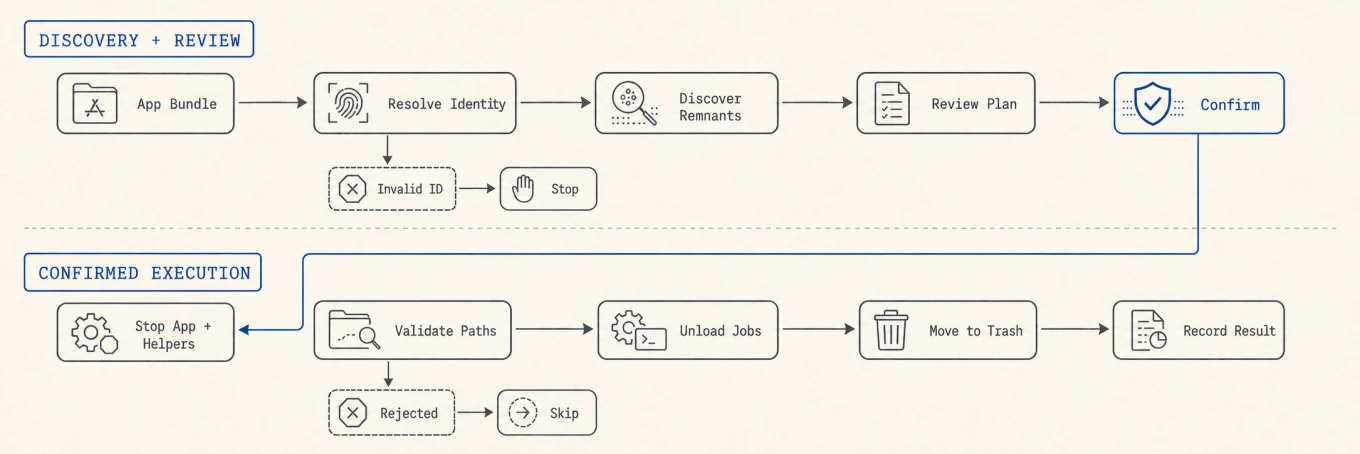
De bundle-identificatie wordt alleen in reverse-DNS-vorm geaccepteerd voordat die overeenkomst op de bundle mag sturen, zodat misvormde invoer een zoekpatroon niet kan verbreden. De scanner leest ingebedde identificaties van inlogonderdelen uit Info.plist-bestanden in plaats van te gokken op bestandsnamen. Na goedkeuring sluit de app het doel en stopt exacte helpers. Een opstartitem wordt alleen uitgeladen nadat de padbewaking het goedkeurt, en elke URL wordt opnieuw gevalideerd voordat de prullenmandlaag die ontvangt. Ontbrekende, beschermde of geweigerde paden worden expliciete overslagen, geen stille gedeeltelijke verwijdering.
Die architectuur dwingt dezelfde regel af die een zorgvuldige handmatige verwijdering hoort te volgen: een pad vinden maakt een kandidaat, geen toestemming om het te verwijderen.
De veilige regel om te onthouden
Gebruik het verwijderprogramma van de leverancier voor software die in het systeem zit. Sluit bij een eenvoudige app die, verplaats de bundle naar de prullenmand, en bekijk daarna exacte resten op identiteit en gegevenstype. Bewaar documenten, databases en gedeelde containers tot het eigendom is bewezen. Controleer de Mac voordat je de prullenmand leegt, en behandel abonnementen als een aparte accounttaak. Volledigheid telt, maar herstelbaarheid en bewijs tellen meer.