Chrome verwijderen zonder opgeslagen wachtwoorden te verliezen
De verwijderinstructies van Google voor Chrome hebben op de Mac twee delen, en het tweede is als optioneel gelabeld. Stop Chrome, sleep het van Programma's naar de prullenmand, en verwijder daarna, optioneel, je profielgegevens.
Of je dat profiel verwijdert, hangt af van wat erin zit en welke gegevens je al hebt gesynchroniseerd of waarvan je een back-up hebt. Aangemeld zijn is op zichzelf niet genoeg.
Aangemeld en afgemeld zijn verschillende verwijderingen
Met Chrome-synchronisatie aan kunnen geselecteerde gegevens, zoals bladwijzers, geschiedenis, wachtwoorden en extensies, ook in je Google-account staan. Controleer welke typen aan staan en of de gegevens echt gesynchroniseerd zijn voordat je het lokale profiel verwijdert.
Als je niet was aangemeld, of synchronisatie uit stond, of je een apart profiel gebruikte dat nooit aan een account was gekoppeld, kan het lokale profiel de enige kopie zijn. Exporteer wat je nodig hebt, tenzij je een andere back-up hebt gecontroleerd.
Google noemt ook de andere richting: afmelden en lokaal verwijderen haalt niet weg wat al op de servers van Google staat. Lokaal verwijderen en een account verwijderen zijn twee verschillende taken, en de ene doet de andere niet.
Waar het profiel staat
Google noemt de locatie:
~/Library/Application Support/Google/Chrome
Daarbinnen is elk profiel een eigen map: Default voor de eerste, daarna
Profile 1, Profile 2, enzovoort. De namen in de profielschakelaar van Chrome staan
hier niet, dus welke map bij iemand hoort is van buitenaf niet duidelijk.
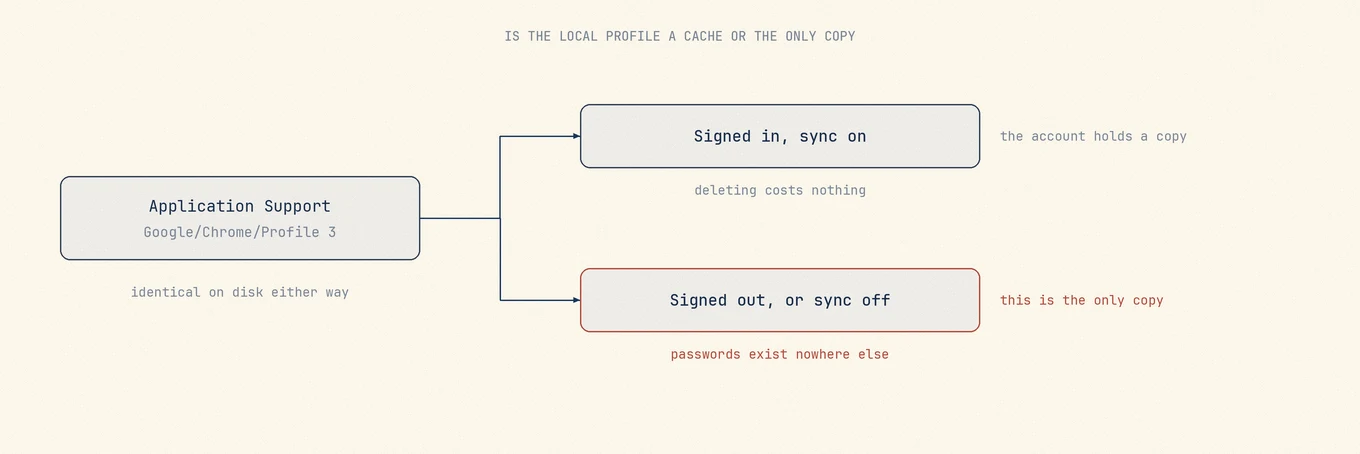
Als meer dan één persoon deze Mac onder één macOS-account gebruikte, behandel elk genummerd profiel als iemands gegevens tot je het hebt gecontroleerd.
Exporteer eerst wat alleen hier staat
Open Chrome nog één keer voordat je iets verwijdert, en exporteer wat geen serverkopie heeft. Wachtwoorden en bladwijzers exporteren allebei vanuit de eigen instellingen van Chrome, en allebei leveren een bestand dat je kunt lezen zonder dat Chrome geïnstalleerd is. Exporteer vóór het verwijderen. Als je de app al hebt verwijderd maar het profiel hebt bewaard, kun je Chrome opnieuw installeren om het weer te openen.
Als je naar een andere browser overstapt in plaats van de Mac leeg te maken, importeer dan vanuit het bestaande Chrome-profiel, volgens de importinstructies van de nieuwe browser. Bewaar het profiel tot je de geïmporteerde gegevens hebt gecontroleerd.
Chrome laat een achtergrond-updater achter
Chrome installeert de updateservice van Google, die gedeeld wordt door Google-apps en niet mee verdwijnt met de browser. Als Chrome de enige Google-app op de machine is en je hem weg wilt, is die service een aparte verwijdering. Als je Google Drive of Google Earth nog gebruikt, is hem laten staan juist.
Daarom toont een Mac waarvan Chrome weg is soms nog een Google-gerelateerd inlogonderdeel of een achtergrondproces. Dat is geen mislukte verwijdering.
Wat veilig is zodra de profielkeuze gemaakt is
Caches, code-caches, GPU-caches, crashrapporten en de mediacache zijn groot en wegwerpbaar. Bij een browser die jaren in gebruik is, zijn dit vaak veruit de grootste onderdelen. Daarom maakt Chrome verwijderen meer ruimte vrij dan mensen verwachten, en daarom is alleen de caches wissen een redelijk alternatief voor verwijderen.
Zien welk profiel welk is
Het lastige is dat de map met een jaar aan opgeslagen wachtwoorden en de map
met een wegwerp-testprofiel er in de Finder hetzelfde uitzien, en allebei iets heten
als Profile 3.
Mole toont de Chrome-bestanden die het herkent, met de grootte van elk onderdeel, en stuurt wat je wist naar de prullenmand. Grootte helpt grote mappen te vinden, maar kan niet zeggen welk profiel ongebruikt is. Controleer het profiel in Chrome voordat je het verwijdert. Die volgorde telt bij een browser zwaarder dan bij de meeste apps, omdat de dure fout stil is: er breekt niets, een wachtwoord is er de volgende keer dat je het nodig hebt gewoon niet.
Waar de export van wachtwoorden en bladwijzers zit
Beide exports zitten in de eigen instellingen van Chrome. Doe dit vóór het verwijderen. Anders moet je Chrome misschien opnieuw installeren terwijl het profiel nog intact is.
Wachtwoorden zitten in de wachtwoordmanager binnen Instellingen, en exporteren vraagt eerst om je Mac-inlogwachtwoord te bevestigen. De export is een CSV in platte tekst, leesbaar voor iedereen die deze Mac kan openen. Importeer het bestand dus waar het heen moet en verwijder het daarna goed. Laat het niet in Downloads staan.
Bladwijzers exporteer je vanuit het menu rechtsboven in de bladwijzerbeheerder. Dat levert een HTML-bestand dat elke grote browser leest.
Als je van browser wisselt in plaats van de Mac leeg te maken, kan rechtstreeks importeren in de nieuwe browser een exportstap schelen. Volg de importinstructies, en controleer daarna dat de gegevens zijn aangekomen voordat je het Chrome-profiel verwijdert.
Wat Mole voor deze app toont, en wat het met rust laat, staat in Chrome op de Mac verwijderen zonder andere Google-apps te wissen.