Quitar Chrome sin perder las contraseñas guardadas
Las instrucciones de desinstalación de Google para Chrome en Mac tienen dos partes, y la segunda está marcada como opcional. Sal de Chrome, arrástralo desde Aplicaciones a la Papelera y después, opcionalmente, elimina la información de tu perfil.
La decisión depende de qué contiene el perfil y de qué datos has sincronizado o guardado en una copia de seguridad. Haber iniciado sesión no basta.
El procedimiento oficial de Google Chrome explica cómo quitar la app y el perfil. Borra este último solo después de guardar los datos que necesitas en otro lugar.
Iniciar sesión y no haberlo hecho son desinstalaciones distintas
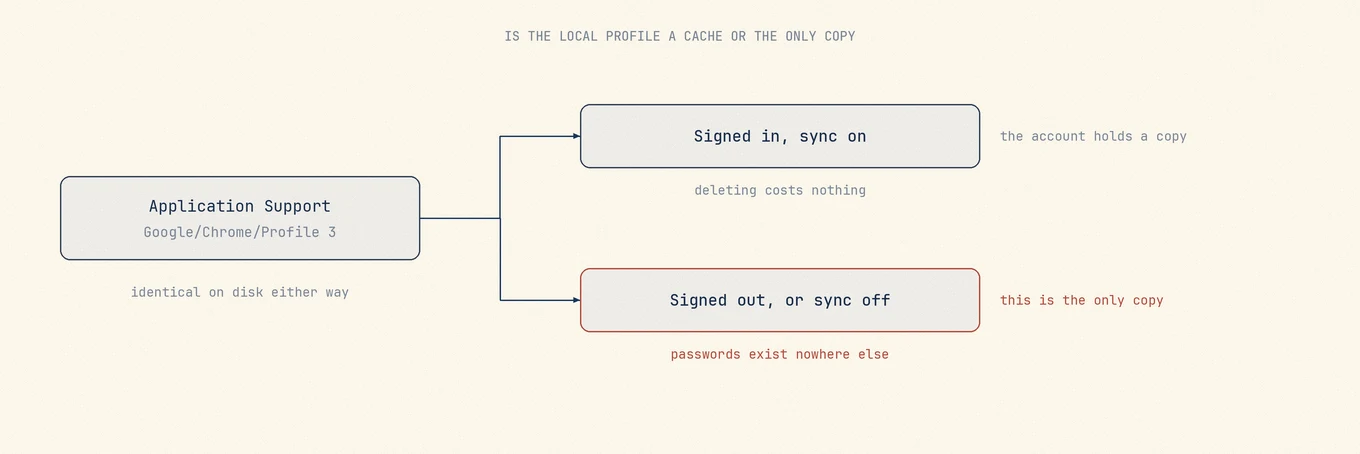
Con la sincronización de Chrome activada, puedes guardar en tu cuenta de Google los tipos de datos seleccionados, como marcadores, historial, contraseñas y extensiones. Antes de borrar el perfil local, comprueba cuáles están activados y que los datos se hayan sincronizado.
Si no habías iniciado sesión, o la sincronización estaba desactivada, o usaste un perfil aparte que nunca estuvo vinculado a una cuenta, el perfil local podría ser la única copia. Exporta lo que necesites si no has comprobado otra copia de seguridad.
Google también señala lo contrario: cerrar sesión y borrar en local no elimina lo que ya está en los servidores de Google. El borrado local y el borrado de la cuenta son dos operaciones distintas, y hacer una no implica la otra.
Dónde vive el perfil
Google indica la ubicación:
~/Library/Application Support/Google/Chrome
Dentro, cada perfil es su propio directorio: Default para el primero, después
Profile 1, Profile 2, y así sucesivamente. Los nombres del selector de perfiles de Chrome no
aparecen aquí, así que la carpeta que pertenece a una persona no es obvia desde fuera.
Si más de una persona usó este Mac bajo una sola cuenta de macOS, trata cada perfil numerado como datos de alguien hasta que lo hayas comprobado.
Exporta primero lo que solo está aquí
Antes de quitar nada, abre Chrome una vez más y exporta lo que no tiene copia en el servidor. Las contraseñas y los marcadores se exportan desde los propios ajustes de Chrome, y ambos producen un archivo que puedes leer sin Chrome instalado. Hazlo antes de desinstalar. Si ya quitaste la app pero conservas el perfil, puedes volver a instalar Chrome para abrirlo.
Si cambias a otro navegador en lugar de limpiar el Mac, importa desde el perfil existente de Chrome siguiendo las instrucciones del navegador de destino. Conserva el perfil hasta comprobar los datos importados.
Chrome deja un actualizador en segundo plano
Chrome instala el servicio de actualización de Google, compartido entre las aplicaciones de Google y que no se desinstala con el navegador. Si Chrome es la única aplicación de Google en la máquina y quieres que desaparezca, ese servicio hay que eliminarlo por separado; si aún usas Google Drive o Google Earth, dejarlo es lo correcto.
Por eso un Mac del que se ha quitado Chrome a veces sigue mostrando un elemento de inicio de sesión relacionado con Google o un proceso en segundo plano. No es una desinstalación fallida.
Qué es seguro cuando la decisión del perfil ya está tomada
Las cachés, las cachés de código, las cachés de GPU, los informes de fallos y la caché de medios son grandes y prescindibles. En un navegador usado durante años suelen ser con diferencia los elementos más grandes, por eso quitar Chrome libera más espacio del que la gente espera y por eso limpiar solo las cachés es una alternativa razonable a desinstalar.
Ver qué perfil es cuál
La parte incómoda es que la carpeta con un año de contraseñas guardadas y la carpeta
de un perfil de prueba desechable se ven idénticas desde Finder, y ambas se llaman
algo como Profile 3.
Mole muestra los archivos de Chrome que identifica y sus tamaños, y envía lo que limpias a la Papelera. El tamaño ayuda a localizar carpetas grandes, pero no a saber si un perfil sigue en uso. Compruébalo en Chrome antes de borrarlo. Ese orden importa más en un navegador que en la mayoría de aplicaciones, porque el error más costoso es silencioso: nada se rompe, una contraseña simplemente no está la próxima vez que la necesitas.
Dónde están las exportaciones de contraseñas y favoritos
Ambas exportaciones están en la configuración de Chrome. Hazlas antes de desinstalar; si ya quitaste la app, quizá tengas que volver a instalarla mientras el perfil siga intacto.
Las contraseñas están en el gestor de contraseñas dentro de Configuración, y al exportar se pide confirmar primero la contraseña de inicio de sesión del Mac. La exportación es un CSV en texto plano, legible por cualquiera que pueda abrir este Mac, así que impórtalo al destino y luego bórralo de forma segura. No lo dejes en Descargas.
Los favoritos se exportan desde el menú de la esquina superior derecha del gestor de favoritos y generan un archivo HTML que leen todos los navegadores principales.
Si estás cambiando de navegador, su función de importación puede ahorrarte la exportación a un archivo. Sigue sus instrucciones y comprueba los datos importados antes de borrar el perfil de Chrome.