Rimuovere Chrome e salvare le password prima
Le istruzioni di disinstallazione di Google per Chrome su Mac hanno due parti e la seconda è contrassegnata come opzionale. Esci da Chrome, trascinalo da Applicazioni al Cestino e poi, opzionalmente, elimina le informazioni del profilo.
La scelta dipende dai dati che vuoi conservare e dalle copie che hai verificato. Aver effettuato l'accesso non basta a dimostrare che tutto sia salvato altrove.
Prima di eliminare i file di supporto, confronta la procedura ufficiale attuale di Google Chrome. Se il produttore offre un programma dedicato o un comando nell’app, usalo per primo e tratta dopo solo i residui di cui puoi confermare il proprietario.
Con accesso e senza accesso sono disinstallazioni diverse
Chrome può sincronizzare segnalibri, cronologia, password ed estensioni con l'account Google. Per ogni profilo verifica quali dati sono stati davvero sincronizzati e se sono disponibili su un altro dispositivo. I dati dei siti presenti soltanto sul Mac richiedono un backup separato.
Se non avevi effettuato l'accesso, o la sync era disattivata, o usavi un profilo separato che non era mai collegato a un account, il profilo locale può essere l’unica copia. Salva o esporta i contenuti importanti se non hai un’altra copia verificata.
Google avverte anche del caso inverso: uscire dall'account ed eliminare in locale non rimuove ciò che è già sui server di Google. L'eliminazione locale e l'eliminazione dell'account sono due operazioni distinte: farne una non comporta l'altra.
Dove si trova il profilo
Google indica la posizione:
~/Library/Application Support/Google/Chrome
Al suo interno ogni profilo è una directory propria: Default per il primo, poi
Profile 1, Profile 2 e così via. I nomi nel selettore dei profili di Chrome non
appaiono qui, quindi la cartella che appartiene a una persona non è ovvia dall'esterno.
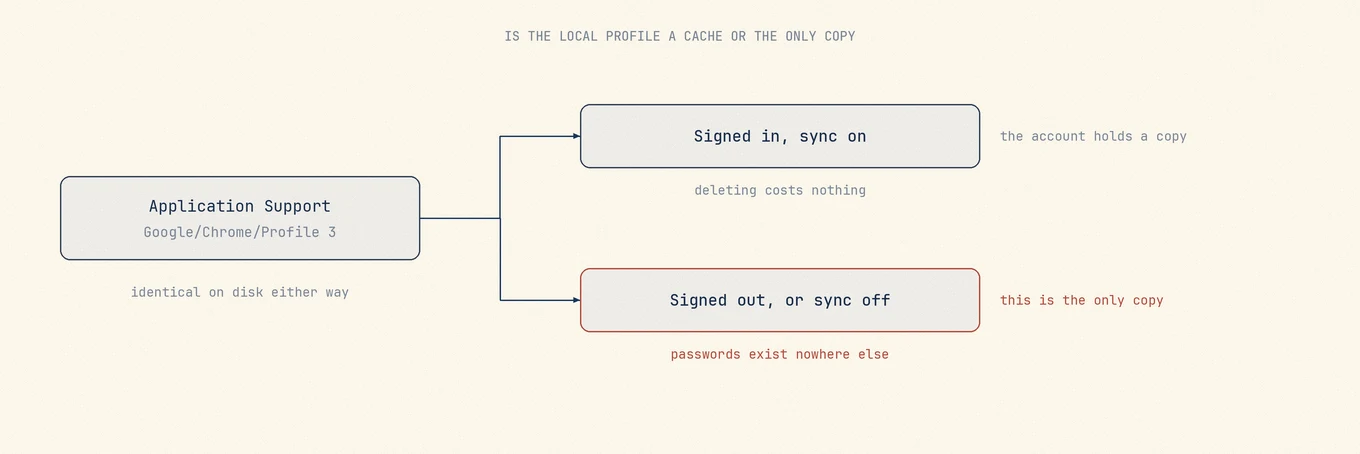
Se più di una persona ha usato questo Mac con un unico account macOS, tratta ogni profilo numerato come i dati di qualcuno finché non hai verificato.
Esporta prima ciò che esiste solo qui
Prima di rimuovere qualsiasi cosa, apri Chrome ancora una volta ed esporta ciò che non ha copia sul server. Password e preferiti si esportano entrambi dalle impostazioni di Chrome e entrambi producono un file che puoi leggere senza Chrome installato. Esporta mentre l'app è ancora installata e controlla i file prima di rimuovere il profilo.
Se stai passando a un altro browser invece di ripulire il Mac, importa dal profilo Chrome ancora presente. Segui le istruzioni del nuovo browser: potrebbe essere necessario chiudere Chrome durante l'importazione. Elimina il profilo solo dopo aver verificato i dati trasferiti.
Chrome lascia un servizio di aggiornamento in background
Chrome installa il servizio di aggiornamento di Google, condiviso tra le app Google e che non se ne va con il browser. Se Chrome è l'unica app Google sulla macchina e vuoi rimuoverlo, quel servizio va rimosso a parte; se usi ancora Google Drive o Google Earth, ha senso lasciarlo.
Ecco perché un Mac da cui Chrome è stato rimosso a volte mostra ancora un elemento di login legato a Google o un processo in background. Non è una disinstallazione fallita.
Cosa puoi eliminare senza rischi una volta deciso sul profilo
Cache, cache del codice, cache GPU, report di crash e cache multimediale sono grandi e eliminabili. Su un browser usato per anni sono spesso di gran lunga gli elementi più grossi, ed è per questo che rimuovere Chrome libera più spazio di quanto ci si aspetti e perché pulire solo le cache è un'alternativa ragionevole alla disinstallazione.
Capire quale profilo è quale
Il punto scomodo è che la cartella con un anno di password salvate e la cartella
di un profilo di prova usa e getta dal Finder sembrano identiche e entrambe si chiamano
qualcosa come Profile 3.
Mole mostra i file Chrome trovati con la loro dimensione e sposta i residui selezionati nel Cestino. La dimensione non indica se un profilo serve ancora: controllane il contenuto in Chrome e verifica il backup. Questo controllo è particolarmente importante per un browser, perché l'errore grave non si fa notare: non si rompe nulla, alla prossima volta che ti serve una password semplicemente non c'è.
Dove si trovano le esportazioni di password e segnalibri
Entrambe le esportazioni si trovano nelle impostazioni di Chrome. Completale e controllale prima di rimuovere l'app e i suoi profili.
Le password sono nel gestore delle password dentro Impostazioni e l'esportazione chiede prima la password di accesso del Mac. L'esportazione è un CSV in testo semplice, leggibile da chiunque possa aprire questo Mac, quindi importalo dove deve andare e poi elimina il file. Non lasciarlo in Download.
I segnalibri si esportano dal menu in alto a destra del gestore segnalibri e producono un file HTML che tutti i browser principali leggono.
Se cambi browser, l'importazione diretta può evitare il passaggio tramite file. Verifica quali dati vengono importati e se Chrome deve essere chiuso durante l'operazione.