Retirer Chrome sans perdre les mots de passe enregistrés
Les instructions de désinstallation de Google pour Chrome sur Mac ont deux parties, et la seconde est présentée comme optionnelle. Quittez Chrome, glissez-le d'Applications vers la Corbeille, puis, en option, supprimez les informations de votre profil.
La décision dépend des données que vous souhaitez conserver et des copies vérifiées dont vous disposez. Être connecté ne prouve pas que tout est sauvegardé.
Avant de supprimer les fichiers de support, comparez avec la procédure officielle actuelle de Google Chrome. Si l’éditeur fournit son propre programme ou une commande dans l’app, utilisez-le d’abord, puis ne traitez que les résidus dont le propriétaire est établi.
Selon que vous soyez connecté ou non, la désinstallation n'est pas la même
Chrome peut synchroniser les favoris, l'historique, les mots de passe et les extensions avec le compte Google. Vérifiez pour chaque profil les catégories réellement synchronisées et leur disponibilité sur un autre appareil. Les données de site uniquement locales nécessitent leur propre sauvegarde.
Si vous n'étiez pas connecté, ou si la synchronisation était désactivée, ou si vous utilisiez un profil séparé qui n'a jamais été lié à un compte, le profil local peut être la seule copie. Sauvegardez ou exportez les contenus importants si vous n’avez pas d’autre copie vérifiée.
Google rappelle aussi l'inverse : se déconnecter et supprimer en local ne retire pas ce qui est déjà sur les serveurs de Google. La suppression locale et la suppression du compte sont deux tâches différentes, et accomplir l'une ne vaut pas pour l'autre.
Où se trouve le profil
Google indique l'emplacement :
~/Library/Application Support/Google/Chrome
À l'intérieur, chaque profil a son propre répertoire : Default pour le premier, puis
Profile 1, Profile 2, et ainsi de suite. Les noms du sélecteur de profils de Chrome n'apparaissent
pas ici, donc on ne devine pas de l'extérieur à qui appartient un dossier.
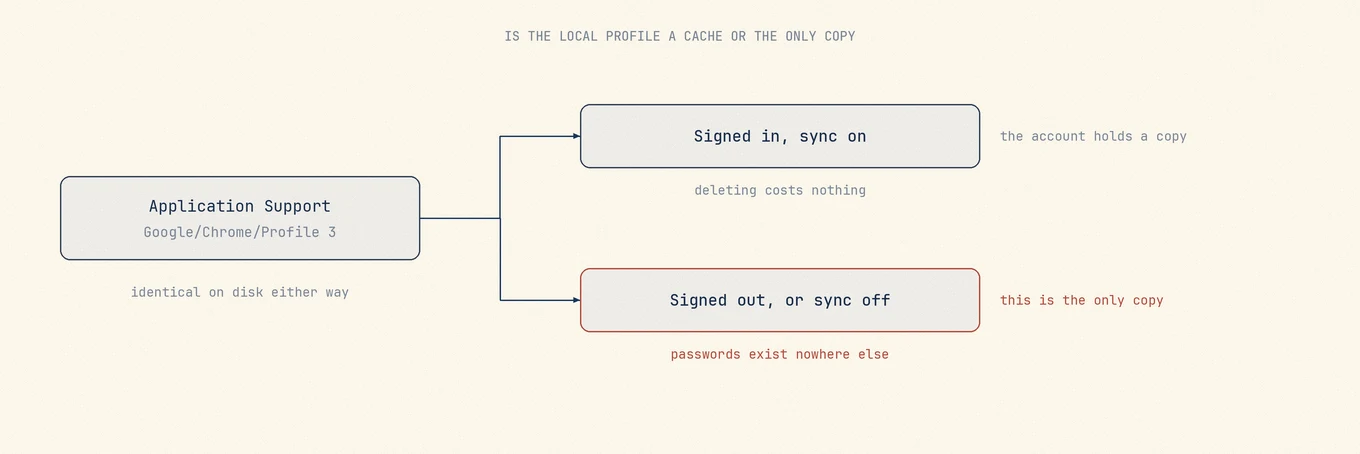
Si plusieurs personnes ont utilisé ce Mac sous un même compte macOS, traitez chaque profil numéroté comme appartenant à quelqu'un tant que vous n'avez pas vérifié.
Exportez d'abord ce qui n'existe qu'ici
Avant de retirer quoi que ce soit, rouvrez Chrome une fois et exportez ce qui n'a pas de copie sur les serveurs. Les mots de passe et les favoris s'exportent tous deux depuis les réglages de Chrome, et produisent tous deux un fichier lisible sans Chrome installé. Faites l'export tant que Chrome est installé, puis vérifiez les fichiers avant de retirer le profil.
Si vous passez à un autre navigateur plutôt que de nettoyer le Mac, importez depuis le profil Chrome encore présent. Suivez les consignes du nouveau navigateur : Chrome doit parfois être fermé pour l'import. Ne supprimez le profil qu'après avoir vérifié les données transférées.
Chrome laisse un outil de mise à jour en arrière-plan
Chrome installe le service de mise à jour de Google, partagé entre les applications Google et qui n'est pas retiré avec le navigateur. Si Chrome est la seule application Google sur la machine et que vous voulez le faire disparaître, ce service s'enlève séparément ; si vous utilisez encore Google Drive ou Google Earth, le laisser en place ne pose pas de problème.
C'est pourquoi un Mac dont Chrome a été retiré affiche parfois encore un élément d'ouverture lié à Google ou un processus en arrière-plan. Ce n'est pas une désinstallation ratée.
Une fois le sort du profil décidé, ce qui peut partir sans risque
Les caches, les caches de code, les caches GPU, les rapports de plantage et le cache multimédia sont volumineux et jetables. Sur un navigateur utilisé pendant des années, ce sont souvent de loin les plus gros éléments, ce qui explique pourquoi retirer Chrome libère plus d'espace qu'attendu et pourquoi effacer uniquement les caches est une alternative raisonnable à la désinstallation.
Distinguer un profil d'un autre
La difficulté, c'est que le dossier qui contient une année de mots de passe enregistrés et le dossier
qui contient un profil de test jetable se ressemblent dans le Finder, et portent tous deux un nom
comme Profile 3.
Mole affiche les fichiers Chrome trouvés avec leur taille et envoie les résidus sélectionnés à la Corbeille. La taille ne dit pas si un profil est encore utile : vérifiez son contenu dans Chrome et sa sauvegarde. Cet ordre compte davantage pour un navigateur que pour la plupart des applications, car l'erreur coûteuse est silencieuse : tout continue de fonctionner, un mot de passe a simplement disparu la prochaine fois que vous en avez besoin.
Où se trouvent les exports de mots de passe et de favoris
Les deux exports se trouvent dans les paramètres de Chrome. Effectuez-les et vérifiez-les avant de retirer l'application et ses profils.
Les mots de passe se trouvent dans le gestionnaire de mots de passe, dans Paramètres, et l'export vous demande d'abord de confirmer le mot de passe de connexion de votre Mac. L'export est un CSV en texte brut, lisible par quiconque peut ouvrir ce Mac : importez-le dans sa destination finale, puis supprimez le fichier. Ne le laissez pas dans Téléchargements.
L'export des favoris se fait depuis le menu en haut à droite du gestionnaire de favoris et produit un fichier HTML que tous les grands navigateurs savent lire.
Lors d'un changement de navigateur, l'import direct peut éviter l'export vers un fichier. Vérifiez quelles données sont prises en charge et si Chrome doit être fermé pendant l'opération.