Blog Mole
Par Tw93. Des guides pratiques pour garder un Mac propre, rapide et sans encombre.
Performances
Examiner les ralentissements, la chauffe et les processus en arrière-plan, et comprendre ce qu’un moniteur système peut montrer.
-

WindowServer consomme trop après le branchement d’un écran externe ?
Comparez l’écran intégré et l’écran externe, puis testez séparément la mise à l’échelle, le taux de rafraîchissement, le HDR et Spaces. · 6 min de lecture -

Température Mac normale ? Comparer repos et charge
Mesurez la température au repos, pendant une tâche et après son arrêt avec le même outil. Comparez les résultats à l’activité des processus et aux conditions de refroidissement. · 6 min de lecture -

Barre de menus du Mac : comprendre température, ventilateurs et espace disque
Croisez température, pression mémoire, espace disponible et processus pour comprendre les variations sans vous fier à un chiffre isolé. · 7 min de lecture -
Ventilateurs Mac et Apple Silicon : quand s'inquiéter de la chaleur
La chaleur et le fonctionnement des ventilateurs dépendent du modèle et de la charge. Distinguez une activité normale d’un processus qui sollicite durablement le Mac. · 5 min de lecture -

Qu’est-ce que le Swap macOS et quand pose-t-il problème ?
Comprenez la récupération des caches, la compression et le Swap, et pourquoi la pression et sa hausse comptent plus qu’une valeur isolée. · 5 min de lecture -
Pourquoi la batterie de mon MacBook se vide-t-elle si vite ?
Une décharge rapide peut venir d’une charge de travail, d’un problème de veille, d’un accessoire, d’une tâche système ou de l’état de la batterie. Notez d’abord un cas reproductible avant de modifier les réglages. · 6 min de lecture -
Apps d'optimisation Mac : trois tâches différentes derrière un seul mot
Libérer de l’espace, réduire l’activité en arrière-plan et corriger un dysfonctionnement sont des tâches différentes. Quels outils peuvent aider et quelles limites dépendent du matériel. · 20 min de lecture -

Repérer quelle app utilise votre réseau sur Mac
Le Moniteur d’activité affiche les volumes de données et les débits. Utilisez nettop pour le trafic actuel de chaque processus et lsof pour ses connexions. · 7 min de lecture -
Sur Mac, lisez la pression mémoire, pas la mémoire utilisée
Une forte utilisation de la mémoire peut être normale sur macOS. La pression mémoire, le swap et la compression aident à savoir si le Mac manque réellement de RAM. · 8 min de lecture -

Choisir d’autres outils Mac que Sensei
Faites correspondre les usages type Sensei à l’analyse disque, le nettoyage, la surveillance et les tableaux matériels, puis retenez le jeu minimal de vos besoins hebdomadaires. · 13 min de lecture -

Contrôle des ventilateurs Mac : Macs Fan Control, TG Pro
Comparer Macs Fan Control, TG Pro, iStat Menus et Mole : capteurs, courbes, helpers et limites Apple Silicon. · 11 min de lecture -

Choisir un moniteur système au-delà d’iStat Menus
Comparez les moniteurs de barre de menus selon ce qu’ils échantillonnent, le coût de cet échantillonnage, l’historique éventuel, et ce qu’un moniteur ne peut jamais corriger seul. · 11 min de lecture -

Vérifier température et vitesse de ventilateur Mac
Lisez la pression thermique avec les outils intégrés, interprétez les tendances capteurs selon le modèle, et sachez quand chaleur ou ventilateur appellent le service. · 11 min de lecture -
Google Chrome Helper (Renderer) : réduire l’usage CPU
Repérez l’onglet, l’extension, le Renderer, la tâche GPU ou le service derrière une forte utilisation du processeur ou de la mémoire, puis vérifiez le résultat dans le gestionnaire des tâches Chrome. · 12 min de lecture -
Pourquoi le ventilateur du MacBook est bruyant
Corrélez charge, pression thermique, flux d’air et comportement du ventilateur, puis distinguez un refroidissement normal d’un symptôme matériel. · 8 min de lecture -

Pourquoi le Mac est lent et comment le diagnostiquer
Mesurez CPU, pression mémoire, capacité de stockage, I/O disque, état thermique et latence réseau pendant le ralentissement. · 9 min de lecture -

Corriger mds et mdworker qui saturent le CPU
Distinguez l’indexation normale de Spotlight des modifications répétées de fichiers. N’utilisez des exclusions ciblées ou une reconstruction documentée que si nécessaire. · 5 min de lecture -
Trouver l’app qui utilise caméra ou micro Mac
Consultez le centre de contrôle, les indicateurs des onglets du navigateur et les réglages de confidentialité. Ce qu’ils permettent d’identifier et les limites des outils tiers. · 5 min de lecture -

Corriger WindowServer qui charge le CPU
Isolez redessins, outils de capture, écrans, mise à l’échelle et taux de rafraîchissement en comparant une base WindowServer stable. · 10 min de lecture -

Enquêter sur un processus Mac inconnu
Appuyez-vous sur le propriétaire, le chemin, le parent, la signature, la tendance des ressources, les fichiers ouverts et un échantillon de processus, pas sur le nom seul. · 7 min de lecture -
Pourquoi kernel_task utilise beaucoup de CPU
Traitez kernel_task comme une possible réponse thermique, corrélez-le à la charge et à la pression, et isolez les causes au repos ou liées aux accessoires. · 4 min de lecture -

Mac lent : trouver ce qui le ralentit
Collectez des preuves, changez une variable, rejouez la même charge, et ne gardez que le correctif qui améliore à la fois la métrique et le délai ressenti. · 6 min de lecture
Stockage
Repérer ce qui occupe le disque, puis vérifier ce qui peut être recréé avant de le supprimer.
-

Le stockage de WeChat sur Mac : cache, historique et nettoyage sûr
L'usage disque de WeChat sur un Mac se répartit en cache, historique des discussions, téléchargements et l'application. Distinguez-les, utilisez d'abord le nettoyage intégré, et conservez l'historique par défaut. · 10 min de lecture -

La purge sur Mac : commande, espace purgeable et applications Purge
Sur un Mac, « purge » désigne trois choses distinctes : l'espace purgeable APFS, la commande mémoire purge ainsi que les applications Purge et la commande mo purge de Mole. Distinguez-les avant de supprimer. · 9 min de lecture -

Données système Mac : pourquoi l’affichage Stockage et la taille des dossiers divergent
Les données système ne forment pas un seul dossier. Découvrez ce que mesurent Stockage, le Finder, du et APFS pour comprendre les écarts de taille. · 6 min de lecture -
Fichiers supprimés sur Mac, mais aucun espace libéré : que vérifier ?
Vérifiez la Corbeille, les instantanés, l’espace purgeable et le délai de mise à jour de Stockage avant de supprimer d’autres fichiers. · 6 min de lecture -

Discord, Slack et Teams sur Mac : cache, historique, téléchargements
Les apps de messagerie grossissent avec le cache, l'historique et les téléchargements. La même décision libère de l'espace sur chacune sans perdre l'historique : ne videz le cache qu'une fois sûr de ce que c'est. · 9 min de lecture -

Quels caches peut-on supprimer sur Mac ?
Distinguez caches de navigateurs, de messageries et d’IA, données personnelles et modèles locaux avant de décider quoi effacer. · 8 min de lecture -

Trouver les données système du Mac avec une treemap
Repérez les dossiers réels derrière Données système, identifiez leur propriétaire et ne supprimez que ce que vous pouvez restaurer. · 5 min de lecture -

Que signifie Autres utilisateurs et partagé dans le stockage Mac ?
Autres utilisateurs et partagé est une catégorie de stockage, pas un dossier à vider. Identifiez les anciens comptes et les données partagées avant de supprimer quoi que ce soit. · 7 min de lecture -

Nettoyer le stockage de Final Cut Pro et Logic Pro
Supprimez médias générés et audio inutilisé dans chaque app en préservant originaux, sauvegardes et points de restauration. · 7 min de lecture -

Qu’est-ce que l’espace purgeable sur Mac ?
Finder, df et les réglages Stockage répondent à trois questions différentes sur le même volume. Ce que recouvre vraiment l’espace purgeable, pourquoi on ne peut pas le libérer à la demande, et pourquoi sudo purge est tout autre chose. · 7 min de lecture -

Votre disque de démarrage est presque plein : trouvez où est passé l’espace
Mesurez l’espace disponible réel, la Corbeille et les gros fichiers contrôlables, puis n’envisagez les instantanés gérés que si la tâche d’origine échoue encore. · 8 min de lecture -
Libérer l’espace navigateur sur Mac en sécurité
Mesurez les profils Chrome, Safari et autres, videz les caches jetables sans perdre les connexions, et traitez les bases de sites comme des données utilisateur. · 12 min de lecture -

Supprimer les snapshots locaux Time Machine
Comprenez la gestion automatique des instantanés locaux, listez-les sans modification et ne les retirez manuellement que pour une panne de capacité démontrée. · 10 min de lecture -
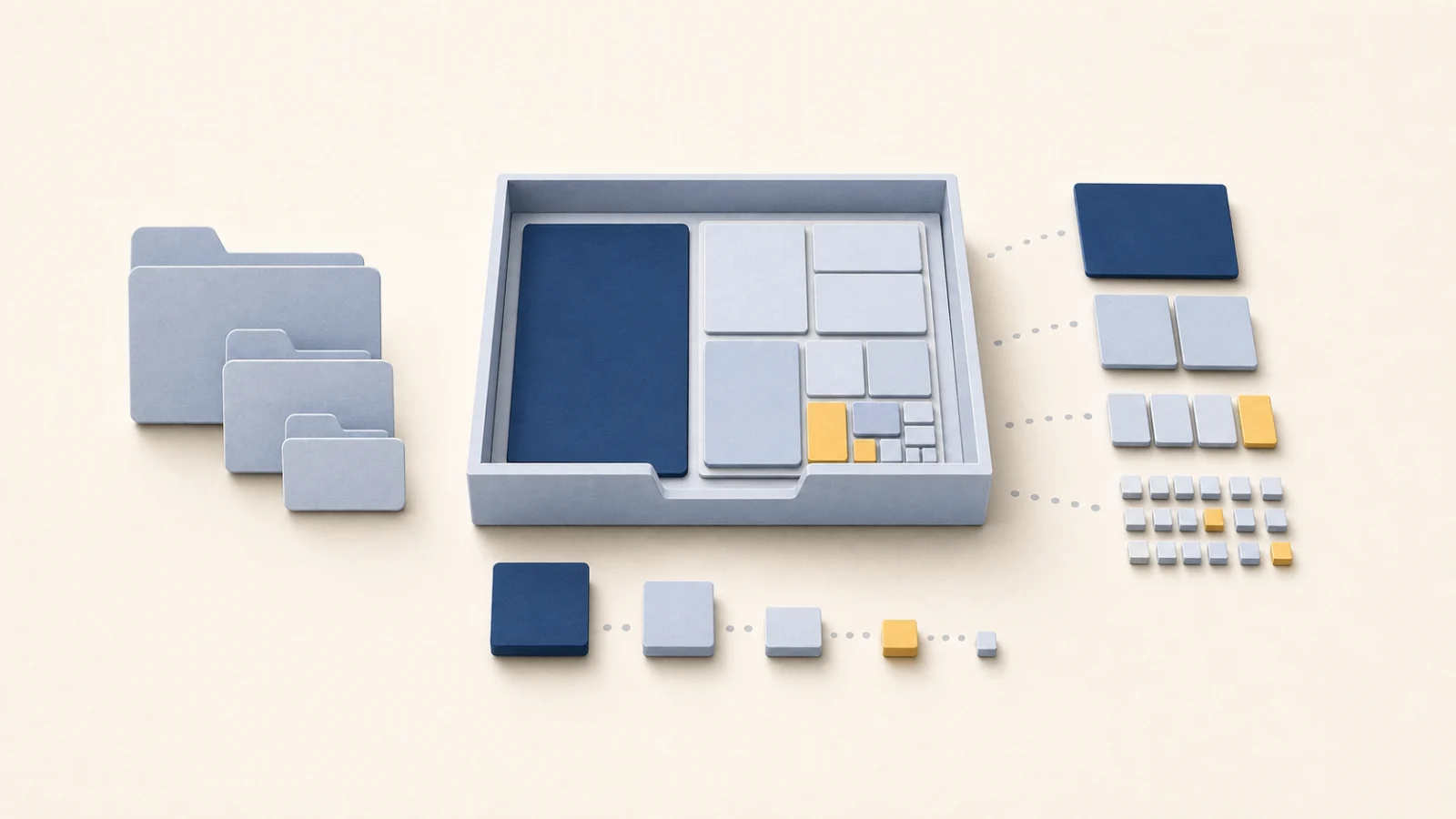
Choisir un analyseur de disque au-delà de DaisyDisk
Comparez les analyseurs treemap et en terminal, et comprenez pourquoi deux scanners corrects affichent des totaux différents sur le même volume. · 11 min de lecture -

Libérer l’espace Photos sur Mac en sécurité
Choisissez entre optimisation iCloud, tri des photos et déplacement de toute la photothèque, sans confondre synchronisation et sauvegarde. · 6 min de lecture -
Que contient ~/Library/Caches sur Mac et que peut-on supprimer ?
Distinguez cache et données personnelles, mesurez les dossiers et identifiez l’app concernée. Testez-la après le nettoyage avant de vider la Corbeille. · 10 min de lecture -

Supprimer d’anciennes sauvegardes iPhone en sécurité
Identifiez, archivez et retirez des sauvegardes appareil complètes dans Finder seulement après avoir vérifié un chemin de récupération local ou iCloud à jour. · 4 min de lecture -

Libérer de l’espace sur Mac sans perdre ses fichiers
Commencez par sauvegarder et mesurer, classez téléchargements, apps, sauvegardes, caches, photos et données de développement par risque, puis vérifiez avant de vider la Corbeille. · 9 min de lecture -

Réduire l’espace d’Apple Mail en sécurité
Séparez la politique de téléchargement local de la suppression définitive des pièces jointes, et comprenez quand un changement IMAP touche aussi la copie serveur. · 6 min de lecture -
Trouver et retirer de gros fichiers Mac en sécurité
Interprétez snapshots APFS, clones et capacité purgable, puis classez les gros fichiers par propriété et récupérabilité avant suppression. · 9 min de lecture -

Données système sur Mac : les comprendre et les réduire sans risque
Comprenez ce que contiennent les Données système, pourquoi les mesures divergent et comment récupérer de l’espace sans supprimer instantanés, bases de données ou fichiers système. · 11 min de lecture -

Faire le tri dans Messages sur Mac en gardant l’essentiel
Vérifiez la synchronisation iCloud et sauvegardez les pièces jointes importantes avant de supprimer des messages ou de réduire leur durée de conservation. · 4 min de lecture
Désinstallation
Supprimer une app et tout ce qu’elle laisse derrière elle, sans effacer les données qu’une autre app utilise encore.
-

Creative Cloud refuse de se désinstaller sur Mac : que vérifier ?
Sauvegardez vos projets et Creative Cloud Files, puis suivez les étapes adaptées au message d’erreur. Envisagez Cleaner si la désinstallation habituelle échoue. · 6 min de lecture -

L’app tourne encore après désinstallation sur Mac ? Trouver les éléments d’ouverture
Des processus auxiliaires peuvent redémarrer après la suppression d’une app. Vérifiez les éléments d’ouverture et les entrées launchd avant d’effacer les fichiers restants. · 6 min de lecture -

Désinstaller une app Mac : vérifier les restes avant de supprimer
Distinguez la taille de l’app et celle de ses restes, identifiez chaque fichier et préservez les données personnelles ou partagées. · 9 min de lecture -

Désinstaller Steam sur Mac sans perdre ses jeux
Désinstaller Steam est distinct de supprimer les bibliothèques de jeux et les sauvegardes locales. Vérifiez chaque bibliothèque et ce que Steam Cloud synchronise réellement avant de retirer des données. · 6 min de lecture -

Désinstaller Parallels Desktop sur Mac sans supprimer ses VM
Retirer Parallels Desktop ne supprime pas les machines virtuelles. Garder, archiver ou mettre une VM à la corbeille est une décision séparée. · 5 min de lecture -

Désinstaller OneDrive sur Mac sans supprimer ses fichiers
Désinstaller OneDrive arrête la synchronisation locale mais laisse les fichiers dans le cloud. Libérer de l’espace et supprimer un fichier en ligne n’ont pas le même effet. · 5 min de lecture -

Désinstaller Google Drive sur Mac sans supprimer les fichiers cloud
L’accès en streaming et la duplication de Google Drive ne laissent pas les mêmes copies locales. Avant de déconnecter un compte en streaming, copiez hors de Drive les fichiers hors connexion à conserver. · 6 min de lecture -
App Mac impossible à désinstaller : sept causes possibles
Une app reste ouverte, réapparaît ou refuse d’aller dans la Corbeille. Vérifiez les processus auxiliaires, les services, les autorisations, SIP et la gestion de l’appareil. · 18 min de lecture -

Comment désinstaller un antivirus sur Mac sans casser votre réseau
Un antivirus peut installer des extensions système, des filtres réseau et des services en arrière-plan. Suivez la procédure de l’éditeur, puis vérifiez si des composants restent actifs. · 19 min de lecture -
Désinstaller Java sur un Mac sans casser la chaîne d'outils
Laissez les stubs système en place, inventoriez les JDK installés avant d'en supprimer un, et vérifiez ce qui dépend encore du runtime à retirer · 5 min de lecture -

Désinstaller Dropbox sans perdre les fichiers locaux
Téléchargez les fichiers en ligne nécessaires et sauvegardez-les avant de dissocier Dropbox. Retirer l’app et supprimer son dossier sont deux opérations distinctes. · 5 min de lecture -

Réinitialiser ou retirer VS Code sans perdre votre configuration
Réinstaller VS Code remplace l’app, mais conserve généralement les réglages et extensions. Vérifiez et sauvegardez ces données avant une réinitialisation ciblée. · 5 min de lecture -
Désinstaller Creative Cloud sans perdre vos fichiers
Extrayez les quatre éléments qu'Adobe indique, suivez l'ordre imposé par son programme de désinstallation, et traitez l'outil Cleaner comme une voie de réparation plutôt qu'un grand nettoyage · 7 min de lecture -

Désinstaller Homebrew avec le script officiel
Lancez d'abord le script officiel avec --dry-run, exportez formules et casks, puis nettoyez le PATH shell et les échecs courants · 12 min de lecture -

Désinstaller Office sur Mac sans perdre le courrier Outlook
Distinguez les conteneurs par application des trois dossiers partagés du profil Outlook, et copiez-les avant de suivre la procédure Microsoft · 5 min de lecture -

Supprimer les fichiers restants après désinstallation
Attribuez les résidus Library par identité de bundle, protégez les données partagées d’un éditeur, et examinez les restes après la Corbeille ou une install disparue. · 14 min de lecture -

Désinstaller Docker Desktop sans perdre un volume
Sauvegardez les volumes nommés avant que le programme de désinstallation ne les détruise, puis séparez le dossier de configuration Docker de l'état de la machine virtuelle qu'il laisse derrière lui · 7 min de lecture -

Retirer Chrome sans perdre les mots de passe enregistrés
La synchronisation Chrome ne sauvegarde pas tout le profil. Vérifiez les données synchronisées et exportez les mots de passe et favoris nécessaires avant de supprimer. · 5 min de lecture -

Choisir un désinstalleur Mac au-delà d’AppCleaner
Comparez les désinstalleurs selon l’attribution des restes, ce qu’ils refusent de toucher, et pourquoi deux outils divergent sur la même app. · 13 min de lecture -

Désinstaller complètement une app Mac sans perdre ses données
Supprimez app, utilitaires, éléments d’ouverture, extensions et restes confirmés sans toucher aux documents ni données partagées. · 10 min de lecture
Apps et entretien
Mettre à jour les apps, gérer les éléments d’ouverture et juger quels nettoyages de routine valent la peine.
-

Garder le Mac éveillé sans gaspiller sa batterie
Choisissez entre écran allumé et système actif, limitez la durée et mettez en pause quand la batterie faiblit. · 6 min de lecture -

Mettre à jour les apps Mac : les vérifications utiles
App Store, sites des développeurs et Homebrew ont leurs propres règles. Vérifiez la source, les risques et le retour à une ancienne version avant de tout mettre à jour. · 7 min de lecture -
Avez-vous besoin d’un nettoyeur de mémoire pour Mac ?
Les nettoyeurs de RAM promettent d’accélérer votre Mac. Voici comment fonctionne la gestion de la mémoire macOS et pourquoi la vider peut ralentir votre Mac. · 9 min de lecture -

CleanMyMac est-il sûr ? Une checklist pratique
CleanMyMac est notarié par Apple, sans valider chaque nettoyage. Vérifiez l’accès au disque, le périmètre des suppressions, la récupération et les sauvegardes. · 7 min de lecture -

Meilleurs nettoyeurs Mac, classés selon le coût d'une erreur
Deux nettoyeurs peuvent annoncer des tailles différentes pour le même Mac. Comparez le périmètre mesuré, les particularités d’APFS et les suppressions proposées par Mole, CleanMyMac, AppCleaner, DaisyDisk et OnyX. · 19 min de lecture -

Comment verrouiller le clavier d’un Mac pour le nettoyer
macOS n’a pas de mode nettoyage, et verrouiller l’écran envoie simplement vos passages de chiffon dans le champ du mot de passe. Les options qui bloquent vraiment les saisies, et comment nettoyer le matériel sans l’abîmer. · 6 min de lecture -

Vérifier la batterie des AirPods et des accessoires sur Mac
Consultez Son pour les AirPods et Bluetooth pour les accessoires Magic, puis comprenez la portée de pmset et les limites des appareils qui ne publient aucun niveau. · 6 min de lecture -

Entretenir un Mac sans rituels de nettoyage
Distinguez ce que macOS gère déjà des corrections ciblées, évitez les reset larges de Launch Services et les réindexations aveugles, et exigez que les outils expliquent les tâches ignorées. · 13 min de lecture -
Ce qu’un nettoyeur Mac ne doit jamais supprimer
Séparez les caches régénérables des chats, bibliothèques, miroirs cloud et identifiants, et jugez tout nettoyeur à l’aune de ses listes de refus. · 13 min de lecture -
Ce que couvrent vraiment les outils gratuits
Cartographiez les forces d’OnyX, AppCleaner, Stats, ncdu et GrandPerspective, le point où le gratuit s’arrête, et comment repérer un nettoyeur scareware. · 11 min de lecture -

Mettre à jour toutes les apps Mac en sécurité
Vérifiez les mises à jour de l’App Store, des apps téléchargées, de Homebrew, d’Electron et de macOS, en conservant leur source d’origine et une configuration fonctionnelle. · 7 min de lecture -

Une checklist d’entretien Mac qui prévient les soucis
Priorisez sauvegardes, tests de restauration, mises à jour de sécurité, chiffrement, confidentialité et marge de stockage, plutôt que des purges de cache planifiées. · 6 min de lecture -

Choisir un utilitaire Mac au-delà de CleanMyMac
Comparez les utilitaires Mac par tâche, frontière de sécurité, permissions, récupération, support OS et licence durable, plutôt que par les promesses marketing. · 15 min de lecture -

Désactiver démarrage et éléments en arrière-plan
Identifiez l’app et le rôle de chaque élément d’ouverture ou service en arrière-plan. Désactivez un seul élément à la fois et testez ses fonctions. · 6 min de lecture -

Avez-vous besoin d’un nettoyeur Mac
Analyse du disque, désinstallation, caches, performances ou sécurité : choisissez un outil adapté au problème, ou aucun si macOS suffit. · 8 min de lecture -

Comment vérifier l’état de la batterie d’un MacBook
Vérifiez capacité maximale, cycles, état macOS et autonomie réelle pour choisir entre réglages de charge, diagnostic et réparation. · 7 min de lecture
Développeur
Récupérer de l’espace auprès de Xcode, Docker, des gestionnaires de paquets et des outils d’IA locaux.
-
Les caches JetBrains sur Mac (IntelliJ, WebStorm, PyCharm)
Les caches et index se reconstruisent au prochain lancement ; la configuration, les plug-ins et les données de projet, non. Utilisez Invalidate Caches d'abord, puis mesurez avant de retirer un dossier. · 7 min de lecture -
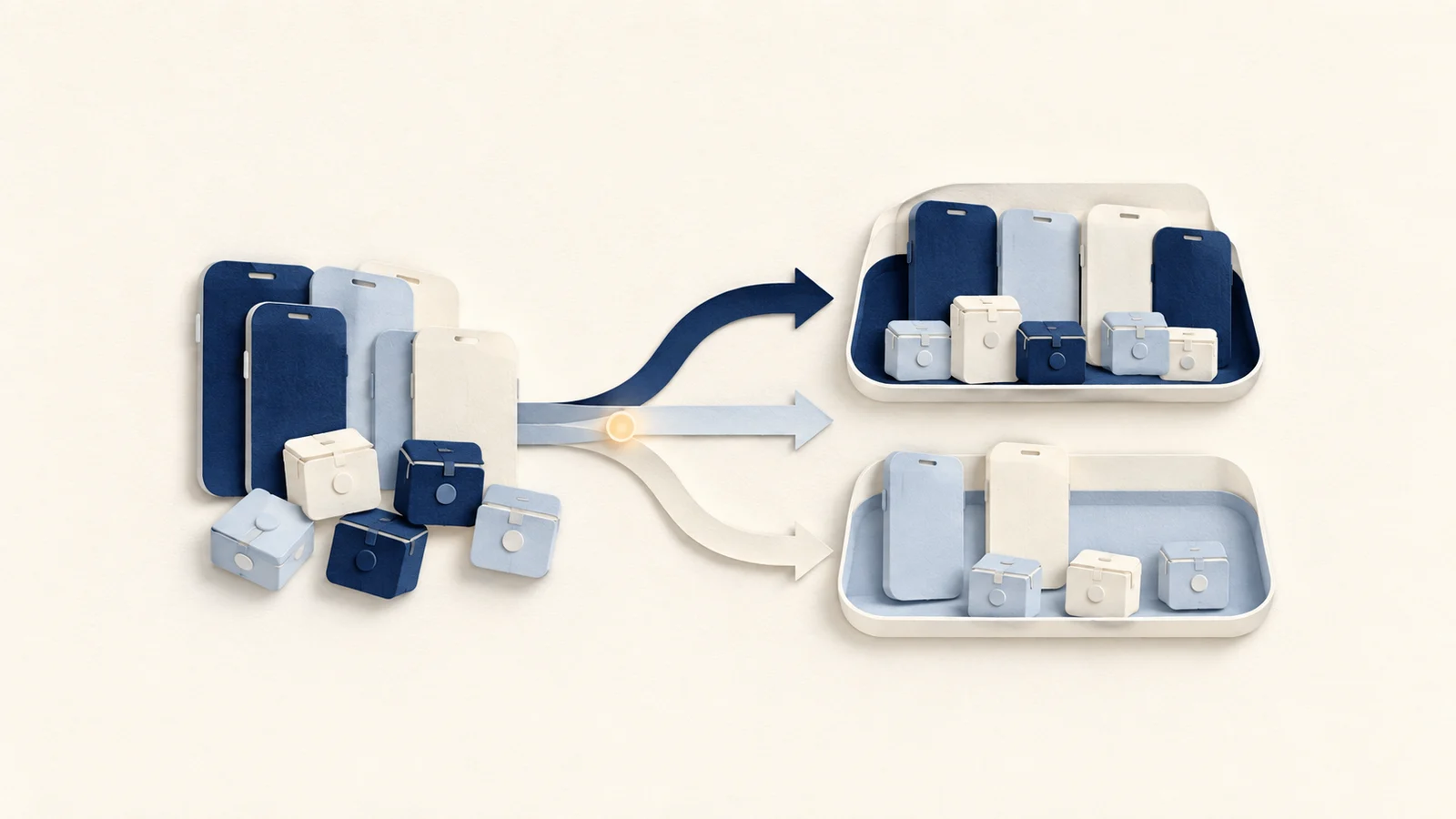
Supprimer les anciens runtimes de simulateur iOS sur Mac
Distinguez appareils et runtimes, puis utilisez Xcode ou simctl sans toucher aux archives et symboles encore utiles. · 4 min de lecture -

Comment nettoyer après les outils de code IA sur Mac
Les outils de code IA peuvent laisser des fichiers de compilation, d’anciennes versions de CLI et des historiques de conversation. Mesurez les dossiers et vérifiez ce qui peut être récupéré avant de supprimer. · 19 min de lecture -
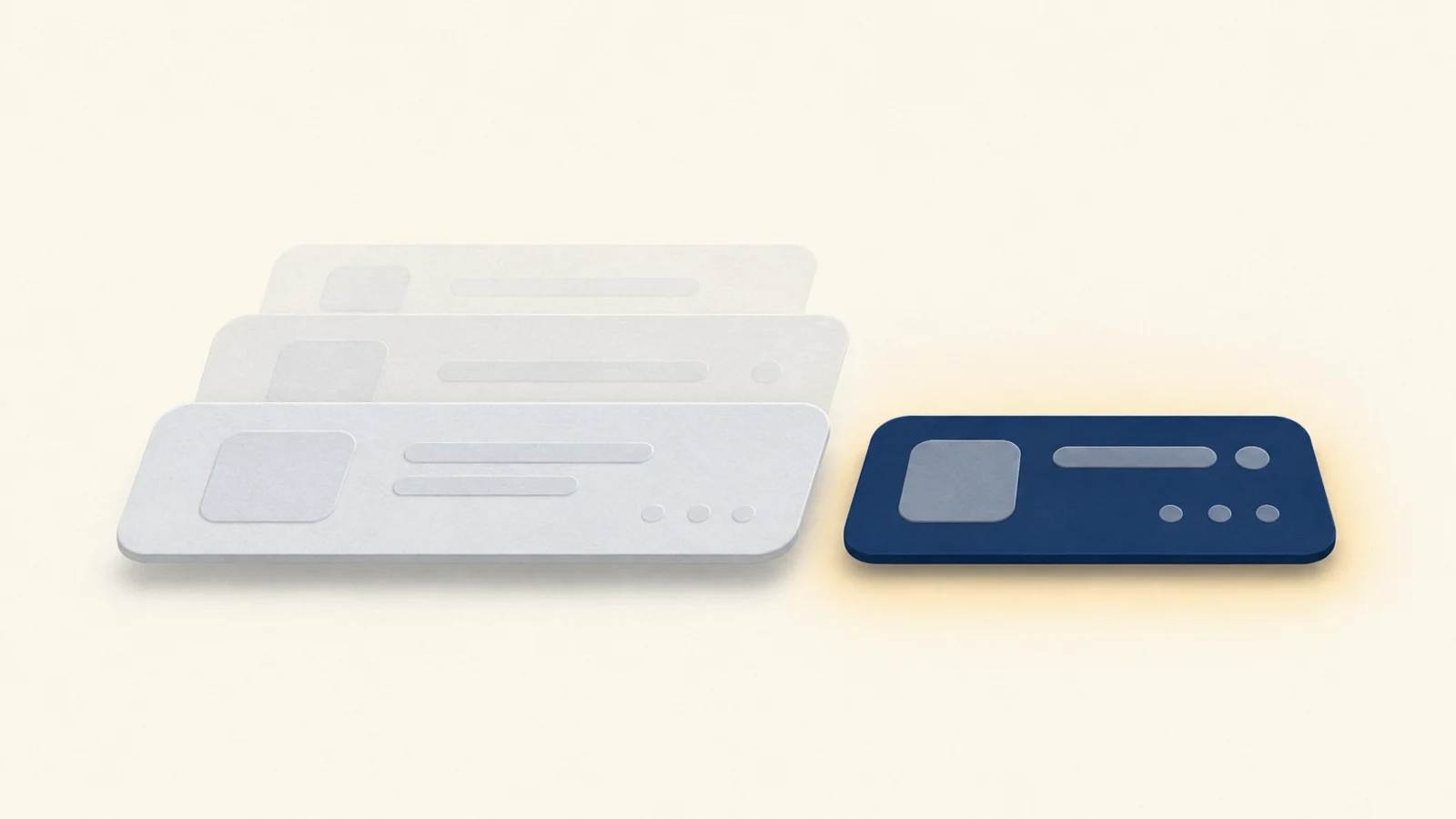
Nettoyeurs Mac IA : ce qu'un modèle doit décider, et ce qu'il ne doit pas décider
Le classement et l'attribution peuvent être probabilistes, la décision de suppression ne le peut pas. Comment cc-cleaner, DevCleaner, les skills d'agent et Mole tracent chacun cette ligne, et lequel convient à votre disque. · 24 min de lecture -

Supprimer les modèles Ollama et LM Studio sur Mac sans risque
Supprimez les modèles LM Studio et nettoyez le stockage Ollama sans perdre les conversations, checkpoints privés, adaptateurs ni blobs partagés. · 6 min de lecture -

Nettoyer Xcode sans perdre les artefacts de release
Séparez DerivedData, appareils simulateur, runtimes, DeviceSupport et archives de release avant de libérer l’espace Xcode. · 5 min de lecture -

Nettoyer Docker sur Mac sans perdre de données
Inspectez images, conteneurs, cache de build et volumes stateful avant de pruner, puis mesurez à part l’allocation du disque sparse. · 6 min de lecture -

Nettoyer Homebrew sur Mac avec brew cleanup et autoremove
Prévisualisez brew cleanup, vérifiez le cache des téléchargements et utilisez brew autoremove sans effacer à la main Cellar, Caskroom ou le cache. · 5 min de lecture -

Vider les caches développeur sans casser les builds
Conservez le code source et les fichiers de verrouillage, puis vérifiez que les paquets restent disponibles avant de nettoyer caches et dépendances. · 6 min de lecture
À propos de Mole
Comment Mole for Mac, le Mole CLI open source et une philosophie de produit discrète s’articulent.
-

Tester des centaines d’apps Mac pour Mole
Installer les applications Mac une par une, les désinstaller, puis vérifier les fichiers restants et ceux qu’il faut conserver. · 6 min de lecture -

Mole est-il sûr ? Ce qu’il supprime et ce qu’il refuse de toucher
Ce que Mole supprime, ce qu’il refuse de toucher, où vont les fichiers supprimés, et lesquelles de ces réponses diffèrent entre l’app Mac et l’outil en ligne de commande. · 14 min de lecture -

Ce que les utilisateurs Mac m’ont appris sur la confiance
Une unité de température, une interface sombre inaccessible, un double achat et une objection au prix ont changé ma façon de penser la confiance, la localisation, l’accessibilité et le support · 8 min de lecture -
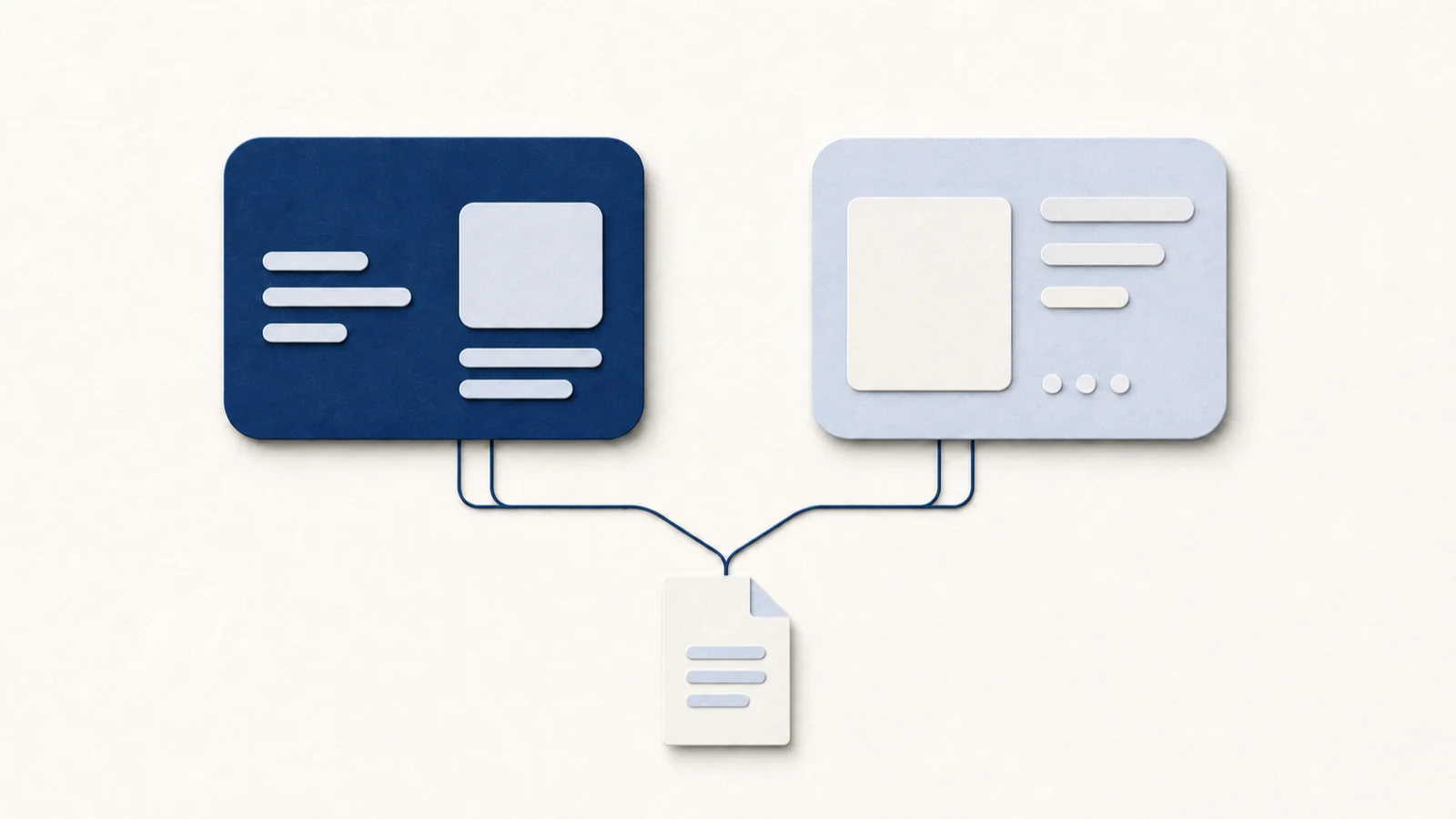
Mole CLI ou Mole pour Mac
Choisissez entre le CLI gratuit en terminal et l’app native payante selon le flux de travail, les fichiers de protection partagés sur disque, et les tâches qu’un seul des deux sait faire. · 10 min de lecture -

Concevoir Mole pour rester discret
Comment des mises en page stables, des états d’opération explicites, une suppression revue d’abord, la validation des chemins, l’accessibilité et la retenue visuelle font un outil calme. · 6 min de lecture -

Notes sur la construction d’un produit discret
Quand le support direct est de la recherche, quand l’automatisation gagne sa place, et comment la retenue garde un petit produit compréhensible et digne de confiance. · 6 min de lecture -

Comment Mole est passé du shell script à l’app Mac
Comment un script de nettoyage privé est devenu un CLI open source, un modèle de sécurité plus strict, et une app native conçue pour un travail visible et interruptible. · 6 min de lecture