Choisir un désinstalleur Mac au-delà d’AppCleaner

Pointez deux désinstalleurs vers la même application, et vous obtiendrez deux listes de fichiers différentes. Cette différence ne prouve pas un bug, mais ne l'exclut pas non plus. Chaque outil choisit sa propre règle pour décider quels fichiers appartiennent à une application, sa propre liste de chemins qu’il refuse de toucher, et sa propre limite sur ce qu’il fera avec les privilèges d’administrateur. Ces trois choix décident de tout ce que vous voyez. Une fois que vous savez comment l’attribution fonctionne, choisir un désinstalleur cesse d’être une comparaison de fonctionnalités et devient une question de compromis que vous acceptez.
Sous le capot : comment l’attribution des restes fonctionne vraiment
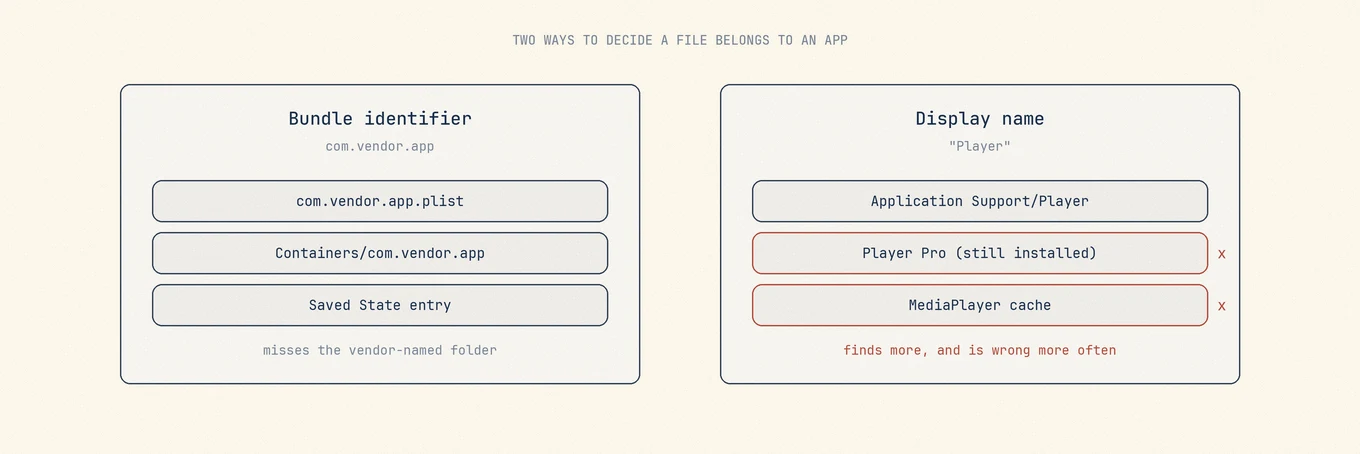
Un désinstalleur a deux façons de décider qu’un fichier appartient à une application, et elles échouent dans des directions opposées.
La correspondance par identifiant de bundle suit la chaîne reverse-DNS déclarée par l’application, comme
com.vendor.app. macOS lui-même nomme de nombreux fichiers ainsi :
~/Library/Preferences/com.vendor.app.plist, le conteneur sandbox, l’entrée dans
Saved Application State, les répertoires WebKit et HTTPStorages. Un identifiant exact
est un indice solide, mais ne prouve pas l’usage exclusif de données partagées.
Cette méthode manque aussi les fichiers que l’application a nommés d’après
elle-même, et la plupart des applications gardent leurs vraies données dans un dossier
~/Library/Application Support/VendorName qui ne contient aucun identifiant.
La correspondance par nom d’affichage et chaîne vendeur attrape ces dossiers, et aussi des éléments qui partagent simplement un mot. Une application appelée Notes, Sync ou Player correspond à des chemins appartenant à tout autre chose, et correspondre sur un préfixe vendeur emporte les applications sœurs que vous utilisez encore. La correspondance par nom trouve plus et se trompe plus souvent ; la correspondance par identifiant trouve moins et a raison plus souvent. La plupart des divergences entre deux résultats d’analyse se réduisent à ce seul choix.
L’architecture de l’application décide de l’ampleur du désaccord possible. Une application sandboxée
a généralement un conteneur principal sous ~/Library/Containers/<bundle id>, mais elle peut
aussi utiliser des conteneurs App Group, Application Scripts, des caches partagés, CloudKit ou
des données Keychain. Le sandboxing restreint l’accès direct aux fichiers ; il ne garantit pas une
empreinte d’un seul répertoire. Une application non sandboxée peut écrire directement dans Application
Support, Caches, Preferences, Logs, Saved Application State, le stockage WebKit et
Cookies. Cette dispersion plus large laisse plus de place au désaccord.
Trois catégories méritent de la prudence, et la façon dont un outil les traite vous en dit plus que sa liste de fonctionnalités :
- Les conteneurs App Group sous
~/Library/Group Containerssont partagés volontairement entre applications et extensions signées par la même équipe. En supprimer un parce qu’une seule application a été désinstallée peut effacer des données qu’une autre application installée lit encore. La correspondance par nom les proposera volontiers. - LaunchAgents et LaunchDaemons dans
~/Library/LaunchAgents,/Library/LaunchAgentset/Library/LaunchDaemonssont des tâches, pas seulement des fichiers. Supprimer le plist sans décharger la tâche laisse un processus orphelin ou une erreur au démarrage de session, et les chemins système nécessitent des droits d’administrateur, donc un outil sans eux ne peut que les ignorer. - Les helpers privilégiés dans
/Library/PrivilegedHelperToolssont des exécutables appartenant à root installés via une API système, associés à un démon qui doit d’abord être déchargé.
Les extensions système et les extensions réseau sont enregistrées auprès de macOS, pas simplement placées sur le disque. Supprimer leurs fichiers n’est pas un flux de désactivation fiable. macOS fournit une API de demande de désactivation, et l’application conteneur ou son désinstalleur vendeur est normalement le composant qui connaît l’identifiant de l’extension, l’état d’approbation et l’ordre requis. C’est pourquoi les clients VPN, les antivirus, les logiciels de virtualisation et les pilotes audio ont encore besoin de l’outil de suppression propre au vendeur.

À quoi ressemble vraiment un désaccord
Pointez trois outils vers une application non sandboxée d’un développeur qui propose plusieurs produits. L’un liste le bundle plus quelques fichiers nommés par identifiant. L’un ajoute le dossier Application Support et un conteneur de groupe. L’un ajoute aussi l’agent de lancement. Les trois sont internement cohérents, et celui du milieu propose la suppression qui pourrait faire du mal. Le total en bas de l’écran n’est pas un score de qualité. Les catégories au-dessus le sont.
Les choix
AppCleaner by FreeMacSoft
AppCleaner est la référence gratuite. Vous déposez une application sur sa fenêtre, elle rassemble les fichiers associés, et vous passez en revue une liste avant de supprimer. C’est tout le produit, et pour une application autonome c’est vraiment suffisant.
Un fait tiré de ses propres pages mérite d’être connu. La page de téléchargement liste la version 3.6.8 pour macOS Mojave jusqu’à Tahoe, tandis que les notes de version datent cette version de juillet 2023. L’étiquette de compatibilité a été mise à jour plus récemment que le binaire, mais les notes de version publiques ne montrent pas de logique de correspondance plus récente. Utilisez-le comme un retireur de restes rapide pour les applications simples, et examinez les conteneurs de groupe et les helpers privilégiés plutôt que de traiter n’importe quel scanner comme une autorité.
App Cleaner & Uninstaller by Nektony
Le App Cleaner & Uninstaller de Nektony est le plus large des désinstalleurs dédiés. Sa page officielle couvre la désinstallation avec les restes cachés, les restes d’applications déjà supprimées, les extensions y compris les extensions Safari et les volets de préférences, les programmes de démarrage y compris les éléments de connexion et les démons, et les mises à jour pour les applications App Store et tierces. La page indique la prise en charge de macOS 11 et plus, et porte une date de mise à jour récente, donc le produit est activement maintenu.
La licence est la partie à lire attentivement. La page d’achat propose à la fois des abonnements et une licence unique, et indique clairement que la licence unique inclut les mises à jour mineures tandis que les mises à niveau majeures coûtent en plus. Des formules pour un, deux et cinq Mac sont listées.
AppZapper
AppZapper est toujours en ligne, vend toujours une licence unique, et décrit toujours la désinstallation par glisser-déposer plus un navigateur d’applications installées et un endroit pour stocker des notes de licence. Sa ligne de copyright va jusqu’à l’année en cours.
Ce que le site officiel ne publie pas, c’est un numéro de version, une plage de macOS prises en charge, ou un journal des changements, et le téléchargement est une archive non versionnée. Ce n’est pas une preuve d’abandon, mais vous ne pouvez pas vérifier auprès du vendeur que la build que vous installez a été écrite pour le macOS que vous utilisez. Pour un outil dont le travail est de supprimer des fichiers dans des dossiers système, c’est le mauvais point sur lequel rester dans l’incertitude.
Hazel by Noodlesoft
Hazel n’est pas un désinstalleur. C’est un moteur de règles pour l’automatisation des fichiers dont la fonction App Sweep surveille la Corbeille : jetez une application à la main et Hazel propose les fichiers de support qu’il trouve, avec des cases à cocher et un bouton Keep All. La version 6.1.2 est sortie en février 2026 et nécessite macOS 13 ou plus, sur une licence unique avec mises à niveau majeures payantes.
Son propre manuel fixe la frontière mieux que la plupart des textes marketing : si l’application a son propre désinstalleur, vous devriez l’utiliser à la place, car retirer certaines applications exige des étapes que seul le désinstalleur connaît, et App Sweep fonctionne mieux pour les applications installées par glisser-déposer. Hazel convient aux personnes qui veulent rattraper les restes au moment de la suppression pour qu’ils ne s’accumulent jamais. Ce n’est pas l’outil pour auditer des années de restes accumulés.
Le désinstalleur propre au vendeur
Les propres conseils d’Apple dans Supprimer ou désinstaller des apps sur Mac indiquent de vérifier si une application non-Apple fournit une application Uninstall, car c’est la meilleure façon de retirer les éléments de connexion, les extensions et les données que l’application a stockées ailleurs.
C’est la catégorie la plus susceptible de savoir comment désactiver son extension système ou réseau, décharger un démon privilégié dans le bon ordre, libérer une autorisation d’appareil, et supprimer les reçus d’installation. Un scanner de fichiers générique ne connaît pas ce cycle de vie et ne devrait pas prétendre que supprimer les chemins correspondants est équivalent.
L’onglet Apps de Mole
Mole gère les mises à jour d’applications, les éléments de démarrage et la désinstallation sur de nombreuses catégories de restes
sur une seule surface. Il étiquette les applications wrapper iOS, exclut les bundles
critiques pour le système, applique une règle d’âge prudente avant de présélectionner d’anciens restes orphelins, efface
l’entrée Dock de l’application, et prend une autorisation d’administrateur par session pour
les bundles appartenant à root dans Applications. La découverte et la suppression confirmée sont des étapes séparées,
et tout ce qu’il retire passe par la Corbeille système, donc un mauvais choix est
récupérable. Il ne remplace pas un désinstalleur vendeur pour les logiciels avec pilotes, extensions
noyau ou système, composants VPN ou antivirus. La licence est un achat unique
avec mises à jour à vie pour deux Mac sur macOS 14 ou plus, l’analyse est toujours gratuite, chaque
outil destructif fonctionne deux fois avant qu’une licence soit nécessaire, et les utilisateurs du terminal peuvent lancer le
CLI open source gratuit avec mo uninstall à la place.
Comparaison rapide
| Choix | Comment il trouve les restes | Portée au-delà de la désinstallation | Modèle de licence |
|---|---|---|---|
| AppCleaner | Déposez une application, correspondance des fichiers associés | Aucune | Gratuit, dons |
| App Cleaner & Uninstaller | Analyse les applications installées et les anciens restes | Extensions, démarrage, mises à jour | Abonnement ou achat unique |
| AppZapper | Glisser-déposer plus un navigateur d’applications | Stockage de notes de licence | Achat unique, pas de version publiée |
| Hazel | Surveille la Corbeille au moment de la suppression | Automatisation générale des fichiers | Achat unique, mises à niveau de version payantes |
| Désinstalleur vendeur | Connaît son propre manifeste d’installation | Extensions, démons, licences | Inclus avec l’application |
| Mole | Identité de bundle plus catégories de restes | Mises à jour, éléments de démarrage | Achat unique, mises à jour à vie, deux Mac |
Un ordre d’opérations sûr
- Cherchez d’abord un désinstalleur vendeur. Si l’application a installé un pilote, une extension, un composant VPN ou une protection antivirus, arrêtez-vous ici et utilisez-le.
- Déconnectez-vous ou désautorisez dans l’application pendant qu’elle tourne encore, et exportez ce que vous voulez conserver.
- Quittez l’application et ses helpers visibles.
- Lancez votre scanner et lisez les catégories plutôt que le total. Les caches sont généralement reconstruisibles ; les préférences et l’état enregistré ne sont raisonnables que lorsque vous souhaitez réinitialiser l’application. Application Support peut contenir la base de données locale de l’utilisateur.
- Laissez les conteneurs de groupe tranquilles sauf si aucune autre application installée de ce développeur ne les utilise.
- Laissez l’outil décharger les éléments de lancement plutôt que de supprimer les plists à la main, et attendez-vous à une
invite d’administrateur pour tout ce qui se trouve sous
/Library. - Gardez tout dans la Corbeille pendant que vous utilisez le Mac normalement pendant un jour, puis videz-la.
L’outil gratuit est la bonne réponse plus souvent que les tableaux de comparaison ne le suggèrent. Payez pour l’ampleur seulement lorsque vous retirez des applications assez souvent pour que l’inventaire, les mises à jour et les éléments de démarrage au même endroit vous fassent vraiment gagner du temps. Pour le faire à la main, la procédure pour désinstaller des applications sans perdre de données partagées couvre le même terrain, et il vaut la peine de décider d’abord si vous avez vraiment besoin d’un utilitaire de nettoyage.
FAQ
AppCleaner est-il sûr à utiliser ?
AppCleaner ne supprime rien de sa propre initiative : il rassemble les fichiers liés à une application et les affiche pour confirmation, et c’est vous qui décidez. C’est ce choix de conception qui lui vaut une bonne réputation depuis des années. Le risque qu’il porte est celui que porte tout outil qui cherche des restes : une attribution par nom qui revendique un fichier qu’une autre application utilise aussi. Lisez la liste avant de confirmer, et méfiez-vous des entrées situées dans des dossiers vendeur partagés.
App Cleaner & Uninstaller est-il la même chose qu’AppCleaner ?
Non, et ces noms presque identiques créent une vraie confusion. AppCleaner est l’outil gratuit proposé de longue date par FreeMacSoft. App Cleaner & Uninstaller est un produit commercial distinct, d’un autre vendeur. Vérifiez le nom du développeur sur la page de téléchargement avant d’installer l’un ou l’autre, car les résultats de recherche les mélangent régulièrement.
Ai-je vraiment besoin d’un désinstalleur payant ?
Seulement si vous retirez des applications assez souvent pour que la vue d’inventaire vous fasse gagner du temps. Pour une désinstallation occasionnelle, un outil gratuit ou la procédure manuelle couvre le même terrain. Payer achète de l’ampleur et de la répétition, pas une suppression fondamentalement plus sûre.
Que deviennent les restes qu’un outil refuse de toucher ?
Ils restent sur le disque, et c’est généralement correct. Les frameworks partagés, les fichiers de licence et les dossiers vendeur utilisés par plus d’une application sont exactement ce qui doit survivre à une désinstallation, car les supprimer ne répare rien et peut casser une application que vous avez gardée. Un outil qui laisse un résidu court et explicable se comporte mieux qu’un outil qui annonce zéro à chaque fois.