Avez-vous besoin d’un nettoyeur Mac

La plupart des gens n’ont pas besoin d’un nettoyeur pour l’entretien courant. Il peut faire gagner du temps pour une tâche précise, comme trouver un cache volumineux ou examiner les restes d’une app désinstallée. Il ne répare pas le matériel et n’ajoute pas de RAM. Face à une surchauffe ou à une app surchargée, il faut d’abord chercher la cause, pas vider les caches. Définissez le problème avant de choisir l’outil.
Ce que macOS fait déjà tout seul
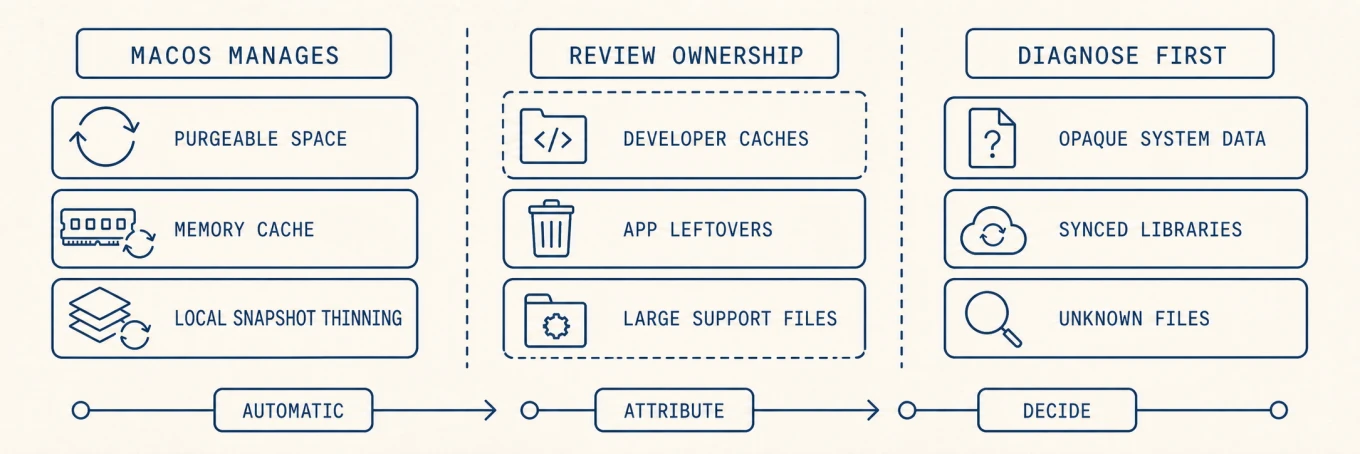
macOS récupère automatiquement plusieurs types d’espace et de mémoire, et le comprendre vous évite de payer pour un travail que le système fait déjà. L’espace de stockage disponible peut inclure des caches purgables, et Time Machine vieillit ou réduit automatiquement les instantanés locaux. Le système de mémoire réaffecte les fichiers en cache lorsque les applications ont besoin de RAM, ce qui explique pourquoi un chiffre de « mémoire libre » bas n’est pas, à lui seul, une raison de tout nettoyer. Ces mécanismes sont spécifiques ; ils ne rendent pas chaque cache tiers ou chaque base de données d’application jetable.
Ce que macOS ne fait pas
Plusieurs manques pratiques peuvent subsister :
- Stockage géré par les développeurs et les applications. Les sorties Xcode, les dépôts de paquets, les données de navigateur et les modèles d’IA peuvent atteindre des dizaines de gigaoctets. Leurs outils propriétaires comprennent mieux ce qui est reproductible qu’un nettoyage système générique.
- Restes des applications que vous avez supprimées. Glisser une application dans la Corbeille laisse ses fichiers de support, caches et préférences dispersés dans votre Library, parfois pendant des années. macOS ne les regroupe pas et ne les supprime pas.
- Une vision claire de l’endroit où l’espace a disparu. Les réglages de stockage peuvent examiner plusieurs catégories contrôlées par l’utilisateur, mais des classifications larges comme Données système n’identifient toujours pas le dossier lourd unique ni son propriétaire.
Adapter l’outil à la tâche
Utilisez un analyseur de disque lorsque la question est « où est passée la capacité ? ». Utilisez un désinstalleur pour retirer une application et ses composants vendeur. Utilisez le gestionnaire de paquets ou le contrôle de stockage de l’application elle-même pour les caches gérés. Utilisez Moniteur d’activité pour les performances. Utilisez un logiciel de sécurité pour les malwares. Une suite peut combiner ces surfaces, mais les combiner ne fait pas de chaque action un bouton « clean » unique et sûr.
Si le Mac fonctionne bien et dispose d’une capacité disponible confortable, ne rien faire est une décision d’entretien valable. Reconstruire des caches sains selon un calendrier n’ajoute que des E/S, du trafic réseau et des premiers lancements plus lents.
Le vrai risque, et ce qu’il faut exiger
L’examen réduit le risque mais ne prouve pas qu’un scanner a classé correctement chaque fichier. Posez six questions :
- Affiche-t-il les chemins exacts, les propriétaires, les tailles et les conséquences avant la suppression ?
- Distingue-t-il le cache, l’état de l’application, les données utilisateur et les conteneurs partagés ?
- Utilise-t-il l’interface de nettoyage de l’application propriétaire lorsqu’elle existe ?
- Les suppressions ordinaires sont-elles récupérables, et y a-t-il un résultat clair pour les éléments ignorés ou en échec ?
- Quelles opérations exigent Accès complet au disque, l’automatisation ou un helper privilégié ?
- À quelle vitesse les règles sont-elles mises à jour lorsque macOS ou une application change son organisation de stockage ?
Évitez les affirmations selon lesquelles une seule analyse peut supprimer en toute sécurité chaque fichier « indésirable » ou garantir un gain de vitesse. Un aperçu transparent, un périmètre étroit et un chemin de récupération explicite comptent davantage qu’une grande estimation d’espace récupéré.
Sous le capot : ce que « automatique » veut vraiment dire
L’auto-nettoyage de macOS est réel mais spécifique, et sa forme exacte indique où un outil peut apporter de la valeur et où il ne le peut pas. L’espace libre sur APFS n’est pas un seul chiffre : le système de fichiers suit l’espace purgable, des données qu’il peut supprimer à la demande telles que les caches, les copies iCloud expulsables et les instantanés de réserve, et il ne les récupère que lorsque quelque chose a besoin de la place. C’est pourquoi supprimer un gros fichier peut à peine faire bouger le chiffre d’espace libre jusqu’à ce que macOS réduise ses instantanés. La mémoire se comporte de la même façon : la RAM inutilisée peut contenir un cache de fichiers et être réaffectée lorsque la pression monte. Le guide Moniteur d’activité d’Apple pointe donc vers la pression mémoire, le swap, la mémoire câblée et les fichiers en cache ensemble, plutôt que vers la seule RAM libre.
Ce que la machinerie automatique ne peut pas toujours interpréter, c’est la propriété et l’intention : un grand arbre de compilation peut être reproductible, tandis qu’un dossier de support d’application tout aussi volumineux peut être une base de données locale. Cette ambiguïté est là où un outil peut aider à l’attribution, mais l’utilisateur ou l’application propriétaire doit encore décider de ce qui est jetable.
Quand un utilitaire intégré est raisonnable
Un utilitaire combiné est raisonnable lorsque le même Mac a besoin de façon répétée d’une attribution de cache, d’un examen des restes de désinstallation et d’une carte de disque visuelle. Mole est une telle option : il analyse et mesure avant de présenter un plan de suppression, tout en laissant les bibliothèques personnelles à leurs applications propriétaires. Des commandes intégrées peuvent soutenir les mêmes décisions ; l’intégration n’est utile que lorsque la répétition évitée justifie un autre utilitaire installé.
Une règle de décision
Si vous ne pouvez pas nommer le problème et la catégorie de données, n’exécutez pas de nettoyage. Si la tâche est précise et répétitive, choisissez un outil adapté qui montre les fichiers concernés, les autorisations nécessaires, les conséquences et les possibilités de récupération. Un nettoyeur est utile s’il explique à quoi appartiennent les fichiers et aide à décider quoi supprimer, non en donnant l’impression que macOS a besoin d’un nettoyage permanent.
FAQ
macOS a-t-il vraiment besoin d’une application de nettoyage ?
Pas pour l’entretien courant. macOS purge les caches quand la place manque, les réglages de stockage exposent les grandes catégories, et un Mac disposant d’une capacité libre confortable et sans symptôme précis ne gagne rien à un passage de nettoyage. L’intérêt d’un utilitaire apparaît quand vous avez besoin de voir où l’espace est parti, ou de désinstallations reproductibles qui emportent les restes avec elles.
Les applications de nettoyage pour Mac sont-elles sûres ?
La notarisation vérifie la présence de logiciels malveillants connus dans la version soumise à Apple. Elle ne garantit ni une sécurité absolue ni des décisions de suppression correctes. Même un outil légitime peut supprimer un fichier encore utile. Vérifiez s’il présente les candidats avant d’agir, tient compte des changements depuis l’analyse et consigne ses suppressions.
Un cleaner va-t-il rendre mon Mac plus rapide ?
En général non. L’espace disque libre n’est pas du débit, et la lenteur ressentie vient le plus souvent d’un processus précis, de limites thermiques ou de la pression mémoire, plutôt que de fichiers accumulés. Diagnostiquez d’abord le symptôme : si un processus identifié est en cause, supprimer des caches n’y change rien.
Peut-on supprimer sans risque tout ce qu’un cleaner liste ?
Non, et un outil qui vous y encourage vous apprend quelque chose sur lui-même. Les caches régénérables peuvent être supprimés sans problème. Les historiques de messages, les bases de données de courrier, les bibliothèques d’applications, les copies miroir dans le cloud et les magasins d’identifiants ne sont pas des caches, même lorsqu’un scanner les regroupe ainsi. Si vous ne pouvez pas nommer ce qu’est un candidat, laissez-le.