Ti serve un cleaner Mac

La maggior parte delle persone non ha bisogno di un cleaner come manutenzione di routine. Un cleaner può far risparmiare tempo quando l'obiettivo è specifico, ad esempio trovare una cache nascosta di grandi dimensioni o rivedere i residui di un'app disinstallata. Non ripara l'hardware e non aggiunge RAM. Per il calore eccessivo o un'app sovraccarica serve prima una diagnosi, non la cancellazione delle cache. Definisci il problema prima di scegliere la categoria di strumento.
Cosa fa già macOS da solo
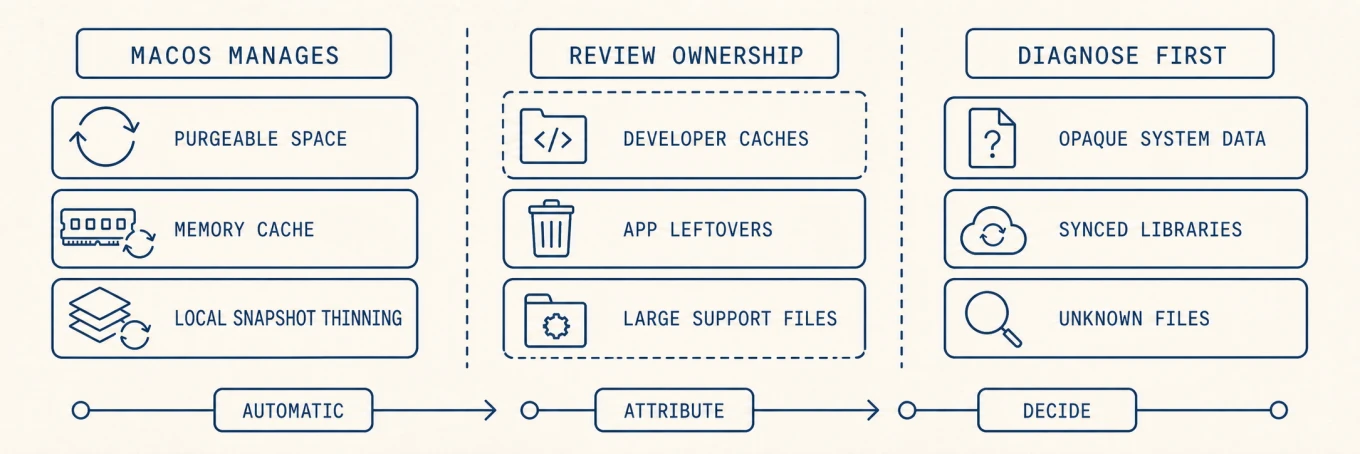
macOS recupera automaticamente diversi tipi di spazio e memoria, e capirlo ti evita di pagare per un lavoro che il sistema fa già. Lo storage disponibile può includere cache liberabili, e Time Machine invecchia o riduce le snapshot locali automaticamente. Il sistema di memoria riassegna i file in cache quando le app hanno bisogno di RAM, ed è per questo che una cifra bassa di "memoria libera" da sola non è un motivo per pulire qualcosa. Questi meccanismi sono specifici; non rendono eliminabile ogni cache di terze parti o database di app.
Cosa macOS non fa
Possono restare diverse lacune pratiche:
- Storage gestito da sviluppatori e app. Output di Xcode, store di pacchetti, dati del browser e modelli di AI possono arrivare a decine di gigabyte. Gli strumenti che li possiedono capiscono meglio di una pulizia di sistema generica cosa è riproducibile.
- Residui di app che hai rimosso. Trascinare un'app nel Cestino lascia i suoi file di supporto, le cache e le preferenze sparsi nella Library, a volte per anni. macOS non li raccoglie né li rimuove.
- Una visione chiara di dove è andato lo spazio. Le impostazioni di storage possono rivedere diverse categorie controllate dall'utente, ma classificazioni ampie come Dati di sistema non identificano ancora la cartella pesante né il suo proprietario.
Abbina lo strumento al compito
Usa un disk analyzer quando la domanda è "dove è finita la capacità?". Usa un uninstaller quando ritiri un'app e i suoi componenti del vendor. Usa il package manager o il controllo storage dell'app stessa per le cache gestite. Usa Monitoraggio Attività per le prestazioni. Usa software di sicurezza per il malware. Una suite può unire queste superfici, ma unirle non rende ogni azione parte di un unico pulsante "pulisci" sicuro.
Se il Mac funziona bene e ha una capacità disponibile confortevole, non fare nulla è una decisione di manutenzione valida. Ricostruire cache sane a cadenza fissa aggiunge solo I/O, traffico di rete e primi avvii più lenti.
Il rischio reale, e cosa richiedere
La revisione riduce il rischio ma non dimostra che uno scanner abbia classificato ogni file correttamente. Fai sei domande:
- Mostra percorsi esatti, proprietari, dimensioni e conseguenze prima della rimozione?
- Distingue cache, stato dell'app, dati utente e container condivisi?
- Usa l'interfaccia di pulizia dell'app proprietaria quando ne esiste una?
- Le rimozioni ordinarie sono recuperabili, e c'è un risultato chiaro di saltato o fallito?
- Quali operazioni richiedono Accesso completo al disco, automazione o un helper privilegiato?
- Con quanta rapidità si aggiornano le regole quando macOS o un'app cambiano il layout dello storage?
Evita le promesse secondo cui una scansione può rimuovere in sicurezza ogni file "spazzatura" o garantire un aumento di velocità. Un'anteprima trasparente, un ambito ristretto e un percorso di recupero esplicito contano più di una stima elevata di spazio recuperato.
Dietro le quinte: cosa significa davvero "automatico"
L'auto-pulizia di macOS è reale ma specifica, e la sua forma esatta ti dice dove uno strumento può aggiungere valore e dove no. Lo spazio libero su APFS non è un solo numero: il file system traccia lo spazio liberabile, i dati che può eliminare a richiesta come cache, le copie iCloud rimovibili dal Mac e le snapshot di riserva, e li recupera solo quando qualcosa ha bisogno di spazio. Ecco perché eliminare un file grande può a malapena spostare la cifra dello spazio libero finché macOS non riduce le sue snapshot. La memoria si comporta allo stesso modo: la RAM non usata può trattenere la file cache e venire riassegnata quando aumenta la pressione. La guida di Monitoraggio Attività di Apple punta quindi insieme a memory pressure, swap, wired memory e file in cache, piuttosto che alla sola RAM libera.
Ciò che i meccanismi automatici non sanno sempre interpretare è proprietà e intento: un albero di build grande potrebbe essere riproducibile, mentre una cartella di app-support altrettanto grande potrebbe essere un database locale. Quell'ambiguità è dove uno strumento può aiutare con l'attribuzione, ma l'utente o l'app proprietaria deve ancora decidere cosa è eliminabile.
Quando un'utility integrata è ragionevole
Un'utility combinata è ragionevole quando lo stesso Mac ha bisogno ripetutamente di attribuzione delle cache, revisione dei residui di disinstallazione e di una mappa disco visuale. Mole è un'opzione di questo tipo: scansiona e misura prima di presentare un piano di eliminazione, lasciando le librerie personali alle app che le possiedono. I comandi integrati possono supportare le stesse decisioni; l'integrazione è utile solo quando la ripetizione risparmiata vale un'altra utility installata.
Una regola di decisione
Se non sai nominare il problema e la categoria di dati, non avviare una pulizia. Se il lavoro è specifico e ripetitivo, scegli uno strumento dedicato che mostri file, permessi richiesti, conseguenze e possibilità di recupero. Un cleaner merita il suo posto se chiarisce a quale app appartengono i file e aiuta a decidere cosa rimuovere, non se fa sembrare che macOS abbia bisogno di pulizia continua.
Domande frequenti
macOS ha davvero bisogno di un'app di pulizia?
Non per la manutenzione ordinaria. macOS elimina le cache quando lo spazio scarseggia, le impostazioni di storage mostrano le categorie più grandi, e un Mac con capacità disponibile confortevole e senza un sintomo preciso non guadagna nulla da una passata di pulizia. Un'utility ha senso quando ti serve visibilità su dove è finito lo spazio, oppure disinstallazioni ripetibili che si portano via anche i residui.
Le app di pulizia per Mac sono sicure?
La notarizzazione controlla la presenza di malware noto nella versione inviata ad Apple. Non garantisce sicurezza assoluta né decisioni di eliminazione corrette. Anche uno strumento legittimo può cancellare un file ancora utile. Verifica se mostra i candidati prima di agire, tiene conto delle modifiche successive alla scansione e registra ciò che rimuove.
Un cleaner renderà il mio Mac più veloce?
Di solito no. Lo spazio libero su disco non è throughput, e la lentezza percepita nasce quasi sempre da un processo specifico, da limiti termici o dalla pressione di memoria, non dai file accumulati. Diagnostica prima il sintomo: se la causa è un processo che sai nominare, cancellare cache non la tocca.
È sicuro cancellare tutto quello che un cleaner elenca?
No, e uno strumento che ti incoraggia a farlo ti sta dicendo qualcosa. Le cache rigenerabili si possono rimuovere senza problemi. Cronologie dei messaggi, database di posta, librerie delle app, copie speculari sul cloud e archivi di credenziali non sono cache, anche quando uno scanner le raggruppa così. Se non sai dire cos'è un candidato, lascialo dov'è.