Braucht man einen Mac-Cleaner

Die meisten Menschen brauchen keinen Cleaner als regelmäßige Wartung. Ein Cleaner kann Zeit sparen, wenn das Ziel konkret ist: etwa einen großen, versteckten Cache finden oder Reste einer deinstallierten App prüfen. Er repariert keine defekte Hardware und fügt keinen RAM hinzu. Bei Hitze oder einer überlasteten App ist zuerst eine Diagnose nötig, nicht das Löschen von Caches. Definieren Sie das Problem, bevor Sie ein Werkzeug wählen.
Was macOS bereits von allein erledigt
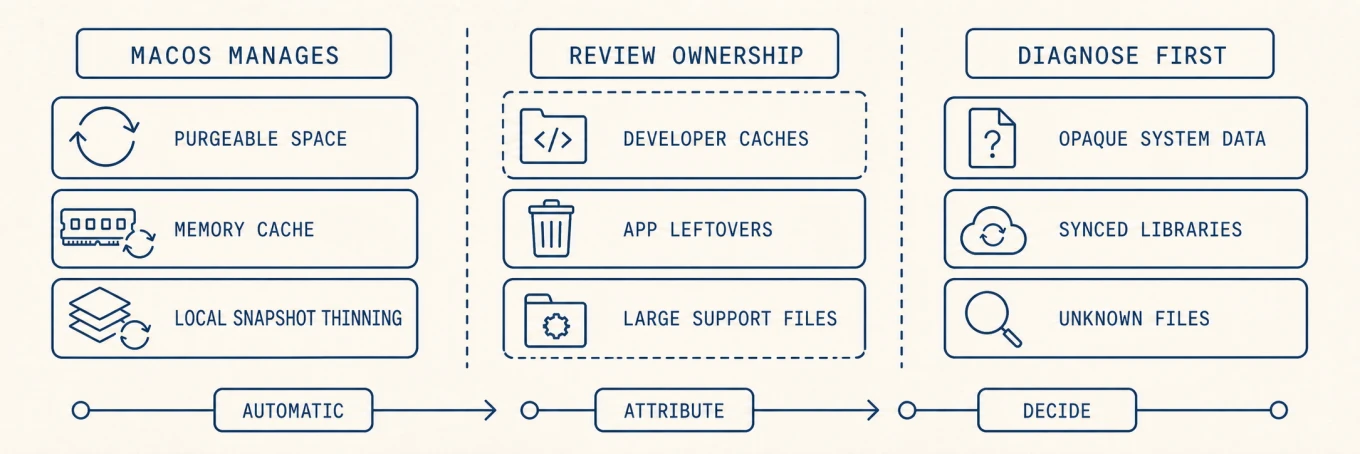
macOS gibt mehrere Arten von Speicherplatz und Arbeitsspeicher automatisch frei; das zu verstehen, spart Ihnen die Bezahlung für Arbeit, die das System ohnehin leistet. Verfügbarer Speicher kann purgebare Caches enthalten, und Time Machine altert oder dünnt lokale Snapshots aus automatisch. Das Speichersystem nutzt zwischengespeicherte Dateien neu, wenn Apps RAM brauchen; deshalb ist ein niedriger Wert für „freien Speicher“ allein kein Grund, etwas zu bereinigen. Diese Mechanismen sind gezielt: sie machen nicht jeden Drittanbieter-Cache oder jede App-Datenbank verzichtbar.
Was macOS nicht erledigt
Mehrere praktische Lücken können bleiben:
- Entwickler- und app-verwalteter Speicher. Xcode-Ausgaben, Paketspeicher, Browserdaten und KI-Modelle können Dutzende Gigabyte erreichen. Die zugehörigen Werkzeuge verstehen besser, was reproduzierbar ist, als eine generische Systembereinigung.
- Reste von Apps, die Sie entfernt haben. Ziehen Sie eine App in den Papierkorb, bleiben Support-Dateien, Caches und Einstellungen in Ihrer Library verstreut, manchmal über Jahre. macOS sammelt oder entfernt sie nicht.
- Ein klares Bild, wohin der Speicher ging. Die Speicher-Einstellungen können mehrere nutzergesteuerte Kategorien anzeigen, aber grobe Klassen wie Systemdaten benennen weder den einen schweren Ordner noch seinen Besitzer.
Das passende Werkzeug für die Aufgabe
Nutzen Sie einen Festplattenanalysator, wenn die Frage lautet: „Wohin ist die Kapazität gegangen?“ Nutzen Sie einen Uninstaller, wenn Sie eine App und ihre Herstellerkomponenten stilllegen. Nutzen Sie den Paketmanager oder die eigene Speichersteuerung der App für verwaltete Caches. Nutzen Sie Aktivitätsanzeige für die Leistung. Nutzen Sie Sicherheitssoftware gegen Malware. Eine Suite kann diese Flächen bündeln, aber das Bündeln macht nicht jede Aktion zu einem sicheren „Bereinigen“-Knopf.
Läuft der Mac gut und hat ausreichend freien Speicher, ist Nichtstun eine gültige Wartungsentscheidung. Gesunde Caches planmäßig neu aufzubauen erzeugt nur zusätzliche I/O, Netzlast und langsamere erste Starts.
Das eigentliche Risiko und was Sie verlangen sollten
Eine Vorschau senkt das Risiko, beweist aber nicht, dass der Scanner jede Datei korrekt eingeordnet hat. Stellen Sie sechs Fragen:
- Zeigt er vor dem Löschen exakte Pfade, Besitzer, Größen und Folgen?
- Unterscheidet er Cache, App-Zustand, Nutzerdaten und geteilte Container?
- Nutzt er die Bereinigungsschnittstelle der besitzenden App, wenn es eine gibt?
- Sind gewöhnliche Entfernungen wiederherstellbar, und gibt es ein klares Ergebnis für Übersprungenes oder Fehlgeschlagenes?
- Welche Vorgänge brauchen Vollzugriff auf den Datenträger, Automatisierung oder einen privilegierten Helper?
- Wie schnell werden Regeln aktualisiert, wenn macOS oder eine App ihr Speicherlayout ändert?
Meiden Sie Behauptungen, ein Scan könne sicher jede „Junk“-Datei entfernen oder eine Geschwindigkeitssteigerung garantieren. Eine transparente Vorschau, enger Umfang und ein klarer Wiederherstellungsweg sind wichtiger als eine große Schätzung freigegebenen Speichers.
Hinter den Kulissen: was „automatisch“ wirklich bedeutet
Die Selbstbereinigung von macOS ist real, aber gezielt; ihre genaue Form zeigt, wo ein Werkzeug Mehrwert schaffen kann und wo nicht. Freier Speicher unter APFS ist keine einzige Zahl: das Dateisystem verfolgt purgebbaren Speicher, also Daten, die es bei Bedarf löschen kann (Caches, auslagerbare iCloud-Kopien, überzählige Snapshots), und gibt ihn erst frei, wenn etwas den Platz braucht. Deshalb bewegt das Löschen einer großen Datei den Freispeicherwert oft kaum, bis macOS seine Snapshots ausdünnt. Arbeitsspeicher verhält sich ähnlich: ungenutztes RAM kann Datei-Cache halten und wird bei steigendem Druck umgewidmet. Apples Activity-Monitor-Handbuch verweist deshalb auf Speicherdruck, Swap, Wired Memory und zwischengespeicherte Dateien gemeinsam und nicht auf freien RAM allein.
Was die automatische Maschinerie nicht immer deuten kann, sind Besitz und Absicht: ein großer Build-Baum kann reproduzierbar sein, während ein ebenso großer App-Support-Ordner eine lokale Datenbank ist. In dieser Unklarheit kann ein Werkzeug bei der Zuordnung helfen; entscheiden, was verzichtbar ist, müssen aber weiterhin der Nutzer oder die besitzende App.
Wann ein integriertes Hilfsprogramm sinnvoll ist
Ein kombiniertes Hilfsprogramm ist sinnvoll, wenn derselbe Mac wiederholt Cache-Zuordnung, Prüfung von Deinstallationsresten und eine visuelle Festplattenkarte braucht. Mole ist eine solche Option: Es scannt und misst, bevor es einen Löschplan zeigt, und belässt persönliche Bibliotheken bei ihren besitzenden Apps. Eingebaute Befehle können dieselben Entscheidungen stützen; Integration lohnt sich nur, wenn die eingesparte Wiederholung ein weiteres installiertes Hilfsprogramm wert ist.
Eine Entscheidungsregel
Können Sie Problem und Datenkategorie nicht benennen, führen Sie keine Bereinigung aus. Ist die Aufgabe konkret und wiederkehrend, wählen Sie ein darauf spezialisiertes Werkzeug, das Dateien, nötige Rechte, Folgen und Wiederherstellungsmöglichkeiten klar zeigt. Ein Cleaner ist dann nützlich, wenn er die Zuordnung von Dateien erklärt und sichere Entscheidungen erleichtert, nicht indem er den Eindruck erzeugt, macOS brauche ständige Reinigung.
Häufige Fragen
Braucht macOS wirklich eine Reinigungs-App?
Für die laufende Pflege nicht. macOS löscht Caches, wenn der Platz knapp wird, die Speicher-Einstellungen zeigen die großen Kategorien, und ein Mac mit ausreichend freiem Speicher und ohne konkretes Symptom gewinnt durch einen Reinigungslauf nichts. Ein Hilfsprogramm lohnt sich erst, wenn Sie sehen müssen, wohin der Speicher gegangen ist, oder wiederholbare Deinstallationen brauchen, die die Reste mitnehmen.
Sind Mac-Cleaner sicher?
Bei der Notarisierung prüft Apple die eingereichte Software auf bekannte Schadsoftware. Das garantiert weder Sicherheit in jedem Fall noch korrekte Löschentscheidungen. Auch ein seriöses Werkzeug kann etwas entfernen, das Sie noch brauchen. Prüfen Sie daher, ob es Kandidaten vorab zeigt, Änderungen seit dem Scan berücksichtigt und protokolliert, was es entfernt hat.
Macht ein Cleaner meinen Mac schneller?
Meistens nicht. Freier Speicherplatz ist kein Durchsatz, und gefühlte Langsamkeit kommt überwiegend von einem bestimmten Prozess, von thermischen Grenzen oder von Speicherdruck, nicht von angesammelten Dateien. Diagnostizieren Sie zuerst das Symptom: Ist ein benennbarer Prozess die Ursache, hilft das Löschen von Caches nicht.
Ist es sicher, alles zu löschen, was ein Cleaner auflistet?
Nein, und ein Werkzeug, das dazu ermuntert, sagt damit etwas über sich selbst. Regenerierbare Caches können weg. Nachrichtenverläufe, Mail-Datenbanken, App-Bibliotheken, Cloud-Spiegel und Zugangsdaten-Speicher sind keine Caches, auch wenn ein Scanner sie so gruppiert. Können Sie nicht benennen, was ein Kandidat ist, lassen Sie ihn stehen.