Mole-Blog
Von Tw93. Praxisnahe Tipps, um den Mac sauber, schnell und aufgeräumt zu halten.
Leistung
Leistungsprobleme, Hitze und Hintergrundprozesse untersuchen und die Grenzen von Systemmonitoren verstehen.
-

Hohe CPU-Last durch WindowServer nach Anschluss eines Monitors?
Vergleichen Sie internes und externes Display. Ändern Sie Skalierung, Bildwiederholrate, HDR und Spaces einzeln, um die Ursache einzugrenzen. · 5 Min. Lesezeit -

Ist die Mac-Temperatur normal? Leerlauf und Last vergleichen
Messen Sie mit demselben Tool im Leerlauf, unter Last und nach Ende der Arbeit. Vergleichen Sie die Werte mit Prozesslast und Kühlbedingungen. · 5 Min. Lesezeit -

Mac-Menüleiste: Temperatur, Lüfter und Speicher richtig lesen
Temperatur, Speicherdruck, freien Speicher und Prozesse zusammen betrachten, ohne einzelne Messwerte überzubewerten. · 6 Min. Lesezeit -
Mac-Lüfter und Apple Silicon: Wann Sie sich wegen Hitze Sorgen machen sollten
Wie warm ein Mac wird und ob Lüfter laufen, hängt von Modell und Auslastung ab. So unterscheiden Sie normale Last von Prozessen, die dauerhaft Rechenleistung beanspruchen. · 4 Min. Lesezeit -

Was ist macOS Swap und wann wird er zum Problem?
Verstehen Sie Cache-Rückgewinnung, Komprimierung und Swap und warum Druck und Wachstum mehr sagen als ein einzelner Wert. · 4 Min. Lesezeit -

Warum entlädt sich der MacBook-Akku so schnell?
Schneller Akkuverbrauch kann an Last, Ruhezustand, Zubehör, einem Systemprozess oder dem Batteriezustand liegen. Notieren Sie ein wiederholbares Muster, bevor Sie Einstellungen ändern. · 5 Min. Lesezeit -

Mac-Optimierungs-Apps: Drei verschiedene Aufgaben hinter einem Wort
Speicherplatz freigeben, Hintergrundlast verringern und Fehlverhalten beheben sind unterschiedliche Aufgaben. Welche Werkzeuge helfen und wo die Hardware Grenzen setzt. · 17 Min. Lesezeit -
Welche App belastet das Netzwerk auf dem Mac
Die Aktivitätsanzeige zeigt Datenmengen und Übertragungsraten. Mit nettop prüfen Sie den aktuellen Verkehr einzelner Prozesse, mit lsof deren Verbindungen. · 6 Min. Lesezeit -
Am Mac zählt der Speicherdruck, nicht der belegte Speicher
Hohe Speicherauslastung kann unter macOS normal sein. Speicherdruck, Auslagerung und Komprimierung helfen zu erkennen, ob dem Mac tatsächlich RAM fehlt. · 6 Min. Lesezeit -

Mac-Tools jenseits von Sensei wählen
Sensei-ähnliche Aufgaben auf Festplattenanalyse, Bereinigung, Monitoring und Hardware-Dashboards abbilden und die kleinste sinnvolle Kombination für den realen Wochenalltag wählen. · 10 Min. Lesezeit -

Macs Fan Control vs. TG Pro, iStat Menus und Mole
Vergleichen Sie Macs Fan Control, TG Pro, iStat Menus und Mole nach Sensorzugriff, Lüftersteuerung, privilegierten Helfern, Verlauf und Apple-Silicon-Grenzen. · 9 Min. Lesezeit -

Mac-Systemmonitor jenseits von iStat Menus wählen
Menüleisten-Monitore danach vergleichen, was sie messen, was das kostet, ob sie Historie speichern und was ein Monitor allein nie beheben kann. · 9 Min. Lesezeit -

Mac-Temperatur prüfen: Sensoren und Lüfterdrehzahl
Thermischen Zustand mit Bordmitteln lesen, Sensorspitzen deuten und erkennen, wann Hitze oder Lüfter wirklich ein Problem sind. · 9 Min. Lesezeit -
Google Chrome Helper (Renderer): Hohe CPU-Last beheben
Finden Sie den Tab, die Erweiterung, den Renderer, GPU-Task oder Browserdienst hinter hoher CPU- oder Speichernutzung und prüfen Sie die Änderung im Chrome-Task-Manager. · 9 Min. Lesezeit -
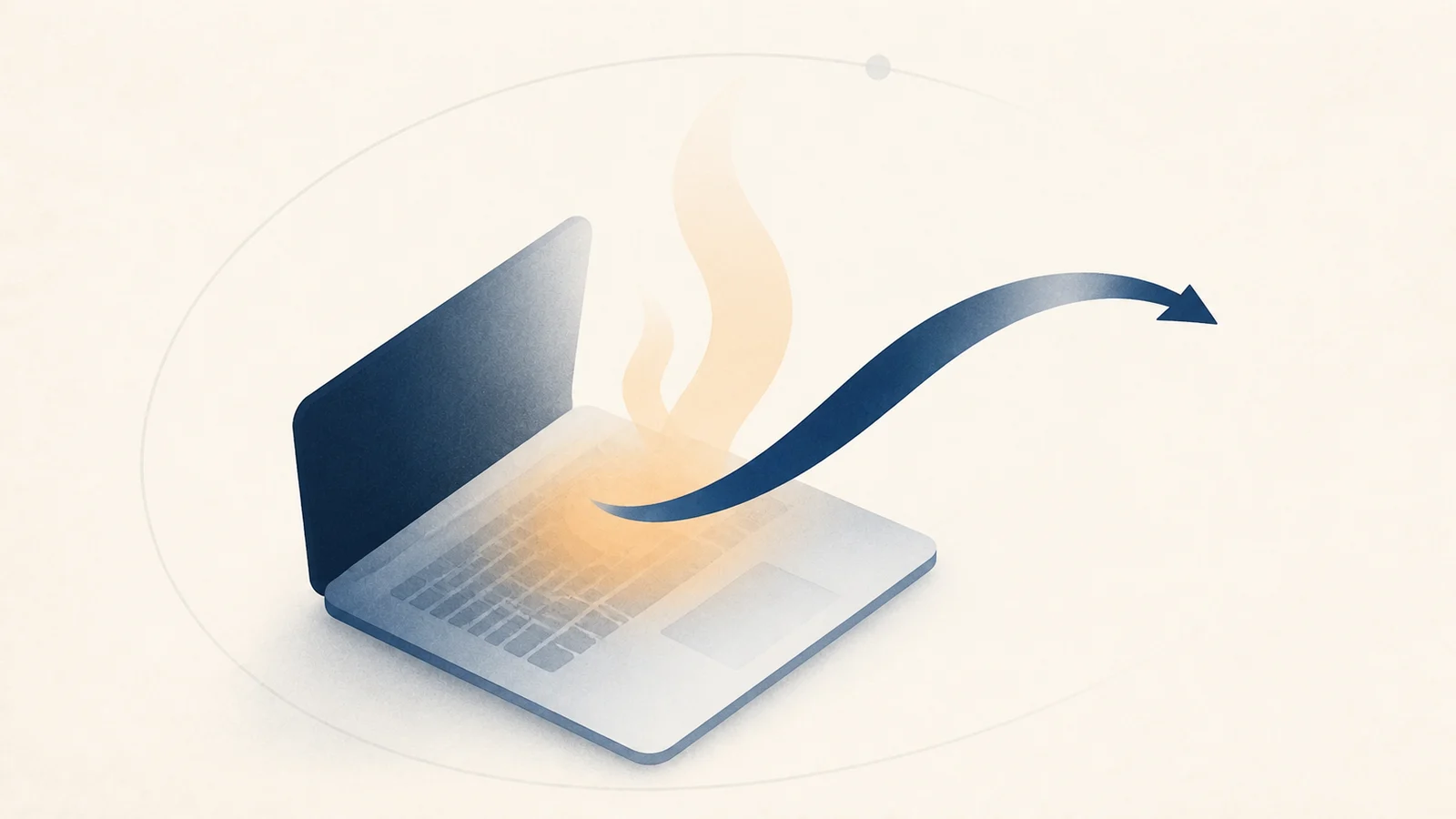
Warum der MacBook-Lüfter laut wird
Last, thermischen Druck, Luftstrom und Lüfterverhalten in Beziehung setzen und normale Kühlung von Hardware-Symptomen trennen. · 7 Min. Lesezeit -

Warum der Mac langsam ist und wie man es diagnostiziert
CPU, Speicherdruck, Kapazität, Festplatten-I/O, thermischen Zustand und Netzwerklatenz messen, während die Verlangsamung auftritt. · 8 Min. Lesezeit -

Hohe CPU-Last von mds und mdworker auf dem Mac beheben
Normale Spotlight-Indizierung von ständig neu erstellten oder geänderten Dateien unterscheiden. Gezielte Ausschlüsse oder einen dokumentierten Neuaufbau nur bei Bedarf einsetzen. · 4 Min. Lesezeit -
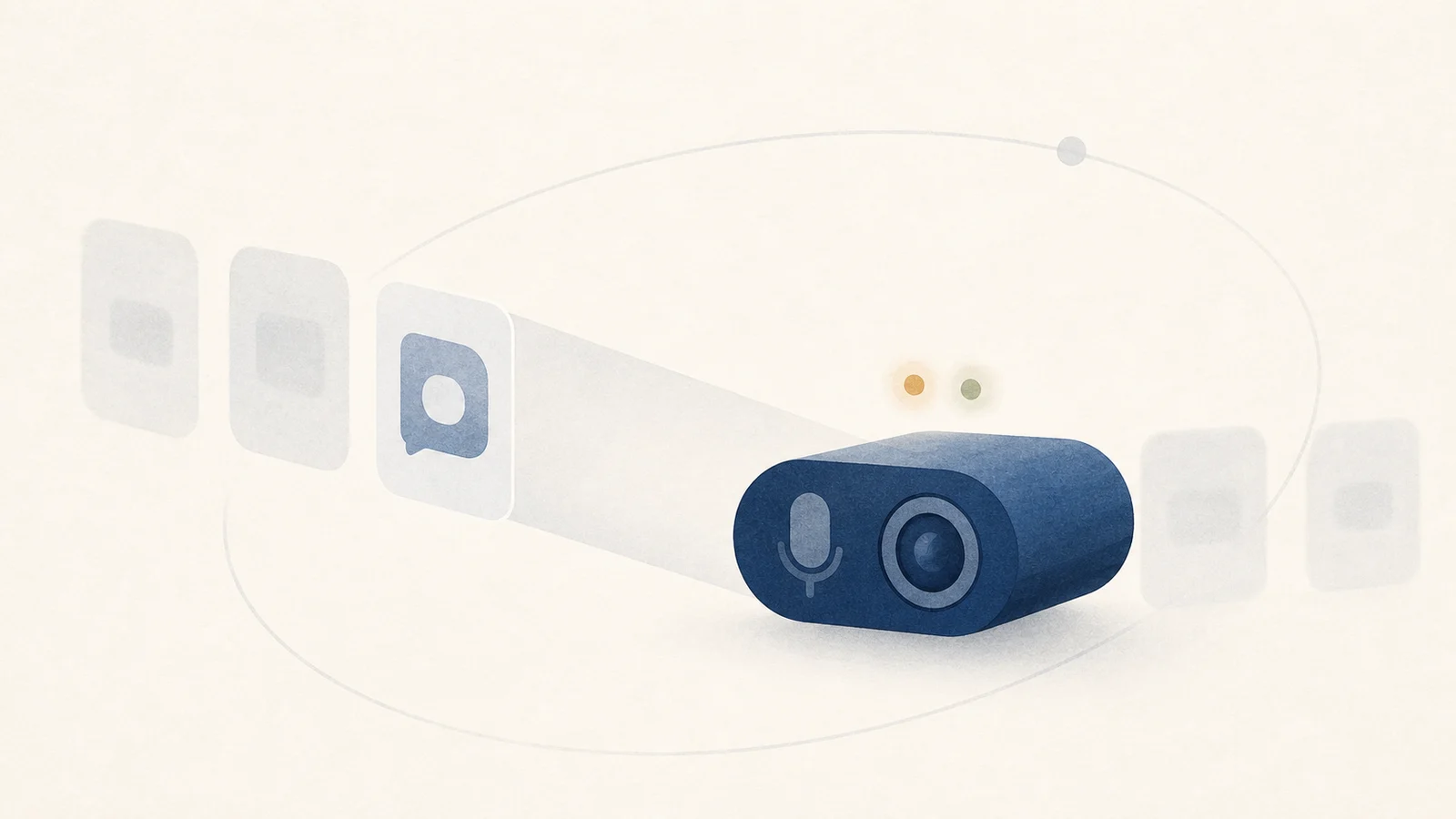
Welche App Kamera oder Mikrofon auf dem Mac nutzt
Kontrollzentrum, Hinweise in Browser-Tabs und Datenschutzeinstellungen nutzen. Was diese Anzeigen verraten und wo die Zuordnung durch Drittanbieter Grenzen hat. · 4 Min. Lesezeit -

Hohe CPU-Last von WindowServer auf dem Mac beheben
Neuzeichnen, Aufnahme-Tools, Displays, Skalierung und Bildwiederholrate isolieren und mit einer stabilen WindowServer-Basislinie vergleichen. · 8 Min. Lesezeit -

Unbekannte Mac-Prozesse untersuchen
Prozessbesitzer, Pfad, Elternprozess, Signatur, Ressourcenverlauf, offene Dateien und eine Prozessprobe nutzen statt nur nach dem Namen zu urteilen. · 5 Min. Lesezeit -
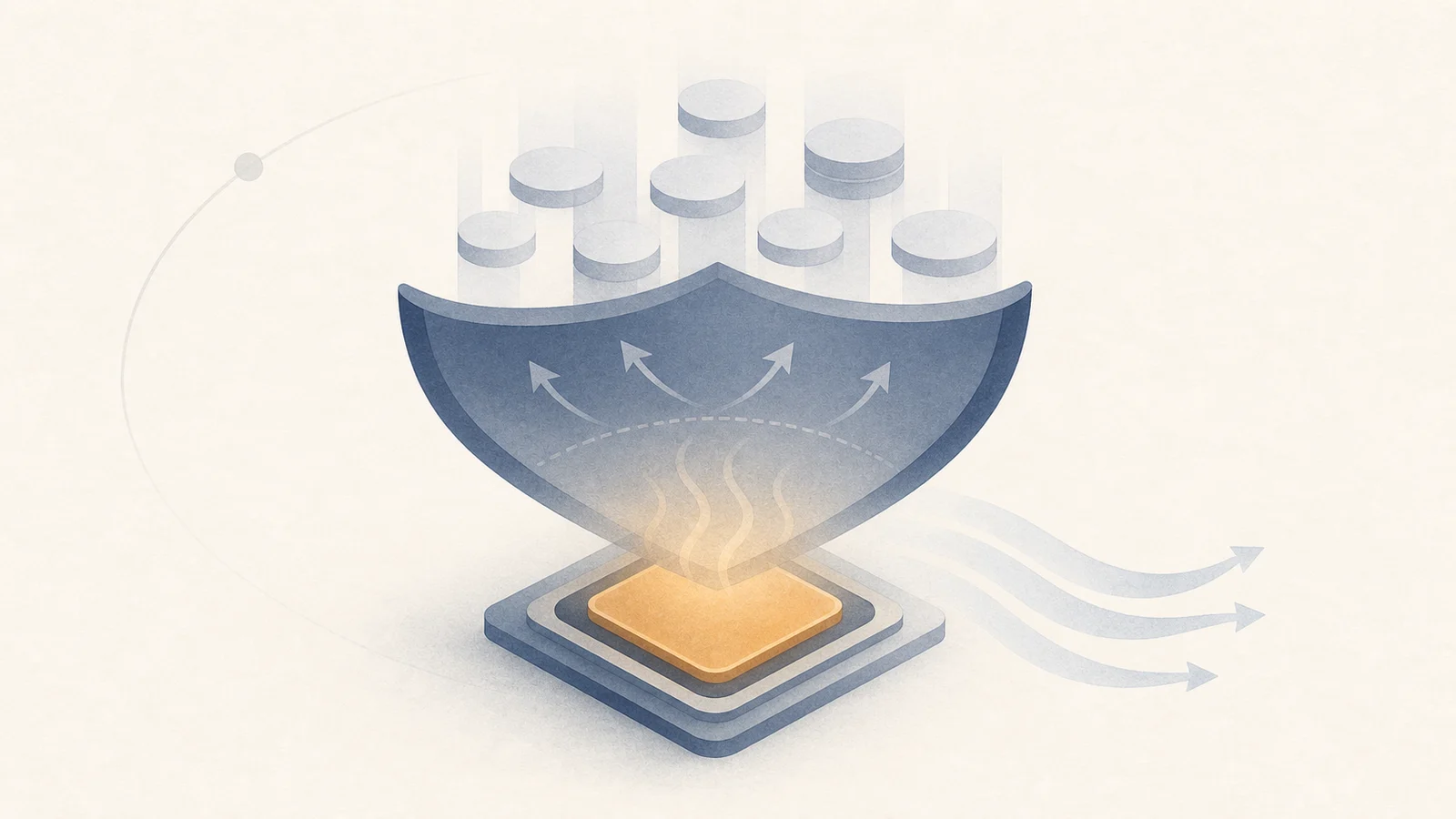
Warum kernel_task hohe CPU-Last verursacht
kernel_task als mögliche thermische Reaktion behandeln, mit Last und Druck korrelieren und Leerlauf- oder Zubehörursachen eingrenzen. · 4 Min. Lesezeit -

Mac beschleunigen, indem man den Engpass findet
Belege erfassen, eine Variable ändern, dieselbe Last wiederholen und nur den Fix behalten, der Kennzahl und Verzögerung verbessert. · 5 Min. Lesezeit
Speicher
Herausfinden, was den Speicherplatz belegt, und vor dem Löschen prüfen, was sich neu erzeugen lässt.
-

WeChat-Speicher auf dem Mac: Cache, Chatverlauf und sichere Bereinigung
WeChats Speicherbelegung auf einem Mac verteilt sich auf Cache, Chatverlauf, Downloads und die App. Unterscheiden Sie sie, nutzen Sie zuerst die eingebaute Bereinigung und behalten Sie den Chatverlauf standardmäßig. · 8 Min. Lesezeit -
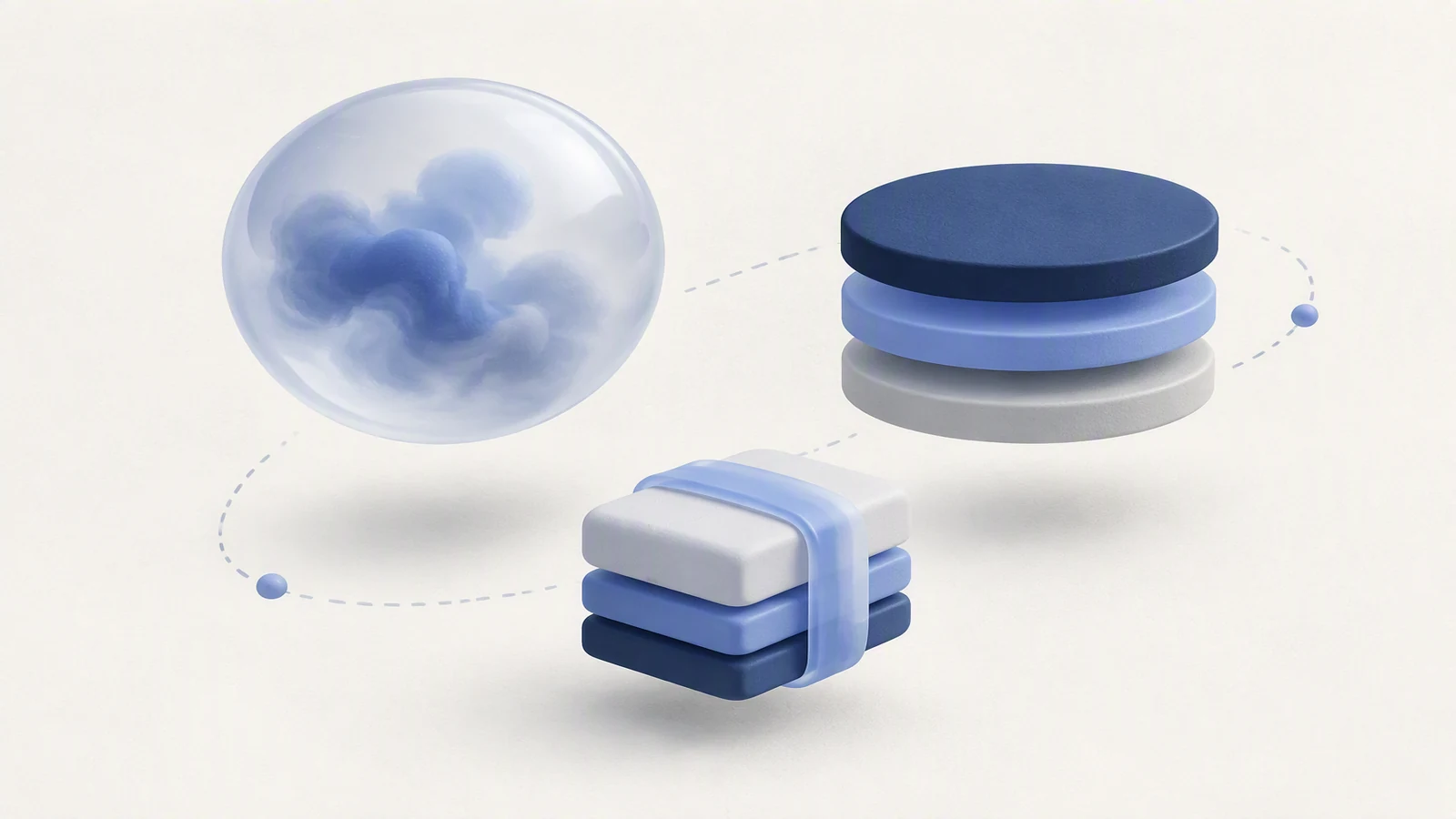
Purge auf dem Mac erklärt: Befehl, freigebbarer Speicher und Purge-Apps
Auf einem Mac steht purge für drei verschiedene Dinge: den freigebbaren APFS-Speicher, den purge-Speicherbefehl sowie Purge-Apps und den Befehl mo purge von Mole. Unterscheiden Sie sie vor dem Löschen. · 8 Min. Lesezeit -

Mac-Systemdaten: Warum Speicheranzeige und Ordnergrößen nicht übereinstimmen
Systemdaten sind kein einzelner Ordner. Erfahren Sie, was die Speicheranzeige, Finder, du und APFS jeweils messen und warum sich die Werte unterscheiden. · 4 Min. Lesezeit -
Dateien auf dem Mac gelöscht, aber kein Speicherplatz frei?
Prüfen Sie Papierkorb, Snapshots, freigebbaren Speicher und eine verzögerte Speicheranzeige, bevor Sie weitere Dateien löschen. · 5 Min. Lesezeit -
Discord, Slack und Teams auf dem Mac: Cache, Verlauf, Downloads
Chat-Apps wachsen durch Cache, Verlauf und Downloads. Mit derselben Entscheidung schaffen Sie in jeder App Platz, ohne den Verlauf zu verlieren: Leeren Sie den Cache erst, wenn Sie wissen, was es ist. · 7 Min. Lesezeit -

Welche Mac-Caches lassen sich sicher löschen?
Browser-, Chat- und KI-Caches von persönlichen Daten unterscheiden und vor dem Löschen klären, wie sich die Dateien wiederherstellen lassen. · 7 Min. Lesezeit -

Mac-Systemdaten mit einer Treemap finden
Finden Sie die echten Ordner hinter Systemdaten, klären Sie Besitzer und Wiederherstellung und löschen Sie nur ersetzbare Inhalte. · 4 Min. Lesezeit -

Was bedeutet Andere Benutzer und geteilte Daten im Mac-Speicher?
Andere Benutzer und geteilte Daten ist eine Speicher-Kategorie, kein Ordner zum Leeren. Prüfen Sie alte Accounts, gemeinsame Daten und den Eigentümer, bevor Sie etwas löschen. · 6 Min. Lesezeit -

Speicher von Final Cut Pro und Logic Pro bereinigen
Entfernen Sie generierte Medien und ungenutzte Aufnahmen in den Apps, während Originale, Backups und Wiederherstellungspunkte erhalten bleiben. · 5 Min. Lesezeit -

Was ist freigebbarer Speicherplatz auf dem Mac?
Finder, df und die Speichereinstellungen beantworten drei verschiedene Fragen zum selben Volume. Was freigebbarer Speicher wirklich umfasst, warum Sie ihn nicht auf Abruf freigeben können und warum sudo purge etwas ganz anderes ist. · 6 Min. Lesezeit -

Ihr Startvolume ist fast voll: Finden Sie heraus, wo der Speicherplatz geblieben ist
Messen Sie verfügbaren Speicher, Papierkorb und große steuerbare Dateien zuerst und erwägen Sie verwaltete Snapshots nur, wenn die ursprüngliche Aufgabe weiter scheitert. · 7 Min. Lesezeit -
Browser-Speicher auf dem Mac sicher freigeben
Chrome-, Safari- und andere Profilbäume messen, verzichtbare Caches leeren, ohne Anmeldungen zu löschen, und Website-Datenbanken als Nutzerdaten behandeln. · 10 Min. Lesezeit -

Lokale Time Machine Snapshots auflisten und erst dann löschen
Lokale Snapshots sicher auflisten, verstehen warum macOS sie behält, und nur bei echtem Platzmangel ausdünnen. · 8 Min. Lesezeit -

Mac-Festplattenanalyse jenseits von DaisyDisk wählen
Treemap- und Terminal-Festplattenanalysen vergleichen und verstehen, warum zwei korrekte Scanner für dasselbe Volume unterschiedliche Summen melden. · 9 Min. Lesezeit -

Speicherplatz in Fotos auf dem Mac sicher freigeben
Zwischen iCloud-Optimierung, dem Aussortieren von Fotos und dem Verschieben der gesamten Fotomediathek wählen, ohne Synchronisierung mit einem Backup zu verwechseln. · 5 Min. Lesezeit -
Was ist ~/Library/Caches auf dem Mac und was darf weg?
Cache und persönliche Daten unterscheiden, Ordnergrößen prüfen und die zugehörige App ermitteln. Nach dem Aufräumen die App testen, bevor Sie den Papierkorb leeren. · 8 Min. Lesezeit -

Alte iPhone-Backups sicher löschen
Vollständige Geräte-Backups im Finder erst identifizieren, archivieren und entfernen, nachdem ein aktueller lokaler oder iCloud-Wiederherstellungsweg geprüft wurde. · 4 Min. Lesezeit -

Mac-Speicher bereinigen, ohne Dateien zu verlieren
Beginnen Sie mit Backup und Messung, ordnen Sie Downloads, Apps, Geräte-Backups, Caches, Fotos und Entwicklerdaten nach Risiko und prüfen Sie alles vor dem Leeren des Papierkorbs. · 7 Min. Lesezeit -

Apple Mail Speicher sicher reduzieren
Lokale Download-Richtlinie von endgültigem Anhanglöschen trennen und verstehen, wann eine IMAP-Änderung auch die Serverkopie betrifft. · 4 Min. Lesezeit -
Große Dateien auf dem Mac finden (ohne falsches Löschen)
APFS-Snapshots, Klone und freigebbaren Speicher einordnen und große Dateien vor dem Löschen nach Eigentümer prüfen. · 8 Min. Lesezeit -

Was sind Systemdaten auf dem Mac und wie verkleinern?
Systemdaten sind keine löschbare Ordner: Caches, Protokolle, Snapshots und App-Reste. So prüfen Sie Speicher und reduzieren nur, was sicher ist. · 9 Min. Lesezeit -

Nachrichten auf dem Mac aufräumen und Wichtiges behalten
Prüfen Sie die iCloud-Synchronisierung und sichern Sie wichtige Anhänge, bevor Sie Nachrichten löschen oder die Aufbewahrungsdauer verkürzen. · 4 Min. Lesezeit
Deinstallation
Eine App samt allem entfernen, was sie hinterlässt, ohne Daten zu löschen, die eine andere App noch nutzt.
-

Creative Cloud lässt sich auf dem Mac nicht deinstallieren? Das können Sie prüfen
Sichern Sie Projekte und Creative Cloud Files. Prüfen Sie die passende Maßnahme für jede Fehlermeldung und nutzen Sie Cleaner erst, wenn die normale Deinstallation scheitert. · 5 Min. Lesezeit -

App läuft nach der Deinstallation weiter? Anmeldeobjekte und Startaufgaben finden
Auch nach dem Löschen einer App können Hilfsprozesse neu starten. Prüfen Sie Anmeldeobjekte und launchd-Einträge, bevor Sie verbliebene Dateien entfernen. · 5 Min. Lesezeit -

App-Reste auf dem Mac: Vor dem Löschen genau prüfen
App-Größe und Datenreste getrennt prüfen, Dateien richtig zuordnen und persönliche oder gemeinsam genutzte Daten bei der Deinstallation schützen. · 7 Min. Lesezeit -

Steam auf dem Mac deinstallieren, ohne Spiele zu verlieren
Das Deinstallieren von Steam ist etwas anderes als das Löschen von Spielebibliotheken und lokalen Spielständen. Prüfen Sie vor dem Löschen jede Bibliothek und was Steam Cloud tatsächlich synchronisiert. · 5 Min. Lesezeit -

Parallels Desktop auf dem Mac deinstallieren, ohne VMs zu löschen
Das Entfernen von Parallels Desktop löscht keine virtuellen Maschinen. Ob eine VM behalten, archiviert oder in den Papierkorb gelegt wird, entscheiden Sie getrennt. · 4 Min. Lesezeit -

OneDrive auf dem Mac deinstallieren, ohne Dateien zu löschen
Das Deinstallieren von OneDrive stoppt die lokale Synchronisierung, lässt Cloud-Dateien aber erhalten. Speicher freigeben und reine Online-Dateien löschen haben verschiedene Folgen. · 4 Min. Lesezeit -

Google Drive auf dem Mac deinstallieren, ohne Cloud-Dateien zu löschen
Streaming und Spiegelung in Google Drive hinterlassen verschiedene lokale Kopien. Kopieren Sie Offline-Dateien vor dem Trennen eines Streaming-Kontos außerhalb von Drive. · 5 Min. Lesezeit -
Mac-App lässt sich nicht deinstallieren: sieben mögliche Ursachen
Eine App bleibt geöffnet, erscheint wieder oder lässt sich nicht in den Papierkorb bewegen. Prüfen Sie Helfer, Hintergrunddienste, Zugriffsrechte, SIP und Geräteverwaltung. · 16 Min. Lesezeit -

Antivirus auf dem Mac deinstallieren, ohne das Netzwerk lahmzulegen
Sicherheitssoftware kann Systemerweiterungen, Netzwerkfilter und Hintergrunddienste installieren. Folgen Sie der Anleitung des Herstellers und prüfen Sie anschließend die verbliebenen Komponenten. · 16 Min. Lesezeit -
Java vom Mac entfernen, ohne die Toolchain zu zerstören
Lassen Sie die System-Stubs unangetastet, inventarisieren Sie installierte JDKs vor dem Löschen und prüfen Sie, was noch von der Runtime abhängt · 4 Min. Lesezeit -

Dropbox entfernen und lokale Dateien behalten
Laden Sie benötigte Online-Dateien herunter und sichern Sie sie, bevor Sie Dropbox trennen. Das Entfernen der App und das Löschen ihres Ordners sind getrennte Schritte. · 4 Min. Lesezeit -

VS Code zurücksetzen oder entfernen, ohne die Einrichtung zu verlieren
Eine Neuinstallation ersetzt VS Code, lässt Einstellungen und Erweiterungen aber meist bestehen. Prüfen und sichern Sie diese Daten vor einem gezielten Zurücksetzen. · 4 Min. Lesezeit -
Creative Cloud deinstallieren und lokale Dateien behalten
Die vier von Adobe genannten Elemente sichern, die Reihenfolge des Uninstallers einhalten und das Cleaner Tool nur als Reparaturweg nutzen · 5 Min. Lesezeit -

Homebrew mit dem offiziellen Skript deinstallieren
Offizielles Uninstall zuerst mit --dry-run prüfen, Formel- und Cask-Listen exportieren, dann Shell-PATH-Reste und Fehlerfälle bereinigen · 10 Min. Lesezeit -
Office für Mac deinstallieren und Outlook-Mails behalten
Trennen Sie die App-Container von den drei freigegebenen Ordnern mit dem Outlook-Profil und kopieren Sie diese heraus, bevor Sie Microsofts Schritten folgen · 5 Min. Lesezeit -

Reste nach dem Deinstallieren von Mac-Apps entfernen
Library-Reste über Bundle-Identität zuordnen, geteilte Herstellerdaten schützen und Überreste nach dem Papierkorb oder einer längst entfernten Installation prüfen. · 12 Min. Lesezeit -

Docker Desktop deinstallieren und Named Volumes behalten
Named Volumes vor dem Deinstallieren sichern und den Konfigurationsordner vom Zustand der virtuellen Maschine trennen · 5 Min. Lesezeit -

Chrome entfernen ohne gespeicherte Passwörter zu verlieren
Chrome-Synchronisierung ersetzt kein Backup des gesamten Profils. Prüfen Sie die synchronisierten Daten und exportieren Sie benötigte Passwörter und Lesezeichen vor dem Löschen. · 4 Min. Lesezeit -
Mac-Deinstaller jenseits von AppCleaner wählen
Deinstaller danach vergleichen, wie sie Reste zuordnen, was sie anfassen und warum zwei Tools dieselbe App unterschiedlich bewerten. · 11 Min. Lesezeit -
Mac-Apps vollständig deinstallieren, ohne Daten zu verlieren
Entfernen Sie App, Helfer, Anmeldeobjekte, Erweiterungen und belegte Reste, ohne Dokumente oder gemeinsam genutzte Daten zu löschen. · 8 Min. Lesezeit
Apps & Wartung
Apps aktualisieren, Anmeldeobjekte verwalten und einschätzen, welche Routinereinigungen sich lohnen.
-

Den Mac wachhalten, ohne unnötig Akku zu verbrauchen
Bildschirm und System gezielt wachhalten, Sitzungen zeitlich begrenzen und bei niedrigem Akkustand pausieren. · 5 Min. Lesezeit -

Mac-Apps aktualisieren: Warum ein Klick nicht immer reicht
App Store, Entwickler-Downloads und Homebrew nutzen unterschiedliche Update-Wege. So prüfen Sie Herkunft, Risiken und Möglichkeiten zur Wiederherstellung. · 6 Min. Lesezeit -
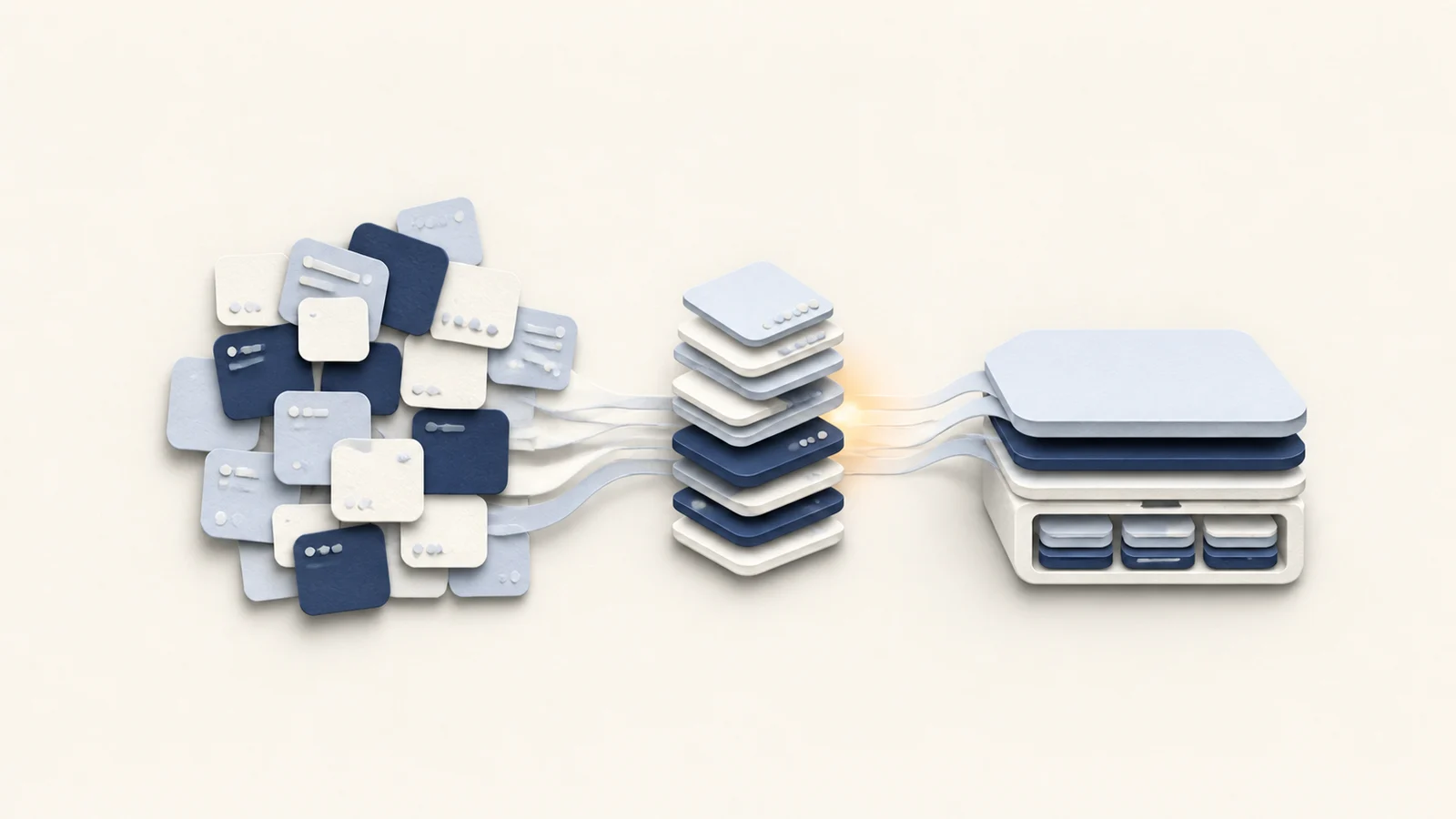
Brauchen Sie einen RAM-Cleaner für den Mac?
RAM-Cleaner versprechen, Ihren Mac zu beschleunigen. So funktioniert die macOS-Speicherverwaltung wirklich. · 7 Min. Lesezeit -

Ist CleanMyMac sicher? Eine praktische Checkliste
CleanMyMac ist von Apple notarisiert, doch das bestätigt nicht jede Bereinigung. Prüfen Sie Festplattenvollzugriff, Löschumfang, Wiederherstellung und Backups. · 6 Min. Lesezeit -

Die besten Mac-Cleaner-Apps: Was ein falsches Ergebnis kostet
Cleaner können für denselben Mac unterschiedliche Größen melden. Vergleichen Sie Messumfang, APFS-Besonderheiten und Löschvorschläge von Mole, CleanMyMac, AppCleaner, DaisyDisk und OnyX. · 16 Min. Lesezeit -

Mac-Tastatur zum Reinigen sperren (kein Reinigungsmodus)
macOS hat keinen Reinigungsmodus, und die Bildschirmsperre tippt weiter ins Passwortfeld. So blockieren Sie die Tastatur wirklich beim Wischen. · 5 Min. Lesezeit -

Akkustand von AirPods und Zubehör auf dem Mac prüfen
Prüfen Sie AirPods unter Ton und Magic-Zubehör unter Bluetooth und verstehen Sie den Umfang von pmset sowie Geräte, die keinen Ladestand melden. · 5 Min. Lesezeit -

Mac-Wartung ohne Reinigungsrituale
Trennen, was macOS bereits selbst pflegt, von gezielten Eingriffen, breite Launch-Services-Resets und blinde Neuindizierung meiden und von Hilfsprogrammen erklären lassen, warum Aufgaben ausgelassen wurden. · 10 Min. Lesezeit -
Was Mac-Cleaner niemals löschen sollten
Regenerierbare Caches von Chats, Bibliotheken, Cloud-Spiegelungen und Zugangsdaten trennen und Cleaner an ihren Ablehnungslisten messen. · 10 Min. Lesezeit -
Was kostenlose Mac-Cleanup-Tools wirklich abdecken
Was OnyX, AppCleaner, Stats, ncdu und GrandPerspective jeweils gut können, wo Gratis endet und wie man Scareware-Cleaner erkennt. · 9 Min. Lesezeit -
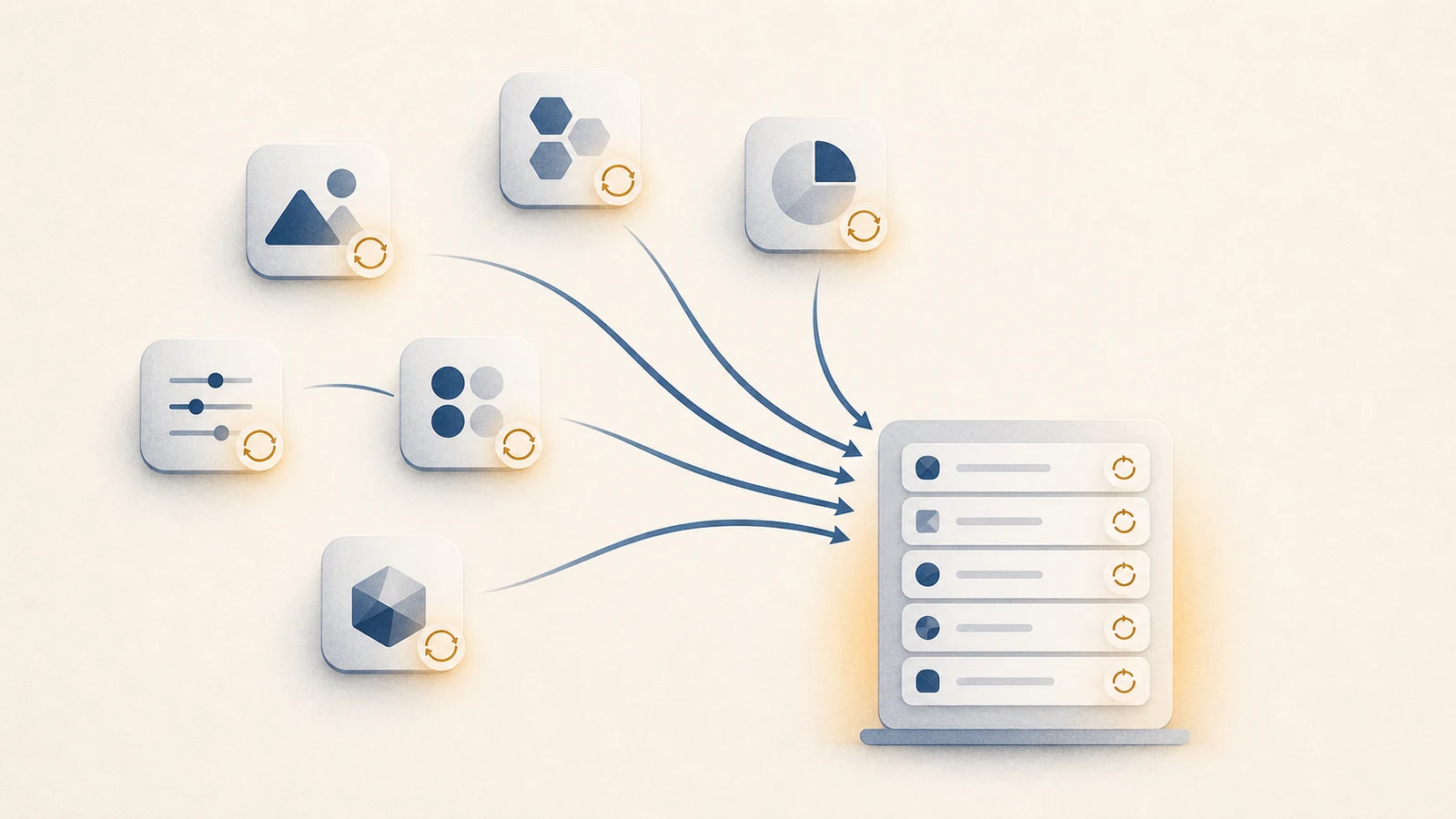
Alle Mac-Apps sicher aktualisieren
App Store, Direkt-Downloads, Homebrew, Electron und macOS-Updates prüfen, ohne Herkunft und eine funktionierende Einrichtung zu verlieren. · 5 Min. Lesezeit -

Eine Mac-Wartungs-Checkliste, die Probleme verhindert
Backups, Wiederherstellungstests, Sicherheitsupdates, Verschlüsselung, Datenschutz und Speicherreserve priorisieren statt geplanter Cache-Leerungen. · 5 Min. Lesezeit -

Mac-Utility jenseits von CleanMyMac wählen
Mac-Utilities nach Aufgabe, Sicherheitsgrenzen, Berechtigungen, Wiederherstellung, OS-Support und langfristiger Lizenz statt Marketingversprechen vergleichen. · 11 Min. Lesezeit -

Start- und Hintergrundobjekte auf dem Mac sicher deaktivieren
Ordnen Sie Anmeldeobjekte und Hintergrunddienste einer App und Aufgabe zu. Deaktivieren Sie jeweils einen Eintrag und prüfen Sie die betroffenen Funktionen. · 5 Min. Lesezeit -

Braucht man einen Mac-Cleaner
Wann helfen Festplattenanalyse, Deinstallation oder Cache-Bereinigung? Wählen Sie das passende Werkzeug und erkennen Sie, wann macOS allein ausreicht. · 6 Min. Lesezeit -

MacBook-Batteriezustand prüfen: Kapazität, Zyklen und Zustand
Prüfen Sie maximale Kapazität, Zyklen, macOS-Zustand und reale Laufzeit, bevor Sie Laden, Diagnose oder Service ändern. · 6 Min. Lesezeit
Entwickler
Platz von Xcode, Docker, Paketmanagern und lokalen KI-Tools freigeben.
-
JetBrains-Caches auf dem Mac (IntelliJ, WebStorm, PyCharm)
Caches und Indizes werden beim nächsten Start neu aufgebaut; Konfiguration, Plug-ins und Projektdaten nicht. Nutzen Sie zuerst Invalidate Caches und messen Sie, bevor Sie einen Ordner entfernen. · 6 Min. Lesezeit -
Alte iOS-Simulator-Runtimes auf dem Mac löschen
Trennen Sie Geräte von Runtimes und entfernen Sie sie über Xcode oder simctl, ohne wichtige Archive und Symbole anzutasten. · 4 Min. Lesezeit -

So räumen Sie nach KI-Coding-Tools auf dem Mac auf
Coding-Agents können Build-Dateien, alte CLI-Versionen und Gesprächsverläufe hinterlassen. Messen Sie die Ordner und prüfen Sie vor dem Löschen, welche Daten sich wiederherstellen lassen. · 16 Min. Lesezeit -
KI-Mac-Cleaner: Was ein Modell entscheiden darf und was nicht
Rangfolge und Zuordnung dürfen probabilistisch sein, die Löschentscheidung nicht. Wie cc-cleaner, DevCleaner, Agent-Skills und Mole diese Grenze jeweils ziehen, und welches Werkzeug zu Ihrer Festplatte passt. · 20 Min. Lesezeit -

Ollama- und LM-Studio-Modelle auf dem Mac sicher löschen
Löschen Sie LM-Studio-Modelle und räumen Sie Ollamas Modellspeicher auf, ohne Chats, private Checkpoints, Adapter oder geteilte Blobs zu verlieren. · 5 Min. Lesezeit -

Xcode aufräumen, ohne Release-Artefakte zu verlieren
DerivedData, Simulator-Geräte, Runtimes, DeviceSupport und Release-Archive trennen, bevor Xcode-Speicher freigegeben wird. · 4 Min. Lesezeit -
Docker auf dem Mac aufräumen, ohne Daten zu verlieren
Images, Container, Build-Cache und zustandsbehaftete Volumes vor dem Pruning prüfen und Sparse-Disk-Belegung separat messen. · 5 Min. Lesezeit -

Homebrew mit brew cleanup und autoremove sicher aufräumen
brew cleanup vorab prüfen, den Download-Cache ansehen und brew autoremove sicher nutzen, ohne Cellar, Caskroom oder Cache-Verzeichnisse von Hand zu löschen. · 4 Min. Lesezeit -

Entwickler-Caches leeren, ohne Builds zu zerstören
Quellcode, Lockfiles, Registry-Zugang und einzigartige lokale Artefakte bewahren, bevor Package-Stores und Abhängigkeitsbäume ausgedünnt werden. · 5 Min. Lesezeit
Über Mole
Wie Mole for Mac, die Open-Source-Mole-CLI und eine ruhige Produktphilosophie zusammenpassen.
-

Hunderte Mac-Apps für Mole testen
Mac-Apps einzeln installieren, deinstallieren und prüfen, welche Dateien übrig bleiben und welche bleiben sollten. · 4 Min. Lesezeit -

Ist Mole sicher? Was es löscht und was es nicht anfasst
Was Mole löscht, was es nicht anfasst, wohin gelöschte Dateien gehen und welche dieser Antworten sich zwischen der Mac-App und dem Kommandozeilenwerkzeug unterscheiden. · 11 Min. Lesezeit -

Was Mac-Nutzer mich über vertrauenswürdige Software lehrten
Ein Temperaturstandard, eine unzugängliche dunkle Oberfläche, ein doppelter Kauf und ein Preiseinwand veränderten meinen Blick auf Vertrauen, Lokalisierung, Barrierefreiheit und Support · 7 Min. Lesezeit -
Mole CLI oder Mole for Mac
Zwischen der kostenlosen Terminal-CLI und der kostenpflichtigen nativen App anhand von Workflow, gemeinsamen Schutzdateien und Aufgaben wählen, die nur eines von beiden erledigen kann. · 8 Min. Lesezeit -
Mole so gestalten, dass es nicht stört
Wie stabile Layouts, klare Operationszustände, prüfende Löschung, Pfadvalidierung, Barrierefreiheit und visuelle Zurückhaltung ein ruhiges Werkzeug ergeben. · 5 Min. Lesezeit -

Notizen zum Bau eines ruhigen Produkts
Wann direkter Support Forschung ist, wann Automatisierung ihren Platz verdient und wie Zurückhaltung ein kleines Produkt verständlich und vertrauenswürdig hält. · 5 Min. Lesezeit -

Wie Mole vom Shell-Skript zur Mac-App wuchs
Wie ein privates Cleanup-Skript zu einer Open-Source-CLI, einem strengeren Sicherheitsmodell und einer nativen App für sichtbare, unterbrechbare Arbeit wurde. · 5 Min. Lesezeit