Mac-Systemmonitor jenseits von iStat Menus wählen
Ein Menüleisten-Monitor erledigt eine Sache: Er liest Zähler, die der Kernel ohnehin führt, und legt sie dorthin, wo Sie sie sehen können, ohne die Arbeit zu unterbrechen. Das ist nützlich, und es ist zugleich die gesamte Grenze. Kein Monitor hat jemals einen entgleisten Prozess, eine volle Festplatte oder einen drosselnden Chip behoben. Er sagt Ihnen, welche dieser Situationen vorliegt, damit der nächste Schritt eine Entscheidung ist und kein Raten. Wählen Sie eines nach der Frage, die Sie immer wieder stellen, nicht danach, wie viele Zahlen es über dem Schreibtisch unterbringt.
Anzeige oder Verlauf
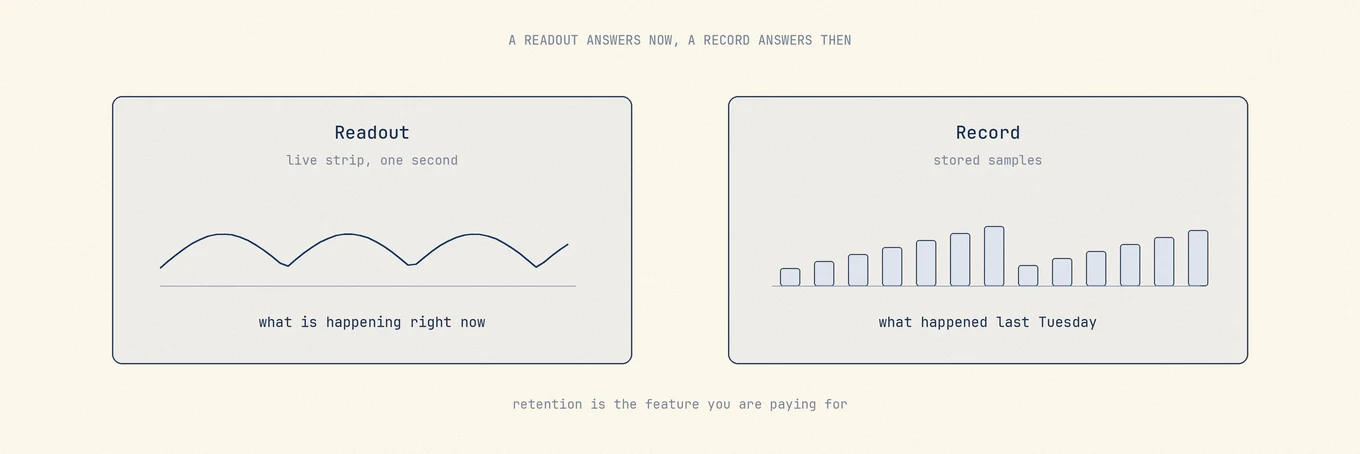
Zwei verschiedene Produkte teilen sich die Bezeichnung „Systemmonitor“, und genau diese Verwechslung führt dazu, dass Leute zu viel kaufen. Eine Anzeige (Readout) ist ein live aktualisierter Zahlenstreifen, etwa einmal pro Sekunde, und beantwortet „was passiert gerade“. Ein Verlauf (Record) speichert Stichproben, damit Sie eine Frage zu einem Moment beantworten können, der bereits vorbei ist: warum die Maschine um drei Uhr morgens heiß war, ob der Akkuverbrauch der letzten Woche von einer App kam oder von allen.
Die meisten brauchen die Anzeige. Speicherung ist das, wofür Sie bei einem kostenpflichtigen Monitor tatsächlich bezahlen, und wenn Sie nie rückblickend schauen wollten, ist das eine Funktion, die Sie nie öffnen werden.
Unter der Haube: was Monitoring kostet und warum der Umfang differiert
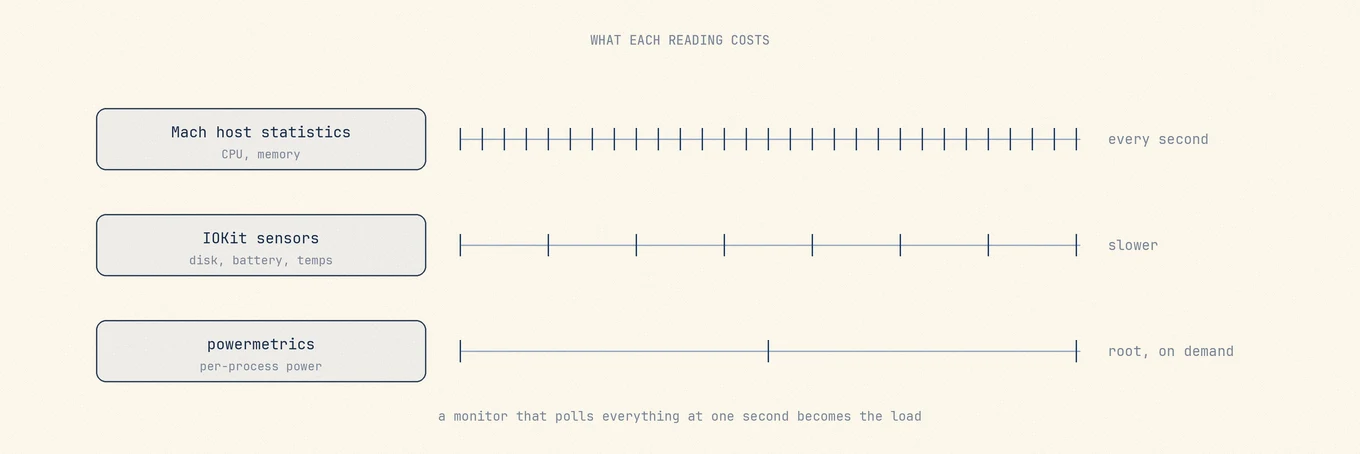
Viele Monitore greifen auf dieselben Klassen von Systemquellen zurück. CPU-Tick-Zähler und Speicherseiten-Statistiken sind über Mach-Schnittstellen verfügbar; Festplatten-, Akku- und Hardware-Sensordaten kommen über mehrere macOS-Frameworks und tieferliegende Dienste; Durchsatz beginnt bei Byte-Zählern pro Schnittstelle. Die Rohquellen überschneiden sich, aber Abtastfenster, Cache-Richtlinien, Sensor-Namens-Tabellen und abgeleitete Berechnungen nicht. Kleine Abweichungen können daher Implementierungsentscheidungen sein und nicht Beweis dafür, dass ein Werkzeug falsch liegt.
Einige Werte sind nicht kostenlos zu bekommen. Leistungszuordnung pro Prozess und
feingranulare GPU-Leistungsdetails kommen aus powermetrics, das Root benötigt; ein
Monitor, der diese anzeigt, fragt entweder nach dem Administratorpasswort, installiert
einen privilegierten Helper oder schätzt aus etwas Günstigerem. Das lohnt sich, bevor
Sie etwas installieren.
Eine Abfrage pro Sekunde ist nicht gratis. Jeder Tick weckt den Prozess und kann eine Neuzeichnung auslösen. Einfache Zähler sind günstig, aber alle Prozesse zu enumerieren, Sensoren abzufragen, Festplattenzustand zu prüfen und GPU-Statistiken zu sammeln kostet mehr. Alle davon im selben Takt laufen zu lassen, kann den Monitor zu einem messbaren Teil der Last eines ansonsten leerlaufenden Laptops machen. Sorgfältige Implementierungen tasten in Stufen ab: günstige Zähler häufig, teure Sonden seltener oder aus einem Cache.
Freier Speicher ist die falsche Zahl zum Anzeigen, und manche Monitore führen damit trotzdem an. macOS füllt ungenutzten RAM absichtlich mit Dateicache und gibt ihn im Augenblick frei, in dem ein Programm den Platz braucht; eine niedrige Freispeicher-Zahl ist also das korrekt arbeitende System. Der ehrliche Indikator ist der Speicherdruck. Eine Anzeige, die um freie Gigabyte herum gebaut ist, trainiert Sie, sich nach einem Zeitplan zu sorgen, der mit Ihrem Mac nichts zu tun hat.
Sensorabdeckung hängt von Hardware und App ab. Die Menge an Temperatur-, Lüfter-, Spannungs- und Leistungssensoren, die ein Mac veröffentlicht, variiert nach Modell und Generation. Apple Silicon legt einen anderen Satz frei als späte Intel-Macs, und ein lüfterloses MacBook Air meldet keine Lüfterdrehzahl, weil es keinen Lüfter hat. Welche dieser Werte eine App tatsächlich anzeigt, hängt außerdem von ihrem Modell-Support, den genutzten Schnittstellen und den Sensorzuordnungen ab.
Gespeicherter Verlauf ist der echte Unterscheider. Ein Live-Wert ist die gemeinsame Basis. Stichproben zu behalten bringt einen Speicher, eine Aufbewahrungsrichtlinie und Hintergrundschreibvorgänge mit sich, die selbst nicht zur Last werden dürfen.
Die Alternativen
Aktivitätsanzeige, bereits installiert
Apples Aktivitätsanzeige deckt CPU, Speicher, Energie, Festplatte, Netzwerk und Cache-Aktivität ab und kann die CPU-Auslastung als Live-Diagramm im Dock zeigen. Sie ist die maßgebliche Sicht auf die Prozesse der Maschine, und Inspector, Sampling sowie die Detailansicht geöffneter Dateien gehen tiefer, als die meisten Menüleisten-Tools es versuchen. Ihre Schwäche: Sie ist ein Fenster, kein Blick, also öffnen Sie sie üblicherweise erst nach dem interessanten Moment. Für einen Mac, der ein paar Mal im Jahr falsch läuft, reicht das.
Stats, der Open-Source-Standard
Stats ist ein MIT-lizenzierter Menüleisten-Monitor mit
Modulen für CPU, GPU, Speicher, Festplatte, Netzwerk, Akku, Sensoren, Bluetooth-Geräte und
eine Mehrzeitzonen-Uhr sowie einem älteren Lüftersteuerungsmodus. Es unterstützt macOS 12
und neuer und installiert sich per Download oder brew install stats.
Die Wartung lässt sich leicht prüfen statt annehmen: Releases und Commits landen kontinuierlich, inklusive Fixes für die neuesten Apple-Silicon-Chips. Die Dokumentation beschreibt keine langfristige Verlaufsspeicherung; behandeln Sie es also als Anzeige. Für die meisten, die fragen, welchen Menüleisten-Monitor sie holen sollen, ist das die richtige erste Antwort.
iStat Menus, die Wahl bei langem Verlauf
iStat Menus von Bjango ist das tiefste in der Gruppe. Der gelistete Umfang umfasst CPU-Nutzung pro Kern mit Verlaufsdiagrammen, Load Averages, Uptime und Frequenz, Speichernutzung mit Druck, komprimiertem Speicher und Swap, Festplattenspeicher und -aktivität mit S.M.A.R.T.-Status, Netzwerkbandbreite mit Aufschlüsselung der Top-Apps, Sensoren für Temperaturen, Lüfter, Frequenzen und Spannungen, Akku-Zustand inklusive AirPods- und Magic-Zubehörpegel, plus Wetter und eine konfigurierbare Uhr. Version 7.3 setzt macOS 11 oder neuer voraus.
Die Verlaufsdiagramme und die Bandbreiten-Aufschlüsselung pro App sind die Gründe, es einer kostenlosen Anzeige vorzuziehen. Es wird als einmaliger Kauf in Einzel- und Familienausgaben verkauft, mit vergünstigten Upgrades von der vorherigen Hauptversion und einer zeitlich begrenzten Testversion, und ist auch über Setapp als Teil eines Abonnement-Bundles erhältlich. Aktuelle Konditionen stehen auf der offiziellen Seite. Es bereinigt, deinstalliert oder repariert nichts, und dieser Fokus ist eine Stärke.
MenuMeters, faktisch eingestellt
MenuMeters war hier jahrelang die klassische Antwort und ist keine lebendige Option mehr. Der am weitesten verbreitete Fork, yujitach/MenuMeters, steht unter GPL-2.0 und beschreibt Support bis Big Sur. Der letzte Release war im November 2021, der letzte Commit im März 2022, und die eigene README verweist Leser inzwischen auf aktiv gepflegte Alternativen und nennt unter anderem Stats. Andere Forks existieren, aber keiner hat sich als gepflegter Nachfolger durchgesetzt. Wenn Sie MenuMeters in einem älteren Thread empfohlen finden, ist diese Empfehlung abgelaufen.
Sensei, Hardware-Dashboard mit Cleanup
Sensei von Cindori präsentiert Hardware- und Gesundheitsinformationen statt einer minimalen Anzeige: CPU-, GPU- und Akku-Statistiken, thermische und Lüfterdaten, S.M.A.R.T.-Festplattenzustand, Akku-Zyklus-Zähler, einen Festplatten-Geschwindigkeits-Benchmark, eine SSD-Trim-Steuerung und einen anpassbaren Statusleisten-Monitor, neben Cleanup- und Deinstallationsfunktionen. Die Store-Seite bietet sowohl ein Jahresabonnement als auch eine einmalige Lizenz, jeweils gültig für bis zu drei Macs.
Erwägen Sie es, wenn Kontext zu Festplatten- und Akkugesundheit der Hauptanziehungspunkt ist und Cleanup ein Bonus. Die Seite nennt keinen macOS-Versionsboden; prüfen Sie die Kompatibilität also vor dem Kauf.
Mole, Monitoring in einer Wartungs-App
Der Status-Tab von Mole ist ein Bento-Raster aus etwa neun Kacheln: Health Score, CPU, Speicher, GPU, Festplatten-I/O, Netzwerk, Akku, Thermik und Lüfter sowie Uptime, jeweils mit einer 60-Sekunden-Sparkline, über einer Prozessliste, die jede Sekunde aktualisiert wird und sortierbare Spalten für Name, PID, CPU, Leistung und Speicher bietet, inklusive Anheften und Rechtsklick zum Beenden oder Kopieren des ausführbaren Pfads. Das Menüleisten-HUD zeigt live CPU, Speicher und Netzwerkgeschwindigkeit oder ein kompaktes Symbol, und das Popover trägt den Health-Hero, Hardware-Kacheln und die fünf CPU-stärksten Prozesse, alles aus einem gemeinsamen Snapshot statt dreimaliger Abtastung. Die Grenze ist explizit: 60 Sekunden Sparkline sind kein gespeicherter Verlauf, also beantwortet es „was passiert gerade“ und nicht „was war letzten Dienstag“. Wenn rückblickende Fragen Ihr Grund sind, einen Monitor zu kaufen, kaufen Sie eines, das einen Verlauf führt.
Die Lizenz ist ein einmaliger Kauf mit lebenslangen Updates für zwei Macs unter macOS 14
oder neuer; Monitoring und Scans sind kostenlos nutzbar, und es gibt keine Telemetrie.
Eine kostenlose Open-Source-CLI deckt denselben Boden mit mo status und
mo status --json ab.
Kurzvergleich
| Tool | Was es abtastet | Gespeicherter Verlauf | Lizenzmodell |
|---|---|---|---|
| Aktivitätsanzeige | CPU, Speicher, Energie, Festplatte, Netzwerk, Cache | Nur live | In macOS enthalten |
| Stats | CPU, GPU, Speicher, Festplatte, Netzwerk, Akku, Sensoren, Bluetooth | Nicht dokumentiert | MIT Open Source |
| iStat Menus | Das Obige plus S.M.A.R.T., Bandbreite pro App, Wetter | Ja, Verlaufsdiagramme | Einmalig, Einzel oder Familie |
| MenuMeters | CPU, Speicher, Festplatte, Netzwerk | Nein | GPL-2.0, seit 2022 ungewartet |
| Sensei | Hardware, Thermik, Akku- und Festplattengesundheit, Benchmarks | Offizielle Seite prüfen | Abo oder einmalig, bis 3 Macs |
| Mole | CPU, GPU, Speicher, Festplatten-I/O, Netzwerk, Akku, Thermik, Prozesse | 60-Sekunden-Sparklines | Einmalig, zwei Macs |
Ein wiederholbarer Weg, einen Monitor zu nutzen
Schreiben Sie die Frage auf, die Sie immer wieder stellen. Ist es „was frisst gerade die CPU“, schließen Aktivitätsanzeige oder eine kostenlose Anzeige sie. Ist es „was ist passiert, während ich weg war“, brauchen Sie gespeicherten Verlauf, und nur manche davon führen ihn. Ist es „verschlechtert sich diese Festplatte oder dieser Akku“, wollen Sie Gesundheitsberichte statt eines Live-Diagramms. Über Ihrer Frage zu kaufen erzeugt eine App, die Sie anschauen und nie handeln lassen.
Prüfen Sie dann die Kosten des Monitors selbst. Beobachten Sie eine Minute lang seinen eigenen CPU-Verbrauch im Akkubetrieb, und schalten Sie Module aus, die Sie nicht lesen.
Halten Sie schließlich am Übergabepunkt an. Die Arbeit eines Monitors endet in dem Moment, in dem er die gesättigte Ressource benennt; die Behebung liegt in der Arbeitslast, der App, dem Speicher oder dem Luftstrom. Diese Übergabe ist das Thema von einen langsamen Mac diagnostizieren, und wenn die Lesung, die Sie beunruhigt, eine Temperatur ist, behandelt Mac-Temperatur prüfen, was die Zahl bedeutet und was nicht.