iStat Menus를 넘어선 Mac 시스템 모니터 선택

메뉴 바 모니터는 시스템의 수치를 작업 중에도 볼 수 있게 해 줍니다. 수치를 보여 주는 것만으로 폭주하는 프로세스, 가득 찬 디스크, 발열에 따른 성능 저하가 해결되지는 않습니다. 대신 어디에 문제가 있는지 파악하고 다음 조치를 고르는 데 도움이 됩니다. 표시할 수 있는 숫자의 개수보다 평소에 무엇을 확인하고 싶은지에 맞춰 고르세요.
실시간 표시와 기록
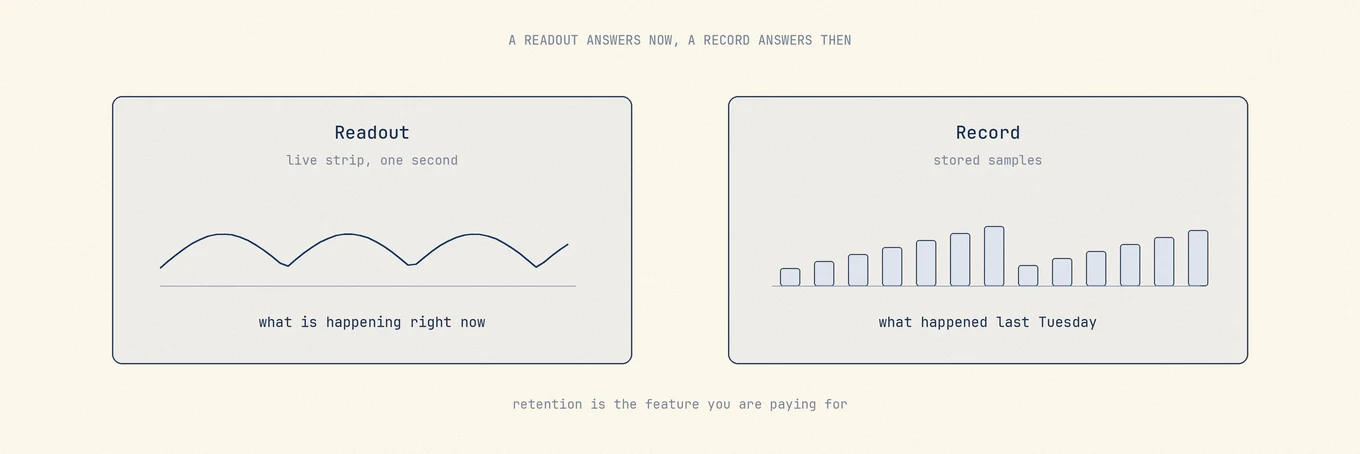
"시스템 모니터"라는 이름 아래 서로 다른 두 제품이 있고, 이 둘을 섞어 생각하는 것이 과한 구매로 이어지는 이유입니다. 실시간 표시(readout) 는 대략 1초에 한 번 갱신되는 숫자 띠로, "지금 무엇이 일어나고 있는가"에 답합니다. 기록(record) 은 샘플을 저장해 이미 지난 순간에 대한 질문에 답할 수 있게 합니다. 새벽 세 시에 왜 뜨거웠는지, 지난주 배터리 소모가 한 앱 때문인지 전부 때문인지 같은 질문입니다.
대부분의 사람에게 필요한 것은 실시간 표시입니다. 모니터에 비용을 지불할 때 실제로 사는 것은 보관(retention)이고, 과거를 돌아보고 싶은 적이 한 번도 없다면 열어 보지 않을 기능입니다.
내부 동작: 모니터링 비용과 커버리지가 다른 이유
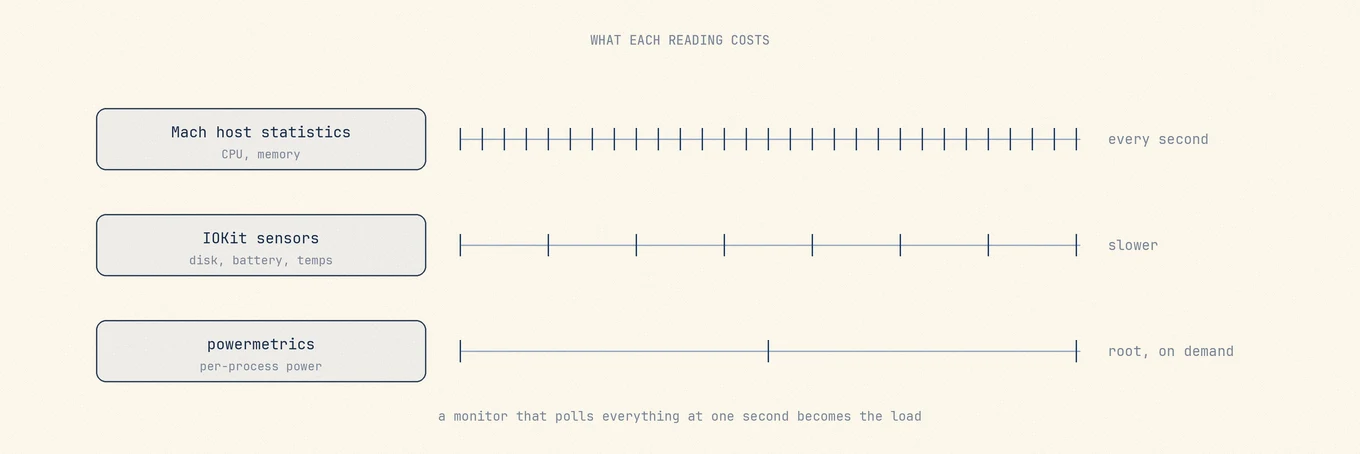
많은 모니터가 같은 계열의 시스템 소스에서 시작합니다. CPU 틱 수와 메모리 페이지 통계는 Mach 인터페이스로 얻을 수 있고, 디스크·배터리·하드웨어 센서 데이터는 여러 macOS 프레임워크와 하위 서비스를 통해 오며, 처리량은 인터페이스별 바이트 카운터에서 시작합니다. 원시 소스는 겹치지만, 샘플링 창, 캐시 정책, 센서 이름 표, 파생 계산은 같지 않습니다. 그래서 작은 불일치는 한 도구가 틀렸다는 증거라기보다 구현 선택일 수 있습니다.
일부 수치는 공짜로 얻을 수 없습니다. 프로세스별 전력 귀속과 세밀한 GPU 전력 정보는 powermetrics에서 오며 root가 필요하므로, 이를 보여 주는 모니터는 관리자 암호를 묻거나 특권 헬퍼를 설치하거나 더 저렴한 경로로 추정합니다. 무엇을 설치하기 전에 확인할 가치가 있습니다.
1초 폴링은 공짜가 아닙니다. 매 틱마다 프로세스가 깨어나고 다시 그리기를 유발할 수 있습니다. 단순한 카운터는 저렴하지만, 모든 프로세스 열거, 센서 스윕, 드라이브 상태 조회, GPU 통계 수집은 더 비쌉니다. 이 전부를 같은 주기로 돌리면, 그렇지 않으면 유휴인 노트북에서도 모니터가 측정 가능한 부하가 될 수 있습니다. 신중하게 만든 구현은 계층으로 샘플링합니다. 저렴한 카운터는 자주, 비싼 프로브는 더 느린 주기나 캐시에서.
가용 메모리는 표시하기 잘못된 숫자인데도, 일부 모니터는 여전히 그것을 앞에 둡니다. macOS는 쓰지 않는 RAM을 의도적으로 파일 캐시로 채웠다가 프로그램이 공간이 필요하면 즉시 비웁니다. 가용 메모리가 낮다는 수치는 시스템이 올바르게 동작하고 있다는 뜻입니다. 정직한 지표는 메모리 압박(memory pressure)입니다. 가용 기가바이트를 중심에 둔 표시는 Mac과 무관한 일정으로 걱정하게 만듭니다.
확인할 수 있는 센서는 Mac과 앱 모두에 따라 달라집니다. 온도, 팬, 전압, 전력 센서는 모델과 세대마다 다릅니다. Apple Silicon과 Intel Mac의 센서 구성이 다르고, 팬이 없는 MacBook Air에는 팬 속도도 없습니다. 하드웨어가 제공하지 않는 측정값을 앱이 읽을 수는 없습니다. 앱이 지원하는 인터페이스와 센서 매핑, 계산 방식도 다르므로 두 앱의 목록 차이를 이름 차이만으로 설명할 수는 없습니다.
저장된 이력이 진짜 차별점입니다. 실시간 값은 공통 기준선입니다. 샘플을 남기려면 저장소, 보관 정책, 그리고 그 자체가 부하가 되지 않아야 하는 백그라운드 쓰기가 더해집니다.
선택지
활성 상태 보기, macOS에 기본 제공
Apple의 활성 상태 보기는 CPU, 메모리, 에너지, 디스크, 네트워크, 캐시 활동을 보여 주며 Dock에 CPU 활동을 실시간 그래프로 표시할 수 있습니다. 프로세스 세부 정보, 샘플, 열린 파일까지 확인할 수 있어 메뉴 바 도구보다 자세히 조사하기 좋습니다. 다만 별도 창을 열어야 하므로 문제가 지나간 뒤에 확인하게 될 수 있습니다. 가끔 문제가 생길 때만 살펴본다면 이것으로도 충분합니다.
Stats, 오픈 소스 기본 선택
Stats는 MIT 라이선스 메뉴 바 모니터로, CPU, GPU, 메모리, 디스크, 네트워크, 배터리, 센서, Bluetooth 기기, 다중 시간대 시계 모듈과 레거시 팬 제어 모드를 제공합니다. macOS 12 이상을 지원하며 다운로드 또는 brew install stats로 설치합니다.
유지 보수는 가정할 필요 없이 확인하기 쉽습니다. 릴리스와 커밋이 지속적으로 올라오며, 최신 Apple Silicon 칩 수정이 포함됩니다. 문서에 장기 이력 저장 설명이 없으므로 실시간 표시로 취급하십시오. 어떤 메뉴 바 모니터를 받을지 묻는 대부분의 사람에게 이것이 올바른 첫 답입니다.
iStat Menus, 장기 이력을 원할 때
Bjango의 iStat Menus는 이 그룹에서 가장 깊습니다. 나열된 커버리지에는 이력 그래프가 있는 코어별 CPU 사용량, 로드 평균, 가동 시간과 주파수, 압박·압축 메모리·스왑을 포함한 메모리 사용량, S.M.A.R.T. 상태가 있는 디스크 공간과 활동, 상위 앱 내역이 있는 네트워크 대역폭, 온도·팬·주파수·전압 센서, AirPods와 Magic 액세서리 잔량을 포함한 배터리 상태, 날씨와 설정 가능한 시계가 들어 있습니다. 버전 7.3은 macOS 11 이상이 필요합니다.
이력 그래프와 앱별 대역폭 내역이 무료 실시간 표시 대신 이것을 고르는 이유입니다. 단일·패밀리 에디션의 일회 구매로 판매되며, 이전 메이저 버전에서 할인 업그레이드와 기간 제한 체험이 있고, Setapp 구독 번들로도 제공됩니다. 현재 조건은 공식 페이지를 확인하십시오. 정리·제거·수리는 하지 않으며, 그 집중이 장점입니다.
MenuMeters, 사실상 은퇴
MenuMeters는 수년간 여기의 고전적 답이었고 더 이상 살아 있는 선택지가 아닙니다. 가장 널리 쓰인 포크인 yujitach/MenuMeters는 GPL-2.0이며 Big Sur까지 지원한다고 적혀 있습니다. 마지막 릴리스는 2021년 11월, 마지막 커밋은 2022년 3월이고, 자체 README도 이제 활발히 유지되는 대안으로 독자를 안내하며 그중 Stats를 지목합니다. 다른 포크도 있지만 유지되는 후계로 자리 잡은 것은 없습니다. 오래된 스레드에서 MenuMeters를 추천받더라도 그 추천은 만료되었습니다.
Sensei, 정리 기능이 붙은 하드웨어 대시보드
Cindori의 Sensei는 최소 실시간 표시보다 하드웨어와 상태 정보를 보여 줍니다. CPU·GPU·배터리 통계, 열과 팬 데이터, S.M.A.R.T. 드라이브 상태, 배터리 사이클 수, 디스크 속도 벤치마크, SSD Trim 제어, 사용자 지정 상태 표시줄 모니터와 함께 정리·제거 기능이 있습니다. 스토어 페이지는 연간 구독과 일회 라이선스를 모두 제공하며, 각각 최대 3대의 Mac에 유효합니다.
드라이브와 배터리 상태 맥락이 주된 매력이고 정리가 덤일 때 고려하십시오. 페이지에 macOS 최저 버전이 명시되지 않으므로 구매 전에 호환성을 확인하십시오.
Mole, 유지 관리 앱 안의 모니터링
Mole의 Status 탭은 건강 점수, CPU, 메모리, GPU, 디스크 I/O, 네트워크, 배터리, 열과 팬, 가동 시간 등 약 9개 타일의 벤토 그리드이며, 각 타일에 60초 스파크라인이 있고, 그 아래 이름·PID·CPU·전력·메모리 열을 정렬할 수 있고 고정과 우클릭으로 종료 또는 실행 파일 경로 복사가 가능한 1초마다 갱신되는 프로세스 목록이 있습니다. 메뉴 바 HUD는 실시간 CPU·메모리·네트워크 속도 또는 작은 아이콘을 보여 주며, 팝오버에는 건강 히어로, 하드웨어 타일, 상위 5개 CPU 프로세스가 있고, 세 번 샘플링하지 않고 하나의 공유 스냅샷을 읽습니다. 경계는 명확합니다. 60초 스파크라인은 저장된 이력이 아니므로 "지금 무엇이 일어나고 있는가"에 답하고 "지난 화요일에 무슨 일이 있었는가"에는 답하지 않습니다. 과거를 돌아보는 질문이 모니터를 사는 이유라면, 기록을 남기는 제품을 사십시오.
라이선스는 macOS 14 이상에서 Mac 2대, 평생 업데이트 포함 일회 구매이며, 모니터링과 스캔은 무료로 쓸 수 있고 텔레메트리는 없습니다. 같은 영역을 다루는 무료 오픈 소스 CLI는 mo status와 mo status --json입니다.
빠른 비교
| 도구 | 샘플링 대상 | 저장된 이력 | 라이선스 모델 |
|---|---|---|---|
| 활성 상태 보기 | CPU, 메모리, 에너지, 디스크, 네트워크, 캐시 | 실시간만 | macOS 포함 |
| Stats | CPU, GPU, 메모리, 디스크, 네트워크, 배터리, 센서, Bluetooth | 문서화되지 않음 | MIT 오픈 소스 |
| iStat Menus | 위 항목 + S.M.A.R.T., 앱별 대역폭, 날씨 | 있음, 이력 그래프 | 일회 구매, 단일 또는 패밀리 |
| MenuMeters | CPU, 메모리, 디스크, 네트워크 | 없음 | GPL-2.0, 2022년부터 미유지 |
| Sensei | 하드웨어, 열, 배터리·드라이브 상태, 벤치마크 | 공식 페이지 확인 | 구독 또는 일회, 최대 3대 Mac |
| Mole | CPU, GPU, 메모리, 디스크 I/O, 네트워크, 배터리, 열, 프로세스 | 60초 스파크라인 | 일회 구매, Mac 2대 |
모니터를 쓰는 반복 가능한 방법
평소에 확인하고 싶은 내용을 먼저 정하세요. 지금 CPU를 많이 쓰는 앱이 궁금하다면 활성 상태 보기나 무료 모니터로 충분합니다. 자리를 비운 사이의 일을 보려면 기록을 저장하는 도구가 필요합니다. 드라이브나 배터리의 노후 상태가 궁금하다면 실시간 그래프보다 상태 정보가 중요합니다. 쓰지 않을 기능까지 살 필요는 없습니다.
그다음 모니터 자체의 비용을 확인하십시오. 배터리로 1분 정도 자신의 CPU 사용을 보고, 읽지 않는 모듈은 끄십시오.
어떤 자원이 부족한지 확인했다면, 실제 조치는 작업량·앱·저장 공간·통풍에 맞춰 선택해야 합니다. 다음 단계는 느린 Mac 진단하기에서 다룹니다. 온도 수치가 걱정이라면 Mac 온도 확인하기에서 그 숫자를 어떻게 해석할지 확인하세요.