Mac이 느린 이유와 진단 방법

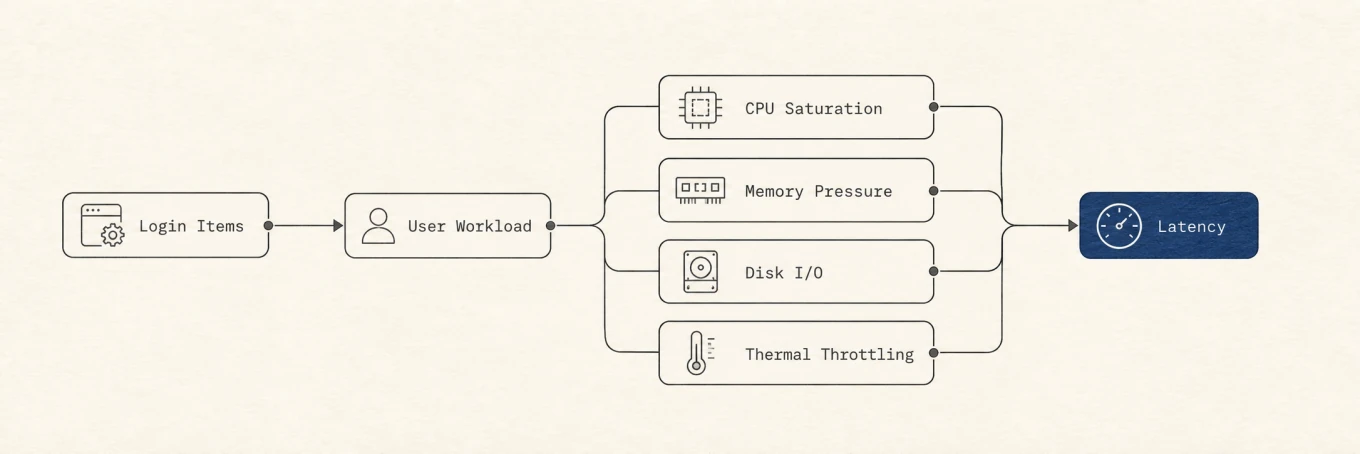
느린 Mac은 지연 시간 문제이며, 같은 체감 지연을 만드는 병목은 여러 가지입니다. CPU 경합, 메모리 압박, 저장 공간 부족, 디스크 I/O, 발열 제한, 또는 느린 네트워크 서비스입니다. 목표는 느려지는 순간에 어떤 자원이 포화됐는지 찾는 것입니다. 문제가 끝난 뒤 찍은 스냅샷은 거의 증명하지 못합니다.
각 요소가 어떻게 동작하는지, 그리고 확인에 쓰는 명령은 다음과 같습니다.
RAM 오해: 여유 메모리가 목표가 아닙니다
가장 흔한 잘못된 본능은 "여유 메모리"를 보고, 수치가 낮으면 당황하는 것입니다. macOS에서는 여유 메모리가 낮은 것이 정상이며 건강한 상태입니다. 쓰지 않는 RAM은 낭비된 RAM이므로, 커널은 의도적으로 RAM을 가득 채웁니다. 최근에 사용한 파일은 메모리에 캐시로 남겨 다음 읽기를 즉시 처리하고, 프로그램이 공간이 필요해지면 그 캐시는 바로 해제됩니다.
macOS는 메모리도 압축합니다. OS X Mavericks 이후 RAM이 가득 차면, 시스템은 비활성 페이지를 곧바로 디스크로 쓰지 않고 그 자리에서 압축해, 원래 더 느린 스왑으로 갈 데이터를 RAM에 남겨 둘 수 있습니다. 카운터는 직접 확인할 수 있습니다.
vm_stat
숫자는 페이지 단위이며, 페이지 크기는 출력 상단에 표시됩니다. 중요한 것은
Pages free가 아니라 메모리 압박과 변화 속도입니다. Swapins와 Swapouts는
부팅 이후 누적값이므로, 큰 숫자 하나가 현재 문제를 증명하지는 않습니다.
느려지는 동안 명령을 두 번 실행하거나 활성 상태 보기로 스왑과 압박이 계속
오르는지 확인하세요.
전체 상태를 보려면 활성 상태 보기의 메모리 탭에서 메모리 압력을 확인하세요. Apple의 메모리 가이드 는 초록을 효율적 사용, 노랑을 압박 가능, 빨강을 더 많은 RAM이 필요한 상태로 정의합니다. 그 그래프는 여유 메모리 수치만 보지 말고, 스왑 추이와 앱 목록과 함께 읽으세요.
실제 병목을 찾으세요
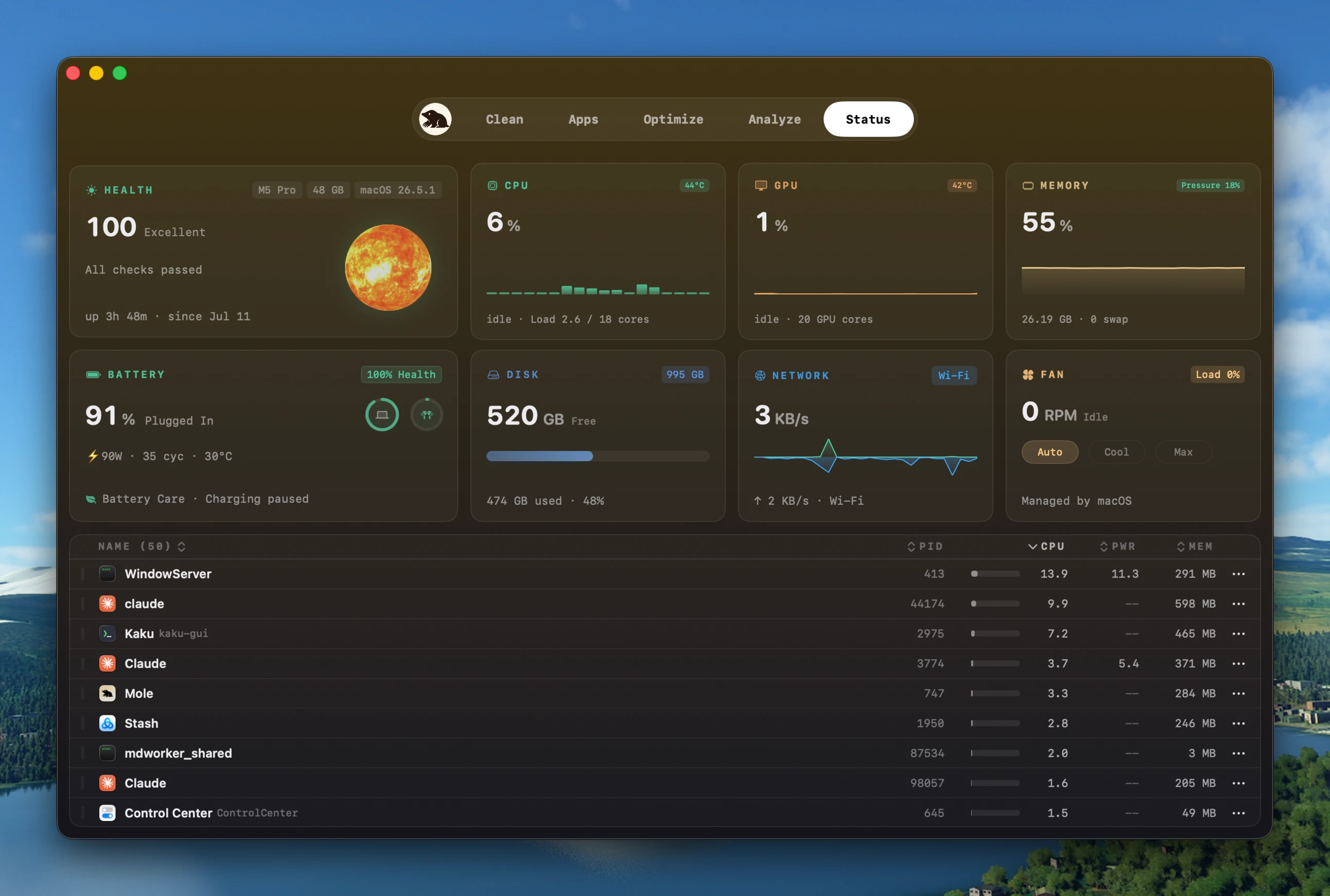
활성 상태 보기의 각 탭을 확인하거나 명령줄을 사용하세요.
- CPU: 터미널에서
top -o cpu로 사용량 순 정렬하거나, 활성 상태 보기의 CPU 탭을 봅니다. %CPU는 코어 단위이므로 100%를 넘는 값은 한 프로세스가 여러 코어를 쓰는 것이며, 빌드나 내보내기에서는 정상이고 유휴 앱에서는 의심스럽습니다. - 메모리: 위에서 설명한 메모리 압력 그래프를 확인합니다.
- 디스크 용량:
df -h /를 실행합니다. APFS는 여유 공간을 스왑과 임시 파일에 쓰고, 거의 가득 찬 드라이브는 업데이트를 막거나 작업에 임시 공간을 남기지 못할 수 있습니다. 보편적으로 안전한 비율은 없으므로, 사용 가능한 용량을 실패하는 작업과 비교하세요. 여기가 문제라면 디스크를 채우는 항목 찾기와 공간 확보를 참고하세요. - 디스크 I/O: 활성 상태 보기의 디스크 탭에서 기록한 바이트 또는 읽은 바이트로
정렬하고, 멈춤이 발생하는 동안 그래프를 봅니다.
iostat -w 1은 실시간 명령줄 뷰를 제공합니다. 동기화, 백업, 빌드, 또는 고장 난 외장 드라이브는 용량이 넉넉해도 지연을 만들 수 있습니다. - 발열: 아래에서 다룹니다.
- 네트워크 또는 서비스 지연: 로컬 앱은 반응하는데 클라우드 기반 앱 하나만 느리다면, Mac을 바꾸기 전에 해당 앱의 네트워크 활동과 서비스 상태를 확인하세요. 모든 느린 상호작용이 하드웨어 병목은 아닙니다.
이 측정은 시스템 전체 병목과 느린 앱 하나를 구분합니다. 일반적인 정리로 추측하면 여러 변수가 바뀌어 실제 원인을 가릴 수 있습니다.
폭주하는 프로세스
CPU가 고정돼 있다면 top -o cpu가 맨 위에 범인을 보여 줍니다. 멈춘 앱, 다시
스캔 중인 동기화 클라이언트, 루프에 빠진 백그라운드 헬퍼가 흔한 경우입니다.
종료해도 안전하다고 알면 종료하세요. 몇 초 안에 다시 뜨면 launchd 작업이나 헬퍼를
다시 실행하는 앱을 확인하세요. 아래 시작 항목 절에서 다룹니다. 프로세스만 종료해서는 멈추지 않을 수 있습니다.
시스템 프로세스는 주의하세요. kernel_task가 오르는 것은 칩이 뜨거울 때
시스템이 의도적으로 CPU 시간을 써서 칩을 늦추는 경우가 많으며, 죽여야 할 버그가
아닙니다. 이는 메모리나 앱 문제가 아니라 발열 증상입니다.
발열 스로틀링
Mac이 뜨거워지면 칩은 식히기 위해 클럭을 낮추고, 무거운 작업이 둔해집니다. 추측 대신 확인할 수 있습니다.
pmset -g therm
macOS가 노출할 때 기록된 발열 및 성능 경고 상태를 보고합니다. 전원과 발열 압박의 상세 샘플 한 번은 다음을 사용합니다.
sudo powermetrics --samplers thermal,cpu_power -n 1
한 번의 온도를 보편 한도로 두지 말고, 같은 부하에서의 추이를 해석하세요. 스로틀링이 병목이라면 해결은 캐시 정리가 아니라 작업량, 통풍, 또는 서비스입니다. 팬 소음은 보조 증거가 될 수 있지만, 팬리스 Mac도 스로틀링하며 MacBook 팬이 시끄러운 이유에서 대응 방법을 다룹니다.
Spotlight와 로그인 항목
두 가지 백그라운드 원인은 배제할 가치가 있습니다. macOS 업데이트, 마이그레이션,
또는 대량 파일 이동 후 Spotlight가 인덱스 일부를 다시 만들 수 있습니다.
mdutil -s /는 인덱싱 사용 여부만 보고하며, 재구축이 지금 진행 중인지는 말하지
않습니다. 지속되는 mds 또는 mdworker CPU와 디스크 I/O, 그리고 Spotlight
진행 UI가 맥락을 제공합니다. 지속 시간은 데이터량, 저장 속도, 권한, 반복 파일
변경에 따라 달라 신뢰할 한 시간 약속은 없습니다.
다른 하나는 시작 부하입니다. 시스템 설정 > 일반 > 로그인 항목 및 확장 프로그램 는 로그인 시 열리는 앱과 백그라운드 실행이 허용된 소프트웨어를 구분합니다. Service Management, launchd, 확장, 앱 헬퍼를 쓸 수 있습니다. 알려진 항목을 하나씩 끄고, 소유 앱이 계속 동작하는지 확인하세요.
내부: 모니터가 부담을 더하지 않고 읽는 방법
이 부분은 건너뛰어도 됩니다. 다만 위 메모리 조언이 맞는 이유와, 실시간 모니터가
느린 프로세스 중 하나가 되지 않는 이유를 설명합니다. Mole의
오픈 소스 CLI(cmd/status)와 네이티브 Mac 앱은
수집기를 따로 쓰지만, 둘 다 빠른 읽기와 느린 보강을 나눕니다.
CLI는 크로스 플랫폼 메트릭 라이브러리가 macOS에서 제공하지 못하는 캐시 메모리
값을, vm_stat의 파일 백 페이지를 파싱하고 보고된 페이지 크기를 곱해 채웁니다.
시스템 압박 상태는 여유 바이트에서 유도하지 않고 memory_pressure에서 읽습니다.
네이티브 앱은 셸을 거치지 않고 같은 답을 냅니다. host_statistics64로 VM 카운터를
읽고, kern.memorystatus_vm_pressure_level로 압박 수준을 읽습니다.
가볍게 유지하는 것이 나머지 절반입니다. 매 틱마다 모든 것을 다시 재는 모니터는 그 자체가 성능 문제가 되므로, 수집기는 계층으로 샘플링합니다.
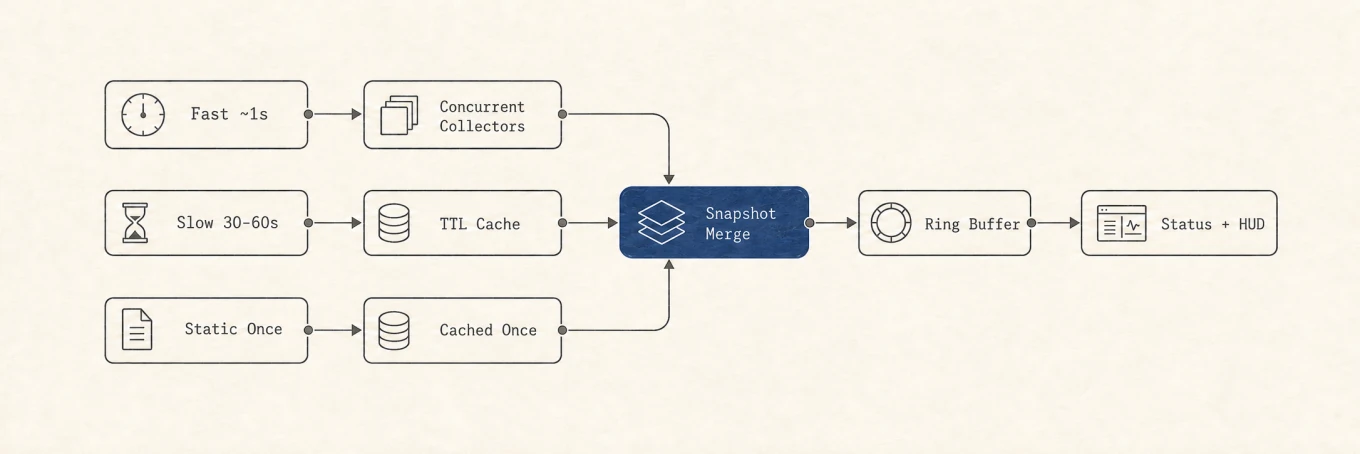
저렴한 숫자(CPU, 메모리, 네트워크)는 약 1초에 한 번 갱신됩니다. 프로세스, GPU, 디스크 보강은 더 무거운 틱에서 돌고, 하드웨어와 장치 프로브는 수명이 긴 캐시를 재사용합니다. 고정 크기 이력은 스파크라인을 그리는 최근 샘플만 유지합니다. 그래서 메뉴 바 HUD가 실시간으로 갱신되면서도, 진단하려는 부하 자체가 되지 않습니다.
도구가 돕는 지점
위 내용은 모두 내장 명령으로 읽을 수 있으며, 그것이 핵심입니다. 느린 Mac을 진단하는 데 앱이 필수는 아닙니다. 앱이 아껴 주는 것은 조립입니다. Mole의 Status 뷰는 CPU, 메모리 압박, 디스크, 온도, 상위 프로세스를 한 화면에 라이브 메뉴 바 수치와 함께 보여 주며, 프로세스를 클릭하면 무엇이 실행했는지, Mac을 깨운 채인지, 무엇을 읽고 쓰는지 설명합니다. 손으로 모아야 할 launchd와 I/O 세부 정보와 같습니다. 명령에 대한 편의이며, 이해를 대체하지는 않습니다.
무엇을 쓰든, 관련 없는 상태를 바꾸는 원클릭 "속도 향상" 청소는 피하세요. 유용한 파일 캐시를 RAM에서 강제로 밀어내 지속적인 성능 이득을 만들 수는 없습니다. 재시작은 멈춘 프로세스에 대한 유용한 진단일 수 있고 일부 업데이트에는 필요하지만, macOS는 이미 메모리와 스왑을 계속 관리합니다.
반복 가능한 진단
느려짐을 재현하고, CPU, 메모리 압박, 디스크 용량, 디스크 I/O, 발열 상태, 네트워크 활동을 본 뒤 변수를 하나만 바꿉니다. 같은 부하에서 다시 측정합니다. 이렇게 하면 "Mac이 느리다"를 반증 가능한 원인으로 바꾸고, 일시적 재시작이나 정리를 영구 수정으로 오인하지 않게 합니다.