Mac 变慢了,可以从哪里排查

Mac 变慢,通常是某项资源在卡顿发生时已经饱和:CPU、内存、磁盘空间、磁盘读写、散热或网络服务。等问题消失后再看一张状态截图,很难找到原因。
别把空闲内存当成目标
macOS 会主动用空闲内存缓存近期文件,需要空间时再释放。可用内存很少,不等于内存不足。
系统还会压缩不活跃的内存页面,减少写入较慢交换空间的次数。查看计数:
vm_stat
输出以页面为单位,页面大小在顶部附近。重点不是 Pages free,而是内存压力和变化速度。Swapins、Swapouts 是开机以来的累计值,数字大不代表此刻有问题。在卡顿期间运行两次,观察增量,也可以直接看「活动监视器」内存页。
Apple 的内存说明把内存压力分为绿色、黄色和红色,压力图、交换空间趋势和应用列表放在一起,比空闲内存更有参考价值。
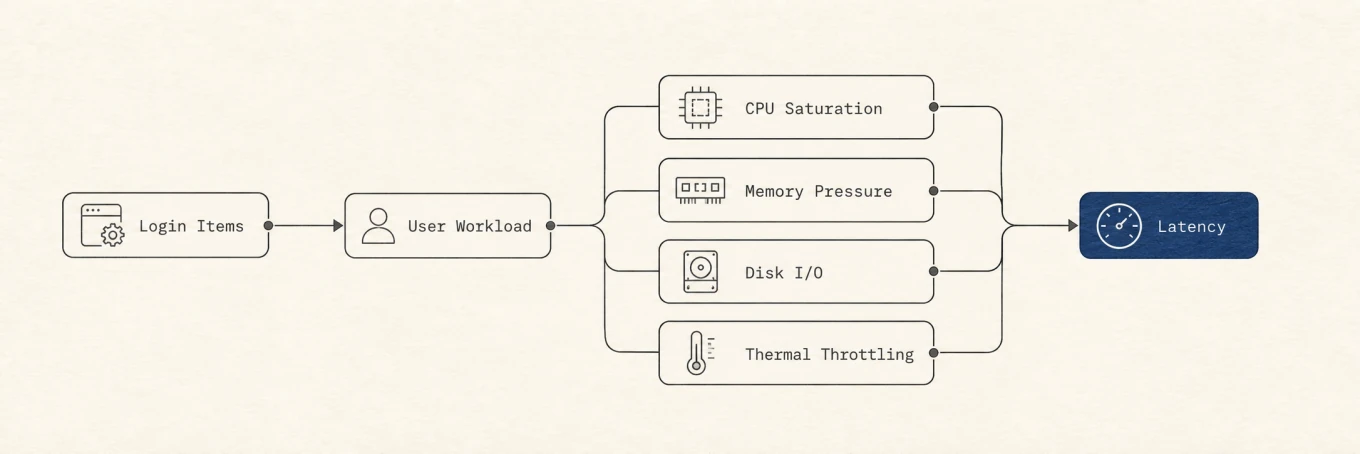
找到正在饱和的资源
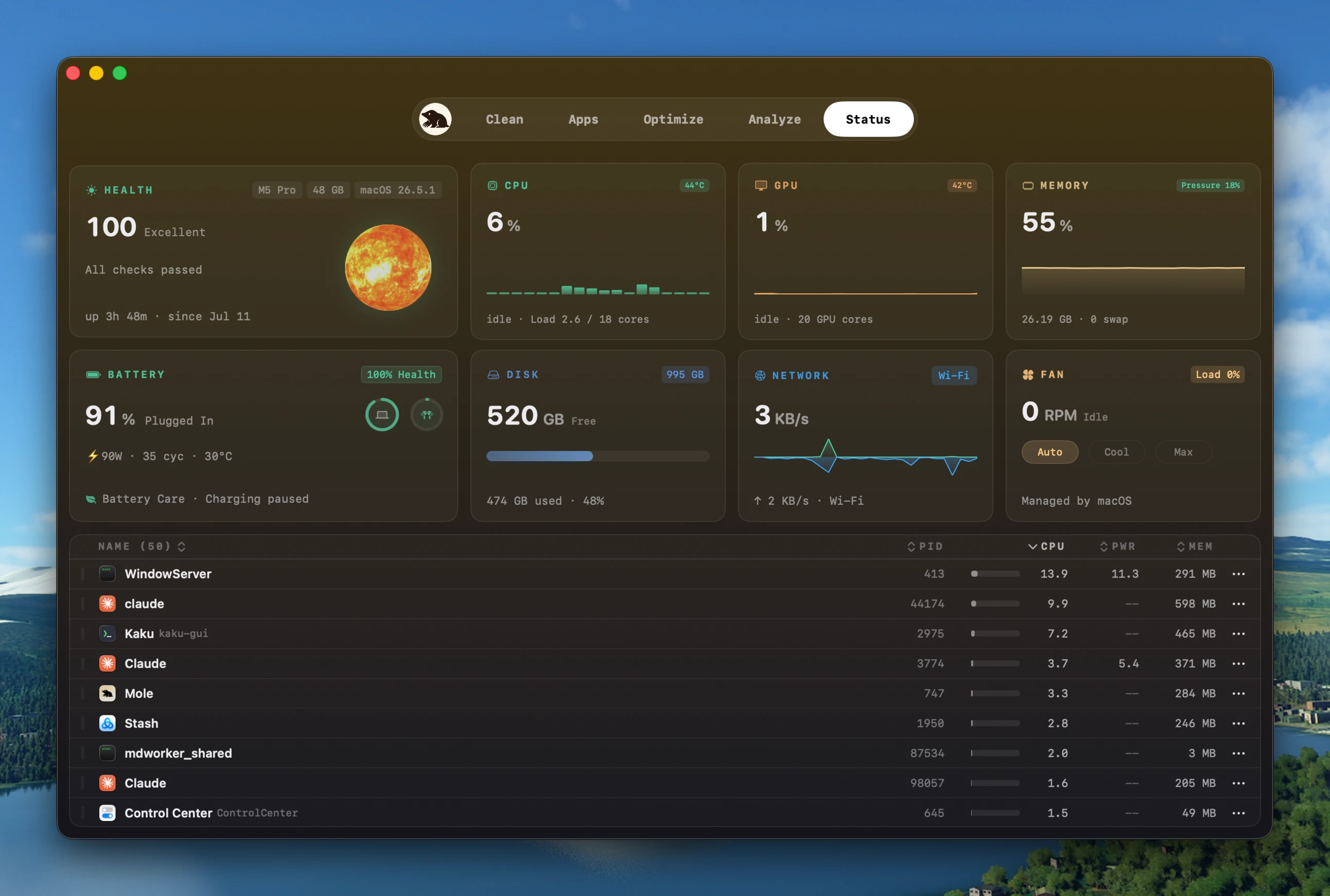
在卡顿发生时,依次检查:
- CPU: 运行
top -o cpu,或在「活动监视器」CPU 页排序。%CPU 按核心计算,超过 100% 只表示进程同时使用多个核心。构建和导出时很正常,空闲应用长期如此才异常 - 内存: 看内存压力和交换空间是否持续上升
- 磁盘容量: 运行
df -h /。APFS 需要空间保存交换数据和临时文件,磁盘接近用尽会妨碍更新和大型任务。没有通用的安全百分比,要看剩余容量是否满足当前任务。容量不足时,先找出大文件,再安全释放空间 - 磁盘读写: 在「活动监视器」磁盘页按读取或写入字节排序,并观察卡顿时的曲线。
iostat -w 1提供实时命令行视图。同步、备份、构建和故障外置盘,都可能在空间充足时造成延迟 - 散热: 见后文
- 网络与服务: 如果只有一款云端应用变慢,本地应用仍流畅,先检查它的网络活动和服务状态
CPU 被某个进程占满
top -o cpu 会把高占用进程放在顶部。常见原因是应用卡住、同步客户端重复扫描,或辅助程序陷入循环。确认可以安全结束后,正常退出它。
进程几秒后自动重启,说明背后可能有 launchd 任务或登录项,只结束进程不会持久生效。系统进程也不能按普通应用处理,例如 kernel_task 升高常常是在芯片过热时限制其他任务继续发热,它更像散热信号。
散热降频
Mac 过热时会降低芯片频率,高负载任务因此变慢。查看系统记录的散热状态:
pmset -g therm
采集一次功耗与散热压力样本:
sudo powermetrics --samplers thermal,cpu_power -n 1
相同负载下的变化比单个温度更可靠,因为不同机型没有统一上限。瓶颈确实来自降频时,方向通常是减少负载、改善通风或检查硬件,清缓存不会改变散热,无风扇 Mac 也会降频,MacBook 风扇为什么很响介绍了更完整的背景。
Spotlight 和登录项
macOS 更新、迁移或大量移动文件后,Spotlight 可能重新索引。mdutil -s / 只能说明索引是否开启,不能证明正在重建。持续的 mds 或 mdworker CPU、磁盘读写和 Spotlight 进度一起出现,才说明索引正在工作。所需时间取决于数据量、磁盘速度、权限和文件是否持续变化,没有固定的一小时承诺。
再检查「系统设置 › 通用 › 登录项与扩展」。登录时打开的应用和允许后台运行的软件可能使用 Service Management、launchd、扩展或辅助程序。一次只关闭一个身份明确的项目,并确认所属应用仍能正常工作。
实时监控如何保持轻量
Mole 的开源命令行版 cmd/status 和原生 Mac 应用使用不同采集器,但都会把快速指标与慢速信息分开处理。
命令行版解析 vm_stat 的文件缓存页数,并读取 memory_pressure,不会根据空闲字节自行推算压力。原生应用直接通过 host_statistics64 获取 VM 计数,通过 kern.memorystatus_vm_pressure_level 读取压力等级。
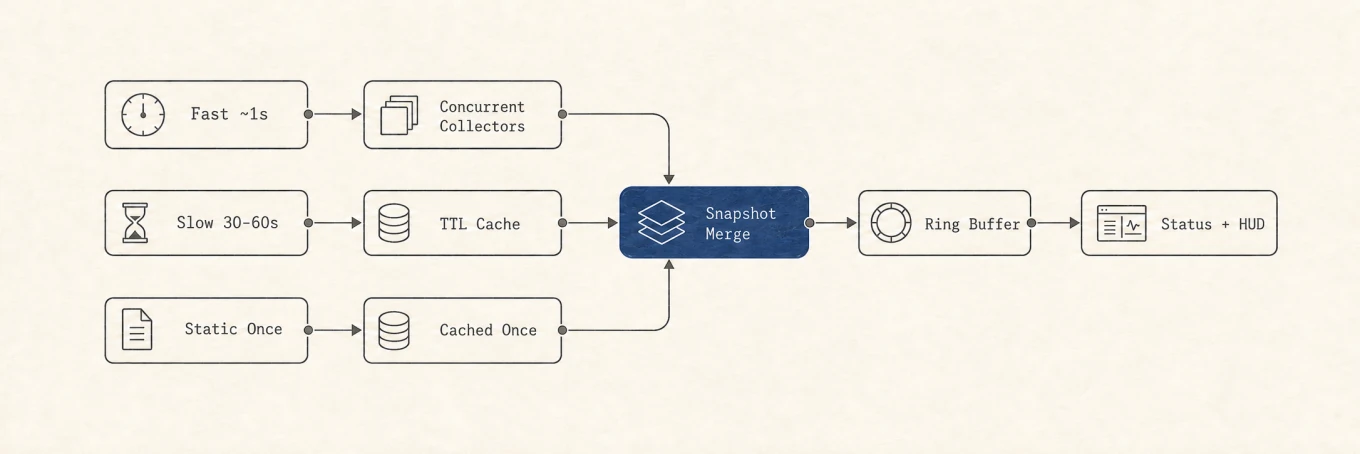
CPU、内存和网络等低成本指标约每秒更新。进程、GPU 和磁盘信息降低频率,硬件与设备探针使用更长缓存,趋势线只保留近期样本,以减少监控本身的开销。
工具能省下什么
这些数据都能用系统命令读取,诊断并不依赖第三方应用。Mole 的「状态」页只是把 CPU、内存压力、磁盘、温度和高占用进程集中到一个页面。点击进程还能查看它由什么启动、是否阻止休眠,以及正在读写什么。
避免会同时修改无关状态的「一键加速」。强行清空有用的文件缓存不会带来持久提升。重启可以结束卡住的进程,也是部分更新的必要步骤,但它可能暂时掩盖会再次出现的问题。
可复现的诊断
复现卡顿后,同时观察 CPU、内存压力、磁盘容量与读写、散热和网络。每次只改变一个变量,再用相同负载复测。找到饱和资源,才知道该关闭进程、释放空间、改善散热,还是等待网络服务恢复。