如何清理 Mac 磁盘空间,又不丢失文件
磁盘快满时,按大小直接删除很容易碰到应用数据库或个人资料,真正的目标只是给日常工作、系统更新和临时文件留出空间。测量现状、备份重要数据,再处理能恢复或重新生成的内容,通常已经够用。
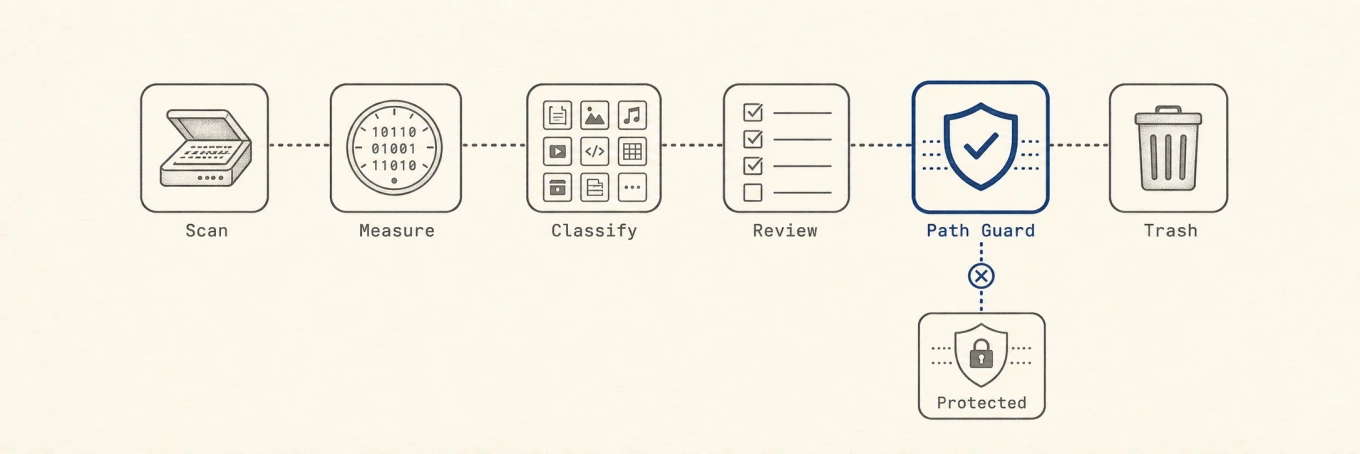
清理前先保护唯一副本
大规模清理前,确认 Time Machine 或其他备份已经完成,重要文件也确实在备份中。云同步不能代替备份,删除同步文件可能让它从所有设备上一起消失,重要资料最好从备份中打开几份,或做一次小范围恢复测试。
磁盘已满到无法保存或更新时
先清掉一个明确可替代的项目,清理出少量应急空间,例如可重新下载的 .dmg、源文件和交付副本都存在的视频导出、已另存的旧压缩包,或废纸篓中已经核对过的大文件。最初几 GB 是为了让测量、备份和更新恢复工作,不要从 Library 数据库、快照、交换文件或系统目录开始。
先测量,再决定删什么

先按 Apple 的存储空间指南打开系统设置 › 通用 › 存储空间,查看个人文件和总体分类。但系统数据不会告诉你具体是哪一个目录。
终端里的 du 可以统计目录大小:
du -sh ~/* ~/Library 2>/dev/null | sort -h
最大的目录会排在最后。找到大项后再深入一层:
du -sh ~/Library/* 2>/dev/null | sort -h
下面这条命令只查下载、影片和桌面中的大文件:
find ~/Downloads ~/Movies ~/Desktop -type f -size +500M -print 2>/dev/null
它常能找到遗忘的视频导出、磁盘映像和压缩包,但这些目录也可能包含项目数据,桌面还可能与 iCloud 同步,搜索范围小不代表结果都能删。树状图则把大小画成区块,Mole 的“分析”视图可以逐层查看目录,并在访达中显示文件或移到废纸篓。想继续了解文件总和与磁盘容量为何不一致,可以看如何查找并安全删除 Mac 大文件。
按优先级处理安全的清理项
按恢复风险从低到高处理,一旦空间够用就停止。下载项、废纸篓、闲置应用、旧设备备份、应用管理的缓存和离线内容,通常比系统管理的数据更适合作为目标。Mole 的“清理”页也采用先检查再执行的方式。
| 优先级 | 目标 | 恢复确认 |
|---|---|---|
| 1 | 下载项、安装包、重复导出 | 能重新下载或重新生成 |
| 2 | 废纸篓 | 清空前逐项确认里面的大文件 |
| 3 | 闲置应用 | 文稿保留,订阅另行取消,有厂商卸载器就先用它 |
| 4 | 旧设备备份 | 在访达的“管理备份”中核对设备和日期 |
| 5 | 应用管理的缓存和离线内容 | 先退出应用,接受重建或重新下载的代价 |
| 6 | 受管理的媒体库和开发工具占用 | 用所属应用或工具处理,再测试图库或项目 |
下载项和重复输出
旧安装包、磁盘映像、视频导出和重复压缩包通常风险最低。确认另一份副本或原始素材存在后,将它们移到废纸篓,并在测试期间先保留在那里。
不再使用的应用
如果应用提供自己的卸载器,Apple 建议优先使用,因为它可能一并处理登录项或扩展。否则可把应用移到废纸篓。Apple 说明卸载应用不会删除你用它创建的文稿,也不会取消订阅。需要检查残留时,使用完整卸载指南,不要删除其他应用共享的数据。
旧 iPhone 和 iPad 备份
在访达中选择设备,再打开通用 › 管理备份,按设备和日期核对。Apple 的备份管理说明提供删除、归档和在访达中显示等操作。不要因为备份目录名字看不懂就直接删除整个文件夹。
缓存和浏览器存储
优先使用应用自己的存储控制,清理有文档说明的缓存前先退出应用,并接受首次启动变慢或离线内容重新下载的代价。先了解缓存清理会改变什么和浏览器存储的处理方法,再碰隐藏目录。
照片、视频和其他受管理的资料库
使用照片、音乐、邮件或内容所属应用删除或迁移资料。Apple 的照片图库迁移说明允许把图库移到格式合适的外置磁盘,但打开“照片”前磁盘必须可用。验证迁移后的图库,必要时将其设为系统照片图库,然后才考虑原文件。完整步骤见照片存储指南。
开发工具、容器和虚拟机
构建产物和下载的运行时可能很大,但项目、凭据、数据库和工具链常在附近。优先使用工具自带的预览、清理或 prune 命令,不要整目录删除。可从开发缓存指南、Xcode 指南或 Docker 指南开始。
这些内容不在普通清理范围内
/System中的任何内容- 正在使用的 Mail、信息和照片资料库
- 仍然需要的虚拟机与 iPhone、iPad 备份
- APFS 快照、交换文件和其他系统管理的存储
- 无法说明用途和恢复方式的文件
文件很大,只能说明它占用空间,不能证明它可以删除,拿不准时,所属应用、Bundle ID 和恢复方式可以提供更多背景。
可用空间数字为什么会延迟更新
移到废纸篓的文件仍占空间,确认不再需要并清空后才可能释放容量。
删除大文件后,可用空间没有明显变化并不罕见。Time Machine 本地快照可能仍引用旧数据块,macOS 缩减快照后才会释放,系统还会把缓存、本地快照和可重新下载的数据标为“可清除”,需要容量时再自动回收。
查看快照:
tmutil listlocalsnapshots /
diskutil apfs listSnapshots /
可清除空间是 APFS 的容量状态,不是一个能手动清空的文件夹。Time Machine 会在快照到期或空间不足时自动删除本地快照,通常不用强制处理。
清空废纸篓前验证
文件还可恢复时,重新打开相关应用、最近文稿、照片图库和媒体项目,启动重要虚拟机与容器,确认云端文件能重新下载且本地唯一副本仍存在。若有内容缺失,从废纸篓“放回原处”或从备份恢复;确认工作正常且文件不再需要后才清空废纸篓,再检查系统设置 › 通用 › 存储空间并运行 df -h /,复核实际空间变化。
什么时候可以停下来
Mac 已经有足够空间完成日常工作、更新和临时任务时就可以停下,没必要删光缓存,也不用追求很小的系统数据。优先处理最大的可替代内容,含义不明或由系统管理的数据保持不动。