Como liberar espaço em disco no Mac sem perder arquivos
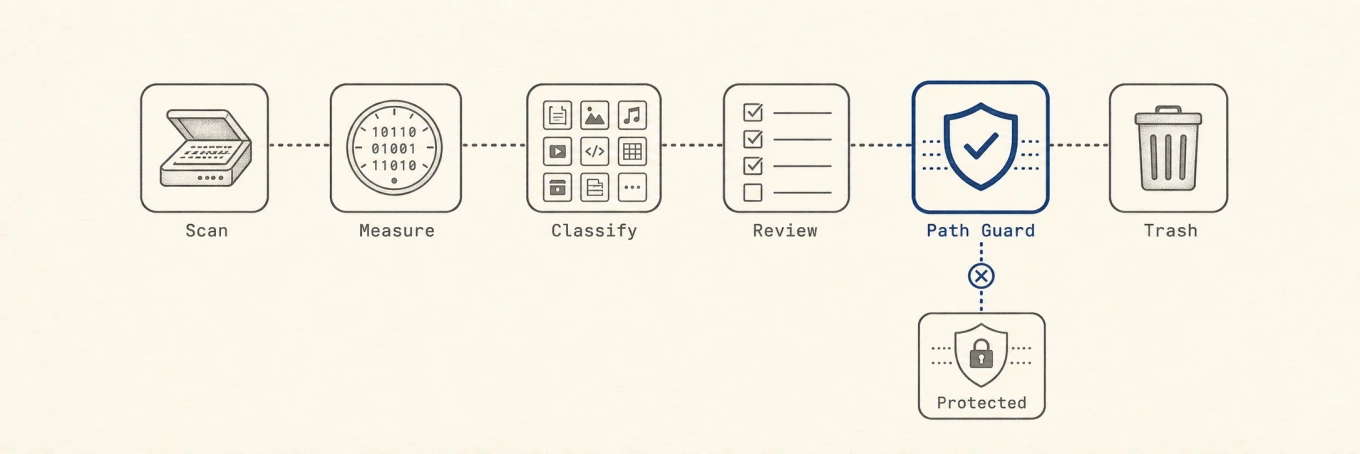
Quando um Mac está quase cheio, o objetivo mais seguro não é o maior número possível de gigabytes livres. É folga de trabalho suficiente para salvar arquivos, instalar atualizações e criar dados temporários, com o menor risco de recuperação. Faça backup da única cópia, meça o disco, remova os maiores itens substituíveis confirmados e confira o Mac antes de esvaziar o Lixo.
Passo 0: proteja a única cópia
Antes de uma limpeza grande, confirme que o Time Machine ou outro backup terminou e que os arquivos importantes estão incluídos. Abra alguns arquivos a partir do backup ou faça um teste pequeno de restauração. Um backup que nunca foi lido ainda é uma suposição.
Sincronização na nuvem é útil, mas não é o mesmo contrato de recuperação. Apagar um arquivo sincronizado pode apagá-lo em todos os aparelhos com a sessão iniciada. Confira se Fotos, Mesa, Documentos ou outra biblioteca mantêm originais locais completos antes de remover qualquer coisa do Mac.
Se o disco está cheio demais para salvar ou atualizar
Crie uma folga pequena de emergência com um item claramente substituível:
- Um
.dmgou instalador baixado que você consegue buscar de novo - Uma exportação de vídeo copiada cuja origem e a cópia entregue existem
- Um arquivo compactado antigo já guardado em outro lugar
- Um item grande que já está no Lixo, depois de conferir que é seguro apagar
Não comece por bancos da Library, instantâneos, swap ou uma pasta do sistema. Os primeiros gigabytes devem tornar a medição e um backup possíveis, não criar uma segunda emergência. A Apple também observa que o Modo Seguro limpa certos caches do sistema temporariamente, o que pode criar espaço suficiente para terminar uma atualização, mas esses caches são reconstruídos depois.
Passo 1: meça antes de escolher um alvo
Comece pelo menu Apple › Ajustes do Sistema › Geral › Armazenamento. Clique no botão Informações ao lado das categorias que o oferecem. O guia de Armazenamento da Apple aponta para Aplicativos, Documentos, Mensagens, mídia, Lixo e outras categorias sob o seu controle. Um bloco amplo como Dados do Sistema é uma classificação, não uma pasta para apagar.

No Terminal, meça só as pastas pessoais que você controla:
du -sh ~/* ~/Library 2>/dev/null | sort -h
Leve a linha maior um nível mais fundo. Por exemplo:
du -sh ~/Library/* 2>/dev/null | sort -h
Para achar arquivos grandes isolados, comece por pastas comuns de usuário em vez de cada banco no disco:
find ~/Downloads ~/Movies ~/Desktop -type f -size +500M -print 2>/dev/null
Essas pastas ainda podem conter bancos ou arquivos sincronizados com a nuvem, inclusive uma Mesa do iCloud. A busca identifica tamanho, não segurança de exclusão. Varreduras podem pular caminhos protegidos e podem demorar. Um mapa de árvore mostra a mesma hierarquia visualmente, e a visualização Analisar do Mole mapeia o disco inteiro com descida, mostrar no Finder e enviar ao Lixo. De um jeito ou de outro, transforme "o disco está cheio" em "esta pasta é grande" antes de apagar. Veja como achar arquivos grandes no Mac quando os arquivos que você vê não somam a capacidade usada.
Passo 2: ordene os ganhos seguros
Desça esta lista. Pare assim que tiver folga suficiente.
| Prioridade | Alvo | Checagem de recuperação |
|---|---|---|
| 1 | Downloads, instaladores, exportações duplicadas | Você consegue buscá-los ou gerá-los de novo |
| 2 | Lixo | Abra e confira cada item grande antes de esvaziar |
| 3 | Apps que você não usa | Guarde documentos, cancele assinaturas à parte, use o desinstalador do fornecedor quando houver |
| 4 | Backups antigos de aparelho | Confirme o aparelho e a data na visualização Gerenciar Backups do Finder |
| 5 | Caches gerenciados pelo app e downloads offline | Encerre o app e aceite o custo de reconstruir ou baixar |
| 6 | Mídia gerenciada e armazenamento de desenvolvimento | Use o app ou a ferramenta dona e então teste a biblioteca ou o projeto |
Downloads e saída duplicada
Instaladores antigos, imagens de disco, vídeos exportados e arquivos compactados copiados costumam dar a melhor relação entre espaço recuperado e risco de recuperação. Confirme que existe outra cópia, mova o item para o Lixo e deixe-o lá enquanto você testa.
Apps que você não usa mais
A Apple recomenda usar o desinstalador do próprio app quando ele oferece um, porque ele também pode remover itens de início ou extensões. Caso contrário, mova o app para o Lixo. Desinstalar um app não remove documentos que você criou com ele e não cancela uma assinatura. Use o guia completo de desinstalação no Mac quando precisar identificar restos sem apagar dados compartilhados de outro app.
Backups antigos de iPhone e iPad
Abra o Finder, conecte ou selecione o aparelho, escolha Geral › Gerenciar Backups e revise o aparelho e a data. O guia de gerenciamento de backups da Apple sustenta Apagar, Arquivar e Mostrar no Finder a partir dessa visualização. Não apague uma pasta opaca de backup só porque ela é grande.
Caches e armazenamento do navegador
Prefira o controle de armazenamento do próprio app. Encerre o app antes de limpar um cache documentado e espere que a primeira abertura fique mais lenta ou que o conteúdo offline baixe de novo. Leia o que a limpeza de cache muda ou o guia de armazenamento do navegador antes de mexer em pastas escondidas.
Fotos, vídeos e outras bibliotecas gerenciadas
Use Fotos, Música, Mail ou o app de mídia dono para remover ou realocar conteúdo. O guia da fototeca da Apple permite mover uma biblioteca para um disco externo formatado corretamente, mas o disco precisa estar disponível antes de o Fotos abrir. Confira a biblioteca movida, designe-a como a Fototeca do Sistema quando for necessário e só então considere a original. Veja o guia de armazenamento do Fotos para o fluxo completo.
Ferramentas de desenvolvimento, contêineres e máquinas virtuais
Saída de build e runtimes baixados podem ser grandes, mas projetos, credenciais, bancos e cadeias de ferramentas costumam ficar perto. Use o comando de limpeza ou de poda do dono, com uma prévia quando houver. Comece pelo guia de cache de desenvolvimento, pelo guia do Xcode ou pelo guia do Docker em vez de apagar um diretório escondido inteiro.
Passo 3: deixe isto fora da limpeza
Não remova à mão:
- Qualquer coisa dentro de
/System - Bancos ativos do Mail, do Mensagens, do Fotos, do navegador, de sincronização, de VM ou de contêiner
- Internos de instantâneos do APFS, arquivos de swap e outro armazenamento gerenciado pelo sistema
- Placeholders da nuvem quando você não confirmou onde o original completo vive
- Qualquer pasta da Library cujo dono e caminho de recuperação você não consiga nomear
O tamanho do arquivo prova que um item importa para a capacidade. Não prova que o item seja descartável.
Por que o número de espaço livre pode atrasar
Mover um arquivo para o Lixo não torna a capacidade dele disponível até o Lixo ser esvaziado. A Apple avisa que os itens ficam permanentemente indisponíveis depois desse passo, e é por isso que a conferência vem primeiro. O macOS também pode manter blocos apagados num instantâneo local do Time Machine até ele envelhecer, e contar dados purgáveis como disponíveis antes de removê-los fisicamente.
Liste os instantâneos sem alterá-los:
tmutil listlocalsnapshots /
diskutil apfs listSnapshots /
A Apple diz que o Time Machine normalmente remove instantâneos locais automaticamente conforme envelhecem ou quando a capacidade é necessária. Categorias de Armazenamento também podem demorar para reindexar. Confira a capacidade física disponível e a pasta que você mirou, em vez de apagar mais dados porque uma barra colorida ainda não redesenhou.
Passo 4: confira antes de esvaziar o Lixo
Enquanto os itens removidos ainda são recuperáveis:
- Abra os apps cujo cache ou dados de suporte mudaram.
- Abra documentos recentes, fototecas e projetos de mídia.
- Inicie máquinas virtuais e contêineres importantes.
- Confirme que arquivos da nuvem conseguem baixar e que originais só locais ainda existem.
- Confira Ajustes do Sistema › Geral › Armazenamento e rode
df -h /de novo.
Se algo estiver faltando, use Colocar de Volta a partir do Lixo ou restaure a partir do backup. Esvazie o Lixo só depois que o trabalho afetado abrir normalmente e você tiver conferido os itens que está prestes a apagar. Então meça a capacidade disponível de novo.
Uma regra prática de parada
Pare quando o Mac conseguir salvar o trabalho normal, instalar atualizações e criar arquivos temporários sem avisos de armazenamento. Não existe uma porcentagem universal nem um tamanho de cache que todo Mac precise atingir. Guarde uma margem confortável para o trabalho que você de fato faz, não uma pontuação arbitrária.
Proteja dados únicos, remova os maiores itens substituíveis confirmados, use os apps donos para bibliotecas gerenciadas e deixe dados ambíguos ou gerenciados pelo sistema em paz. Uma limpeza menor que você consegue conferir é melhor do que um número dramático do qual você não consegue se recuperar.