Liberar espaço da biblioteca do Fotos no Mac com segurança
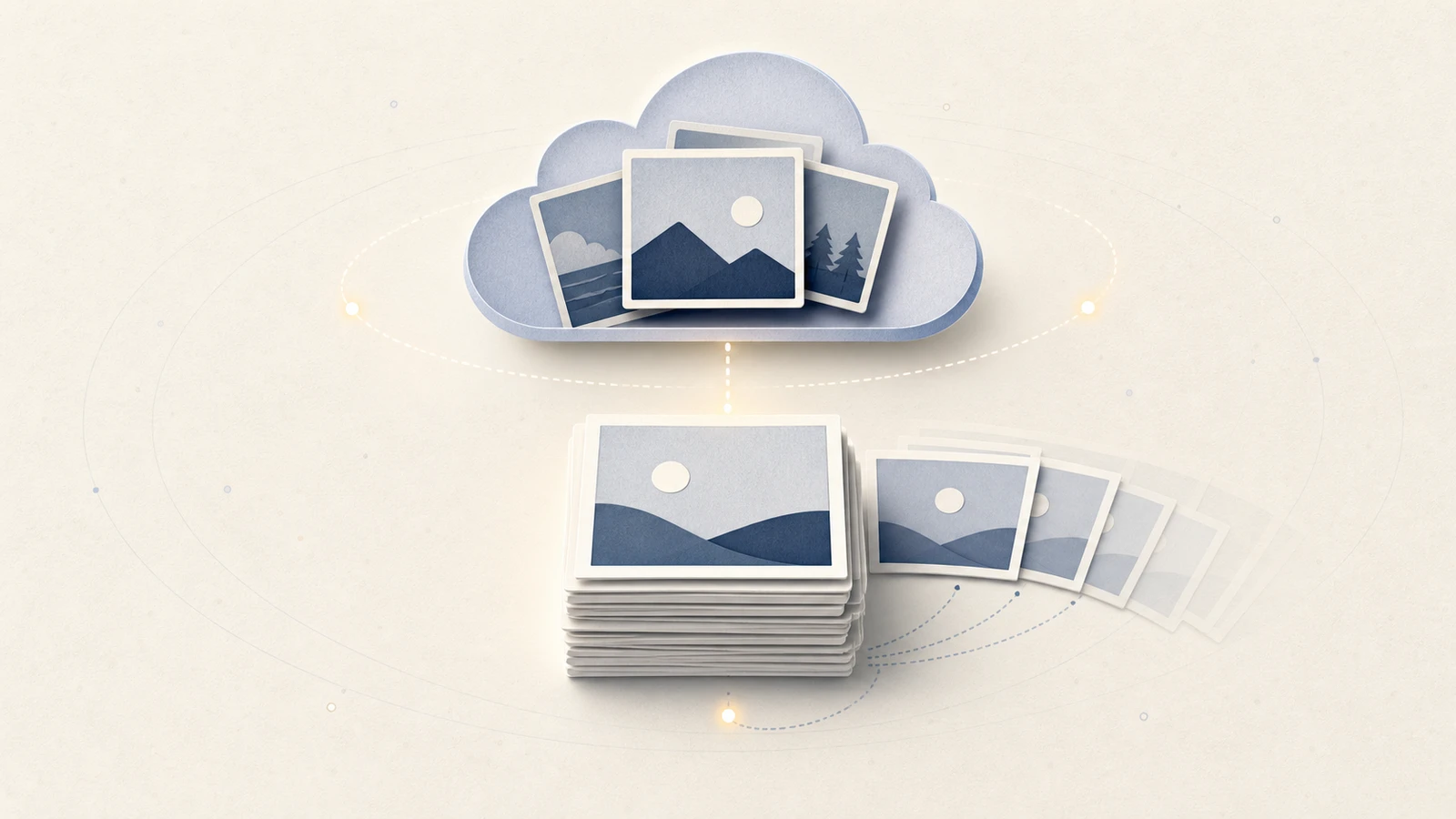
A biblioteca do Fotos costuma ser um dos maiores itens de um Mac. Diferente de uma pasta comum, ela combina originais, edições, pré-visualizações, metadados e um banco de dados. As opções seguras são, portanto, otimizá-la, curá-la no Fotos ou mover a biblioteca inteira. Abrir o pacote e apagar o que parecer grande pode danificar a biblioteca.
Onde as suas fotos realmente ficam
Por padrão, o Fotos usa um pacote chamado Photos Library.photoslibrary na pasta Imagens. Ele contém originais importados, edições, miniaturas e o banco de dados, mas uma biblioteca pode ficar em outro lugar e originais referenciados podem permanecer fora dela. Meça as bibliotecas na pasta padrão:
du -sh ~/Pictures/*.photoslibrary 2>/dev/null
A regra importante: nunca apague arquivos dentro desse pacote à mão, porque isso corrompe a biblioteca. Toda redução segura acontece pelo app Fotos ou pelos ajustes do iCloud.
Otimizar Armazenamento do Mac
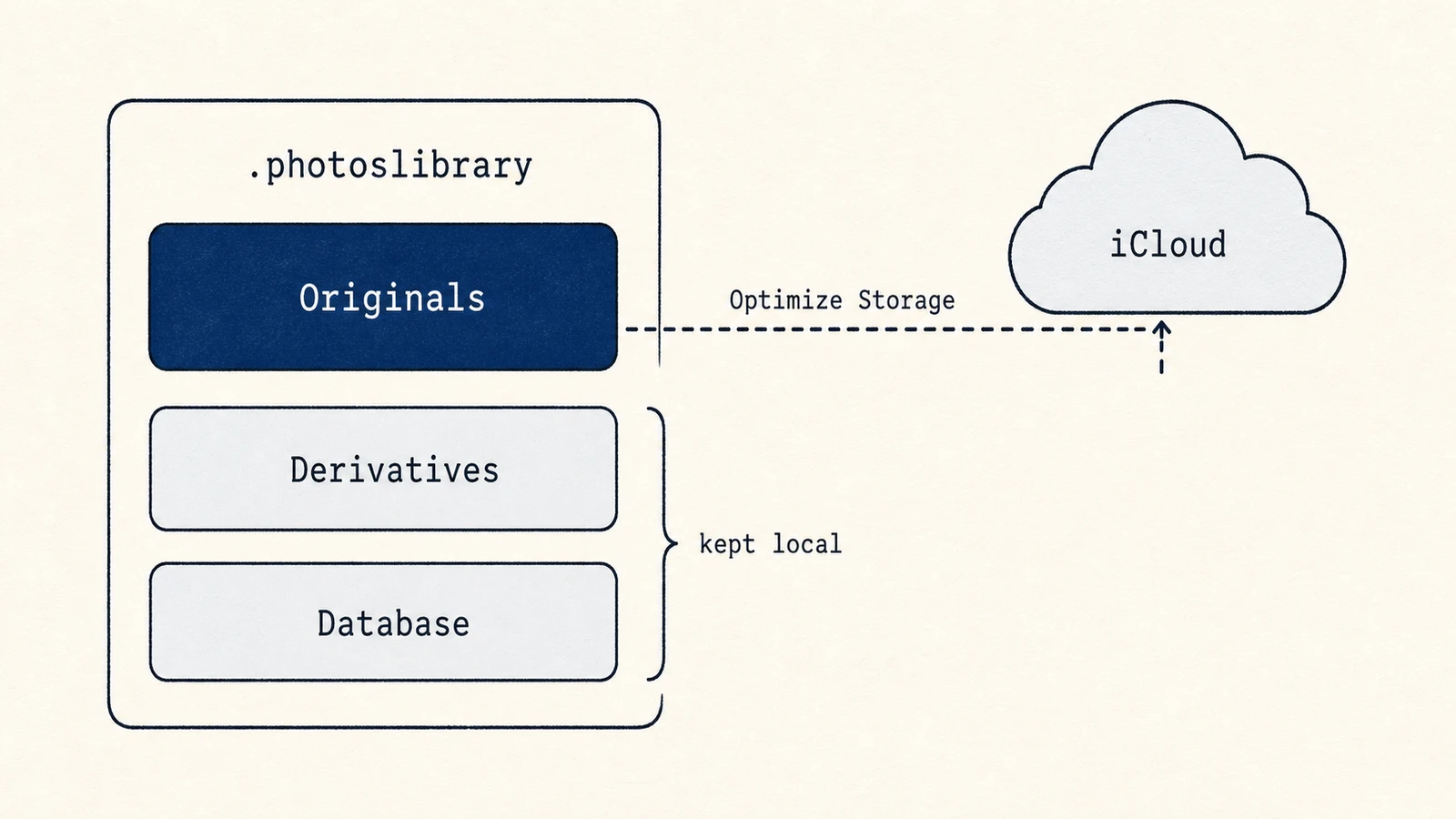
Se você usa o Fotos do iCloud, a maior alavanca é Otimizar Armazenamento do Mac. Ative em Fotos › Ajustes › iCloud. O iCloud guarda os originais em resolução completa e o Mac pode manter versões menores localmente, baixando um original quando for preciso.
A otimização é guiada pela demanda, não uma limpeza imediata. A biblioteca pode encolher só quando o macOS precisa de espaço, e originais usados recentemente podem continuar locais. Confirme que o Fotos do iCloud terminou de sincronizar antes de contar com isso. Lembre também que sincronização não é backup: apagar uma foto numa biblioteca do Fotos do iCloud a apaga dos outros aparelhos que usam essa biblioteca.
Duplicatas e exclusões
Mais dois ganhos confiáveis:
- Duplicatas. O Fotos detecta fotos duplicadas automaticamente. Na barra lateral, abra Utilitários › Duplicatas e revise o que ele encontrou antes de mesclar. O guia de Duplicatas da Apple observa que a análise pode levar tempo e que as cópias mescladas vão para Apagados Recentemente.
- Apagados Recentemente. Apagar uma foto a move para Apagados Recentemente, onde ela continua ocupando espaço por 30 dias. Para recuperar o espaço agora, abra esse álbum e apague de vez só os itens de que você não precisa mais. Esvaziá-lo remove a janela de recuperação.
Vídeos grandes merecem uma passada especial. O Fotos não oferece uma visualização geral de ordenar por tamanho de arquivo, então comece por Tipos de Mídia › Vídeos, olhe a duração e os detalhes do arquivo, e revise gravações de tela, clipes em câmera lenta e gravações acidentais. Alguns vídeos longos em 4K podem pesar mais que milhares de fotos.
Mova a biblioteca inteira quando o acesso local importa
Se você quer os originais completos disponíveis sem consumir o SSD interno, mova a biblioteca inteira do Fotos para um disco externo formatado corretamente. Encerre o Fotos, copie o pacote .photoslibrary como um único item, abra a biblioteca copiada segurando Option e verifique álbuns, edições e importações recentes antes de remover a cópia antiga. Confirme que os originais de que você precisa offline foram baixados, e faça backup à parte de quaisquer arquivos referenciados externamente. O guia de mover a biblioteca da Apple exige APFS ou Mac OS Extended (Journaled), e alerta contra um volume de backup do Time Machine, cartão SD, pen drive USB, compartilhamento de rede ou armazenamento em nuvem como local da biblioteca de trabalho.
Se você usa o Fotos do iCloud ou o Seletor de Fotos do sistema, designe a biblioteca movida como Biblioteca de Fotos do Sistema depois de abri-la. Só essa biblioteca participa do Fotos do iCloud. Mantenha o disco externo conectado antes de abrir o Fotos; se a biblioteca não estiver disponível, o Fotos pode criar uma biblioteca vazia nova em ~/Pictures, o que pode parecer que a sua coleção sumiu.
Uma biblioteca externa ainda precisa de um backup separado. Manter a biblioteca de trabalho e o único backup no mesmo disco não protege contra falha do disco nem contra perda.
Por dentro: dentro do pacote da biblioteca de fotos
O .photoslibrary é um pacote, uma pasta que o macOS mostra como um arquivo, com uma estrutura definida: originals guarda os mestres intocados, resources/derivatives guarda as pré-visualizações e miniaturas que o Fotos renderiza para rolagem rápida, e um banco SQLite acompanha álbuns, edições e metadados. As edições são guardadas de forma não destrutiva, como ajustes em camadas sobre o original, e isso é parte do motivo de a biblioteca ser maior que as fotos brutas sozinhas. Otimizar Armazenamento do Mac pode substituir alguns originais locais por versões otimizadas, mantendo metadados e conteúdo renderizado suficientes para navegar a biblioteca. O layout interno é um detalhe de implementação e pode mudar entre versões do macOS. Tratá-lo como uma estrutura pública de pastas arrisca quebrar referências do banco e migrações futuras.
Onde um mapa de disco ajuda
Como a biblioteca aparece como um pacote opaco, um mapa de disco serve para compará-la com máquinas virtuais, dados de desenvolvimento e outros itens grandes. A visualização Analisar do Mole mostra essa comparação, mas de propósito não entra dentro da biblioteca. Fotos, iCloud e uma mudança verificada da biblioteca inteira são as ferramentas adequadas para alterá-la.
Uma ordem segura de operações
Meça a biblioteca, confirme a sincronização do iCloud e os backups, e depois escolha uma estratégia. Use Otimizar Armazenamento do Mac quando originais sob demanda, com apoio da nuvem, couberem no seu fluxo. Faça a curadoria de duplicatas e vídeos grandes quando você realmente não os quiser mais. Mova a biblioteca completa quando precisar dos originais locais em armazenamento externo. Nunca apague dentro do pacote, e não confunda uma biblioteca sincronizada com o iCloud com um backup independente.