如何安全釋放 Mac 照片占用的空間

照片圖庫常是 Mac 上最大的單項之一,預設匯入的原圖、編輯紀錄、預覽和資料庫由圖庫套件管理,但參照的原圖可能留在套件外,啟用儲存空間最佳化後也不一定在本機。較為可控的縮減方式有三種:開啟儲存空間最佳化、在「照片」中整理,或移動整個圖庫;直接進入套件刪除檔案會破壞這些內容之間的關聯。
照片實際存在哪裡
「照片」通常會在「圖片」目錄儲存 Photos Library.photoslibrary。Finder 把它顯示成單一檔案,裡面包含原圖、編輯、縮圖和資料庫。查看大小:
du -sh ~/Pictures/*.photoslibrary 2>/dev/null
所有修改都應透過「照片」或 iCloud 設定完成。手動刪除套件內部檔案會損毀圖庫。
開啟「最佳化 Mac 儲存空間」
使用 iCloud 照片時,可以在 照片 › 設定 › iCloud 開啟 最佳化 Mac 儲存空間。iCloud 保留完整解析度原圖,Mac 只在需要時下載,本機可以儲存較小版本。
最佳化不會立即清空原圖,圖庫通常在 macOS 需要容量時逐步縮小,最近用過的原圖也會繼續留在本機。iCloud 照片已經完成同步,是依賴這項功能的前提。
iCloud 照片負責同步,並不是獨立備份。在圖庫中刪除照片,也會從使用同一圖庫的其他裝置上刪除。
合併重複項目和刪除不用的內容
開啟側邊欄中的 工具程式 › 重複項目,檢查後再合併。Apple 的重複項目說明提到,分析需要時間,被合併的副本會進入「最近刪除」。
普通刪除的照片會在「最近刪除」中保留 30 天。需要立即清理出空間時,可以只永久刪除已經確認不再需要的內容,代價是同時失去這段復原窗口。
大影片值得單獨檢查。「照片」沒有通用的按大小排序,可以從 媒體類型 › 影片 開始,結合時長和檔案資訊查看螢幕錄製、慢動作與誤拍片段。幾段長 4K 影片就可能佔掉幾十 GB。
需要本機原圖時,移動整個圖庫
如果希望原圖始終可用,又不想佔內建 SSD,可以把完整圖庫移到格式合適的外接磁碟。
- 結束「照片」
- 把
.photoslibrary作為一個整體拷貝到外接磁碟 - 按住 Option 開啟「照片」,選擇新位置的圖庫
- 檢查相簿、編輯紀錄和最近匯入
- 確認離線使用所需的原圖已下載,套件外的參照檔案也已另行備份,再處理內建磁碟上的舊副本
Apple 的移動圖庫說明要求外接磁碟使用 APFS 或 Mac OS 延伸日誌式格式。Time Machine 備份卷宗、SD 卡、USB 隨身碟、網路共享和雲端儲存都不適合作為工作圖庫。
使用 iCloud 照片或系統照片選擇器時,還要把移動後的圖庫設為「系統照片圖庫」。開啟「照片」前先連接外接磁碟,否則應用程式可能在 ~/Pictures 新建空圖庫,讓人誤以為照片消失了。
外接工作圖庫仍需要另一份備份。工作檔案和唯一備份放在同一塊磁碟,無法防範磁碟故障或遺失。
圖庫套件裡面有什麼
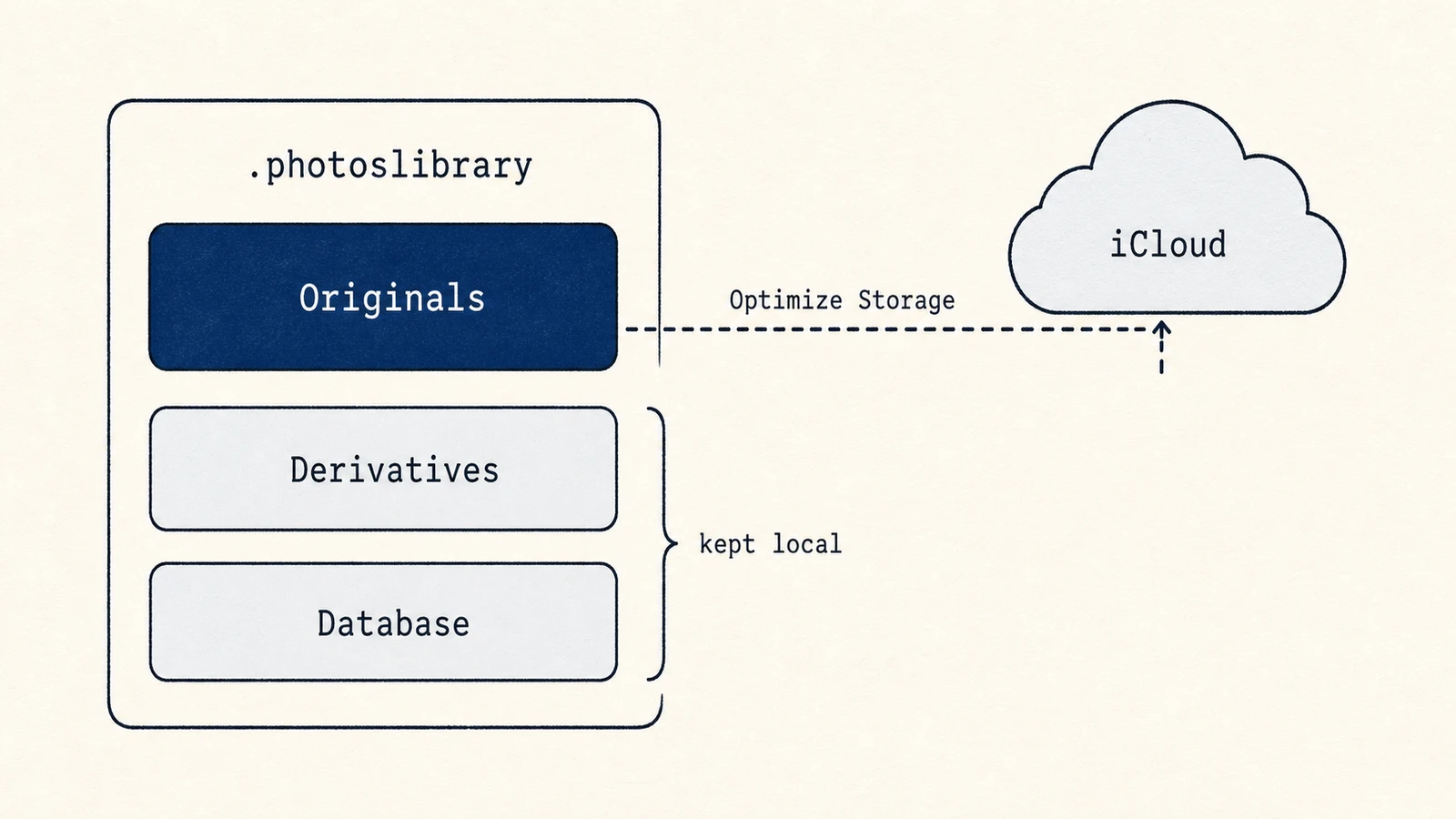
.photoslibrary 是 macOS 顯示為單一檔案的目錄。originals 儲存原圖,resources/derivatives 儲存預覽和縮圖,SQLite 資料庫記錄相簿、編輯與後設資料。編輯會以非破壞方式疊加在原圖之上,所以圖庫通常比原始照片總量更大。
「最佳化 Mac 儲存空間」可以用較小版本取代部分本機原圖,同時保留瀏覽所需的資料。套件內部結構可能隨 macOS 更新,直接整理會破壞資料庫參照和後續遷移。
先用磁碟地圖確認圖庫佔用
圖庫在 Finder 中是一個完整套件,磁碟地圖適合拿它和虛擬機器、開發目錄等大項比較。Mole 的「分析」檢視會顯示圖庫的整體大小,但不會進入內部刪除檔案。圖庫內容應交給「照片」、iCloud 或完整移動流程管理。
處理圖庫時按這個順序
可以先測量圖庫,並確認 iCloud 同步與獨立備份,再按需要選擇:接受按需下載原圖時開啟儲存空間最佳化,內容確實不再需要時在「照片」中整理,需要把本機原圖放到外接儲存時則移動完整圖庫。套件內部檔案仍由「照片」管理,iCloud 同步也不能取代獨立備份。