Liberare spazio in Foto sul Mac in sicurezza

La libreria di Foto è spesso uno degli elementi più grandi su un Mac. A differenza di una cartella comune, unisce originali, modifiche, anteprime, metadati e un database. Le opzioni più adatte sono quindi ottimizzarla, riordinarla in Foto o spostare l’intera libreria. Aprire il pacchetto ed eliminare ciò che sembra voluminoso può danneggiare la libreria.
Dove si trovano davvero le tue foto
Foto conserva normalmente la libreria nel pacchetto Photos Library.photoslibrary, nella cartella
Immagini. Sembra un singolo file ma contiene gli originali presenti sul Mac, le modifiche,
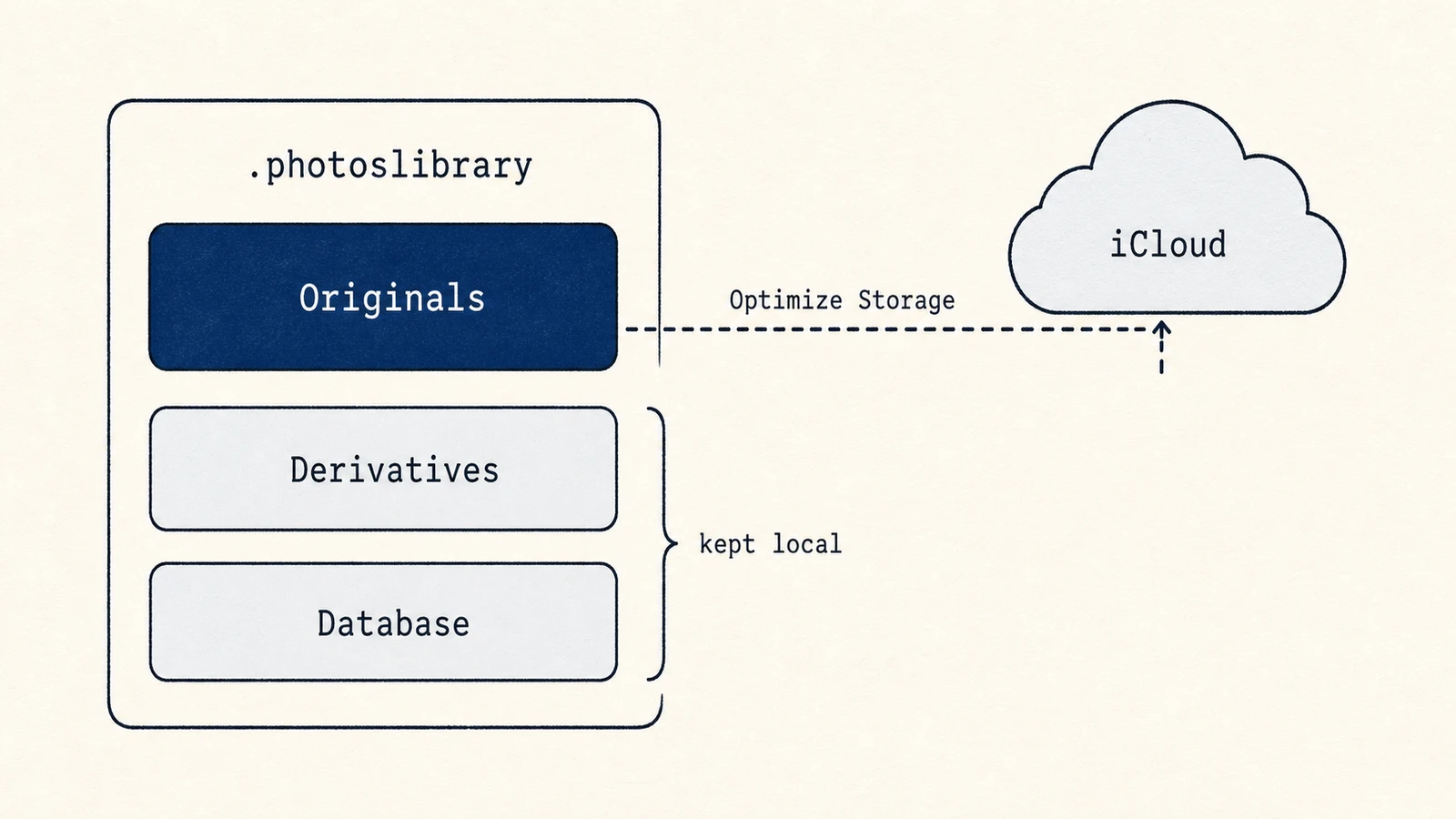
le miniature e il database. Con l'ottimizzazione iCloud, non tutti gli originali devono essere locali. Misuralo:
du -sh ~/Pictures/*.photoslibrary 2>/dev/null
La regola importante: non eliminare mai a mano i file all’interno di quel pacchetto. Farlo corrompe la libreria. Tutta la riduzione sicura avviene tramite l’app Foto o le impostazioni di iCloud.
Ottimizza archiviazione Mac
Se usi Foto di iCloud, Ottimizza archiviazione Mac può liberare molto spazio. Attivala in Foto > Impostazioni > iCloud. iCloud conserva gli originali a piena risoluzione e il Mac può tenere localmente versioni più leggere, scaricando un originale quando serve.
L’ottimizzazione è guidata dalla domanda, non è una pulizia immediata. La libreria può ridursi solo quando macOS ha bisogno di spazio, e gli originali usati di recente possono restare locali. Verifica che iCloud Foto abbia finito di sincronizzare prima di farci affidamento. Ricorda anche che la sincronizzazione non è un backup: eliminare una foto in una libreria iCloud Foto la elimina anche dagli altri dispositivi che usano quella libreria.
Duplicati ed eliminazioni
Altri due risultati affidabili:
- Duplicati. Foto rileva automaticamente le foto duplicate. Nella barra laterale, apri Utilità > Duplicati, poi rivedi ciò che ha trovato prima di unire. La guida ai duplicati di Apple osserva che l’analisi può richiedere tempo e che le copie eliminate dall’unione finiscono in Eliminati di recente.
- Eliminati di recente. Eliminare una foto la sposta in Eliminati di recente, dove continua a occupare spazio per 30 giorni. Per liberarlo subito, apri quell’album ed elimina definitivamente solo gli elementi di cui non hai più bisogno. Svuotarlo rimuove la finestra di recupero.
I video di grandi dimensioni meritano un passaggio dedicato. Foto non offre una vista generale per dimensione del file, quindi parti da Tipi di media > Video, osserva durata e dettagli del file, e rivedi registrazioni dello schermo, clip al rallentatore e registrazioni accidentali. Pochi video lunghi in 4K possono pesare più di migliaia di foto fisse.
Sposta l’intera libreria quando serve l’accesso locale
Se vuoi gli originali completi disponibili senza consumare l’SSD interno, sposta
l’intera libreria di Foto su un’unità esterna formattata correttamente. Esci da Foto,
copia il pacchetto .photoslibrary come un unico elemento, apri la libreria copiata
tenendo premuto Option, e verifica album, modifiche e importazioni recenti prima di
rimuovere la copia precedente. La
guida allo spostamento della libreria di Apple richiede
APFS o Mac OS Extended (Journaled), e sconsiglia di usare un volume di backup di Time Machine,
una scheda SD, una chiavetta USB, una condivisione di rete o un archivio cloud come
posizione di lavoro della libreria.
Se usi iCloud Foto o il Photo Picker di sistema, designa la libreria spostata come
Libreria foto di sistema dopo averla aperta. Solo quella libreria partecipa a
iCloud Foto. Tieni l’unità esterna collegata prima di aprire Foto; se la libreria
non è disponibile, Foto può creare una nuova libreria vuota in ~/Pictures, e può
sembrare che la tua raccolta sia scomparsa.
Una libreria esterna ha comunque bisogno di un backup separato. Tenere la libreria di lavoro e il suo unico backup sulla stessa unità non protegge né da guasti del disco né da perdita.
Sotto il cofano: dentro il pacchetto della libreria foto
Il .photoslibrary è un pacchetto, una cartella che macOS mostra come un unico file, con
una struttura definita: originals contiene i master intatti, resources/derivatives
contiene le anteprime e le miniature che Foto genera per scorrere velocemente, e un
database SQLite tiene traccia di album, modifiche e metadati. Le modifiche sono
salvate in modo non distruttivo, come regolazioni sovrapposte all’originale, ed è anche
per questo che la libreria è più grande delle sole foto originali. L'ottimizzazione dell'archiviazione può
sostituire alcuni originali locali con versioni ottimizzate, mantenendo abbastanza metadati
e contenuti renderizzati per sfogliare la libreria. Il layout interno è un dettaglio di
implementazione e può cambiare tra le versioni di macOS. Trattarlo come una struttura
di cartelle pubblica rischia di rompere i riferimenti del database e le migrazioni future.
Dove aiuta una mappa del disco
Poiché la libreria appare come un unico pacchetto opaco, una mappa del disco è utile per confrontarla con macchine virtuali, dati di sviluppo e altri elementi di grandi dimensioni. La vista Analizza di Mole mostra quel confronto, ma di proposito non entra nella libreria. Foto, iCloud e uno spostamento verificato dell’intera libreria sono gli strumenti adatti per modificarla.
Un ordine di operazioni sicuro
Misura la libreria, conferma la sincronizzazione iCloud e i backup, poi scegli una strategia. Usa l'ottimizzazione dell'archiviazione se scaricare gli originali dal cloud quando servono è compatibile con il tuo lavoro. Elimina duplicati e video di grandi dimensioni quando non li vuoi davvero più. Sposta la libreria completa quando ti servono originali locali su archiviazione esterna. Non eliminare mai all’interno del pacchetto e non confondere una libreria sincronizzata con iCloud con un backup indipendente.