Liberar espacio de Fotos en Mac con seguridad

La biblioteca de Fotos suele ser uno de los elementos más grandes del Mac. A diferencia de una carpeta normal, combina originales, ediciones, previsualizaciones, metadatos y una base de datos. Por eso las opciones seguras son optimizarla, organizarla en Fotos o mover la biblioteca completa. Abrir el paquete y borrar lo que se vea grande puede dañar la biblioteca.
Dónde viven realmente tus fotos
Por defecto, Fotos usa el paquete Photos Library.photoslibrary de la carpeta Imágenes.
Contiene los originales importados, las ediciones, las miniaturas y la base de datos,
pero la fototeca puede estar en otro lugar y los originales referenciados pueden quedar fuera de ella. Mide las fototecas de la carpeta predeterminada así:
du -sh ~/Pictures/*.photoslibrary 2>/dev/null
La regla importante: nunca borres archivos dentro de ese paquete a mano. Eso corrompe la biblioteca. Toda reducción segura pasa por la app Fotos o por los ajustes de iCloud.
Optimizar almacenamiento del Mac
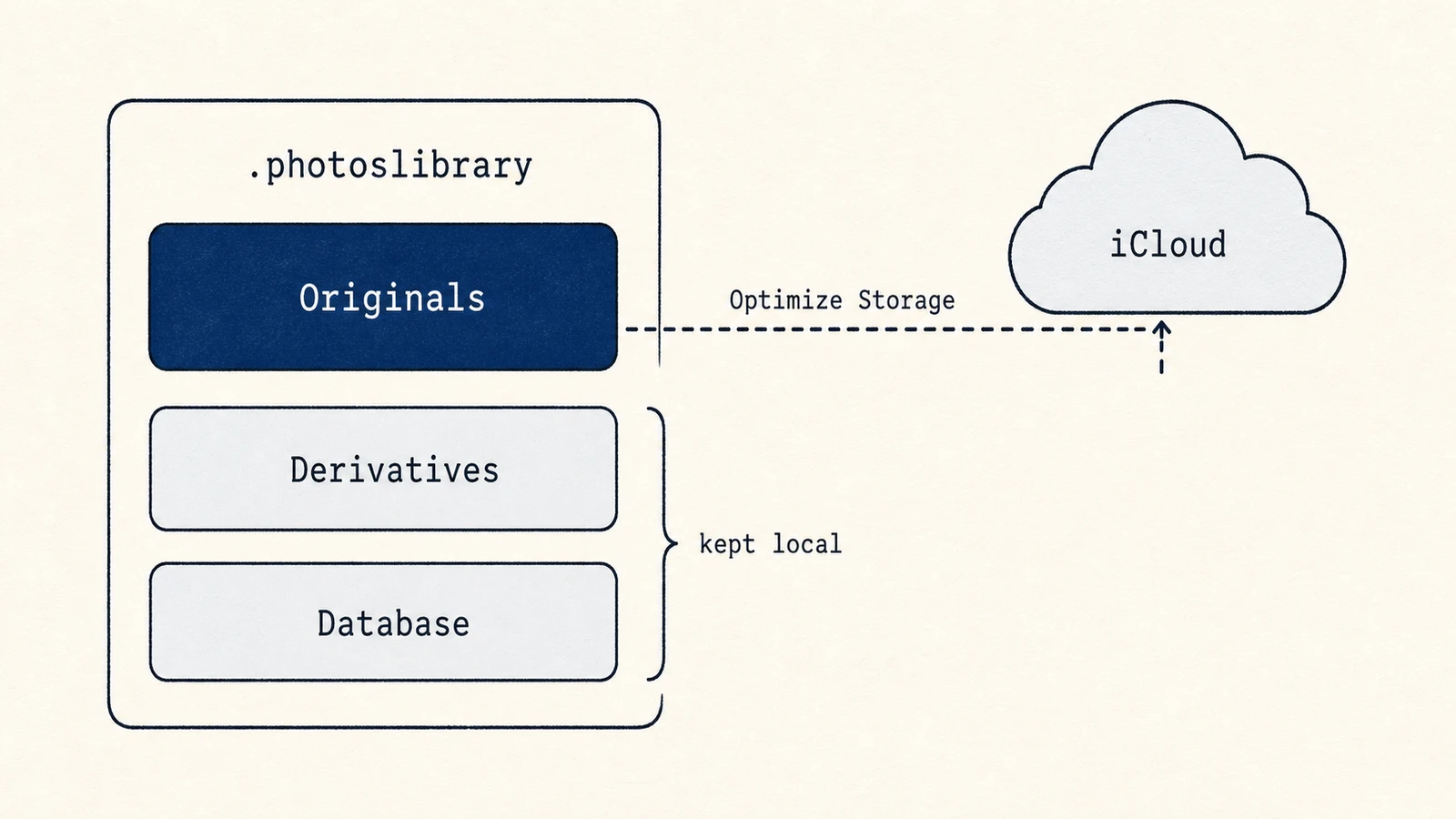
Si usas Fotos en iCloud, una opción para ahorrar espacio es Optimizar almacenamiento del Mac. Actívala en Fotos > Ajustes > iCloud. iCloud conserva los originales a resolución completa y el Mac puede quedarse con versiones más pequeñas en local, descargando el original cuando hace falta.
La optimización responde a la demanda: no es un vaciado inmediato. La biblioteca puede reducirse solo cuando macOS necesita espacio, y los originales usados recientemente pueden seguir en el Mac. Confirma que iCloud Photos terminó de sincronizar antes de confiar en ello. También recuerda que la sincronización no es una copia de seguridad: borrar una foto en una biblioteca de iCloud Photos también la borra en los demás dispositivos que usan esa biblioteca.
Duplicados y eliminaciones
Dos mejoras fiables más:
- Duplicados. Fotos detecta fotos duplicadas automáticamente. En la barra lateral, abre Utilidades > Duplicados y revisa lo que encontró antes de fusionar. La guía de Duplicados de Apple indica que el análisis puede tardar y que las copias fusionadas pasan a Eliminados recientemente.
- Eliminados recientemente. Al borrar una foto, va a Eliminados recientemente, donde sigue ocupando espacio durante 30 días. Para recuperarlo ya, abre ese álbum y elimina de forma permanente solo lo que ya no necesitas. Vaciarlo cierra la ventana de recuperación.
Los videos grandes merecen un repaso aparte. Fotos no ofrece una vista general para ordenar por tamaño de archivo, así que empieza por Tipos de media > Videos, mira la duración y los detalles del archivo, y revisa grabaciones de pantalla, clips a cámara lenta y tomas accidentales. Unos pocos videos largos en 4K pueden pesar más que miles de fotos fijas.
Mueve la biblioteca completa cuando el acceso local importa
Si quieres los originales completos sin consumir el SSD interno, mueve toda la
biblioteca de Fotos a un disco externo bien formateado. Cierra Fotos, copia el
paquete .photoslibrary como un solo elemento, abre la biblioteca copiada manteniendo
pulsada la tecla Option y verifica álbumes, ediciones e importaciones recientes antes
de quitar la copia antigua. Comprueba que se hayan descargado los originales que necesitas sin conexión y guarda aparte una copia de los archivos referenciados externos. La
guía para mover la biblioteca de Apple exige APFS
o Mac OS Extended (Journaled), y desaconseja un volumen de respaldo de Time Machine,
una tarjeta SD, una memoria USB, un recurso de red o almacenamiento en la nube como
ubicación de la biblioteca en uso.
Si usas iCloud Photos o el selector de fotos del sistema, designa la biblioteca
movida como System Photo Library después de abrirla. Solo esa biblioteca
participa en iCloud Photos. Mantén el disco externo conectado antes de abrir Fotos;
si la biblioteca no está disponible, Fotos puede crear una biblioteca vacía nueva en
~/Pictures, y puede parecer que tu colección desapareció.
Una biblioteca externa también necesita una copia de seguridad aparte. Tener la biblioteca en uso y su única copia de seguridad en el mismo disco no protege ni frente a un fallo del disco ni frente a una pérdida.
Por debajo: dentro del paquete de la biblioteca de fotos
El .photoslibrary es un paquete, una carpeta que macOS muestra como un solo
archivo, con una estructura definida: originals guarda tus masters sin tocar,
resources/derivatives guarda las previsualizaciones y miniaturas que Fotos renderiza
para un desplazamiento rápido, y una base de datos SQLite lleva el control de
álbumes, ediciones y metadatos. Las ediciones se guardan de forma no destructiva,
como ajustes superpuestos al original; por eso la biblioteca es más grande que las
fotos originales solas. Optimizar almacenamiento del Mac puede reemplazar algunos originales
locales por versiones optimizadas y seguir dejando metadatos y contenido renderizado
suficientes para explorar la biblioteca. El diseño interno es un detalle de
implementación y puede cambiar entre versiones de macOS. Tratarlo como una estructura
de carpetas pública arriesga romper referencias de la base de datos y migraciones
futuras.
Dónde ayuda un mapa de disco
Como la biblioteca se ve como un paquete opaco, un mapa de disco sirve para compararla con máquinas virtuales, datos de desarrollo y otros elementos grandes. La vista Analyze de Mole muestra esa comparación, pero a propósito no entra dentro de la biblioteca. Fotos, iCloud y un traslado verificado de la biblioteca completa son las herramientas adecuadas para cambiarla.
Un orden seguro de operaciones
Mide la biblioteca, confirma la sincronización de iCloud y las copias de seguridad, y luego elige una estrategia. Usa Optimizar almacenamiento del Mac cuando los originales bajo demanda y almacenados en iCloud encajen con tu flujo. Revisa duplicados y vídeos grandes cuando de verdad ya no los quieras. Mueve la biblioteca completa cuando necesites originales locales en almacenamiento externo. Nunca borres dentro del paquete, y no confundas una biblioteca sincronizada con iCloud con una copia de seguridad independiente.