Libérer l’espace Photos sur Mac en sécurité

La photothèque Photos est souvent l’un des plus gros éléments d’un Mac. Contrairement à un dossier ordinaire, elle regroupe originaux, retouches, aperçus, métadonnées et une base de données. Les options sûres consistent donc à l’optimiser, à la trier dans Photos, ou à déplacer toute la photothèque. Ouvrir le paquet et supprimer ce qui paraît volumineux peut endommager la bibliothèque.
Où vivent réellement vos photos
Photos conserve par défaut la photothèque dans un paquet, Photos Library.photoslibrary, dans le
dossier Images. Il ressemble à un seul fichier, mais contient les originaux présents localement,
les retouches, les miniatures et la base de données. Avec l'optimisation iCloud, certains originaux peuvent ne pas être sur le Mac. Mesurez-le :
du -sh ~/Pictures/*.photoslibrary 2>/dev/null
La règle importante : ne supprimez jamais à la main des fichiers à l’intérieur de ce paquet. Cela corrompt la photothèque. Toute réduction sûre passe par l’app Photos ou les réglages iCloud.
Optimiser le stockage du Mac
Si vous utilisez Photos iCloud, l'option Optimiser le stockage du Mac peut libérer beaucoup de place. Activez-la dans Photos > Réglages > iCloud. iCloud conserve les originaux en pleine résolution et le Mac peut ne garder localement que des versions plus légères, en téléchargeant l’original au besoin.
L’optimisation répond à la demande : ce n’est pas une purge immédiate. La photothèque ne peut se réduire que lorsque macOS a besoin d’espace, et des originaux récemment utilisés peuvent rester en local. Confirmez que iCloud Photos a terminé de se synchroniser avant de vous y fier. Souvenez-vous aussi que la synchronisation n’est pas une sauvegarde : supprimer une photo dans une photothèque iCloud Photos la supprime aussi des autres appareils qui utilisent cette photothèque.
Doublons et suppressions
Deux gains fiables de plus :
- Doublons. Photos détecte automatiquement les photos en double. Dans la barre latérale, ouvrez Utilitaires > Doublons, puis examinez ce qu’il a trouvé avant de fusionner. Le guide des doublons d’Apple indique que l’analyse peut prendre du temps et que les copies fusionnées passent dans Récemment supprimés.
- Récemment supprimés. Supprimer une photo l’envoie dans Récemment supprimés, où elle continue d’occuper de l’espace pendant 30 jours. Pour récupérer cet espace maintenant, ouvrez cet album et supprimez définitivement uniquement les éléments dont vous n’avez plus besoin. Le vider ferme la fenêtre de récupération.
Les grosses vidéos méritent un passage à part. Photos n’offre pas de vue générale pour trier par taille de fichier ; commencez donc par Types de médias > Vidéos, regardez la durée et les détails des fichiers, et examinez les enregistrements d’écran, les clips au ralenti et les prises accidentelles. Quelques longues vidéos 4K peuvent peser plus lourd que des milliers de photos fixes.
Déplacer toute la photothèque quand l’accès local compte
Si vous voulez des originaux complets disponibles sans saturer le SSD interne,
déplacez toute la photothèque Photos vers un disque externe correctement formaté.
Quittez Photos, copiez le paquet .photoslibrary comme un seul élément, ouvrez la
copie en maintenant la touche Option, et vérifiez albums, retouches et imports
récents avant de supprimer l’ancienne copie. Le
guide de déplacement de photothèque d’Apple
exige APFS ou Mac OS Extended (Journaled), et déconseille un volume de sauvegarde
Time Machine, une carte SD, une clé USB, un partage réseau ou un stockage cloud comme
emplacement de travail de la photothèque.
Si vous utilisez iCloud Photos ou le sélecteur de photos système, désignez la
photothèque déplacée comme Photothèque système après l’avoir ouverte. Seule
cette photothèque participe à iCloud Photos. Gardez le disque externe connecté avant
d’ouvrir Photos ; si la photothèque est indisponible, Photos peut créer une nouvelle
photothèque vide dans ~/Pictures, ce qui peut donner l’impression que votre
collection a disparu.
Une photothèque externe a toujours besoin d’une sauvegarde séparée. Garder la photothèque de travail et sa seule sauvegarde sur le même disque ne protège ni contre une panne du disque ni contre sa perte.
Sous le capot : l’intérieur du paquet de photothèque
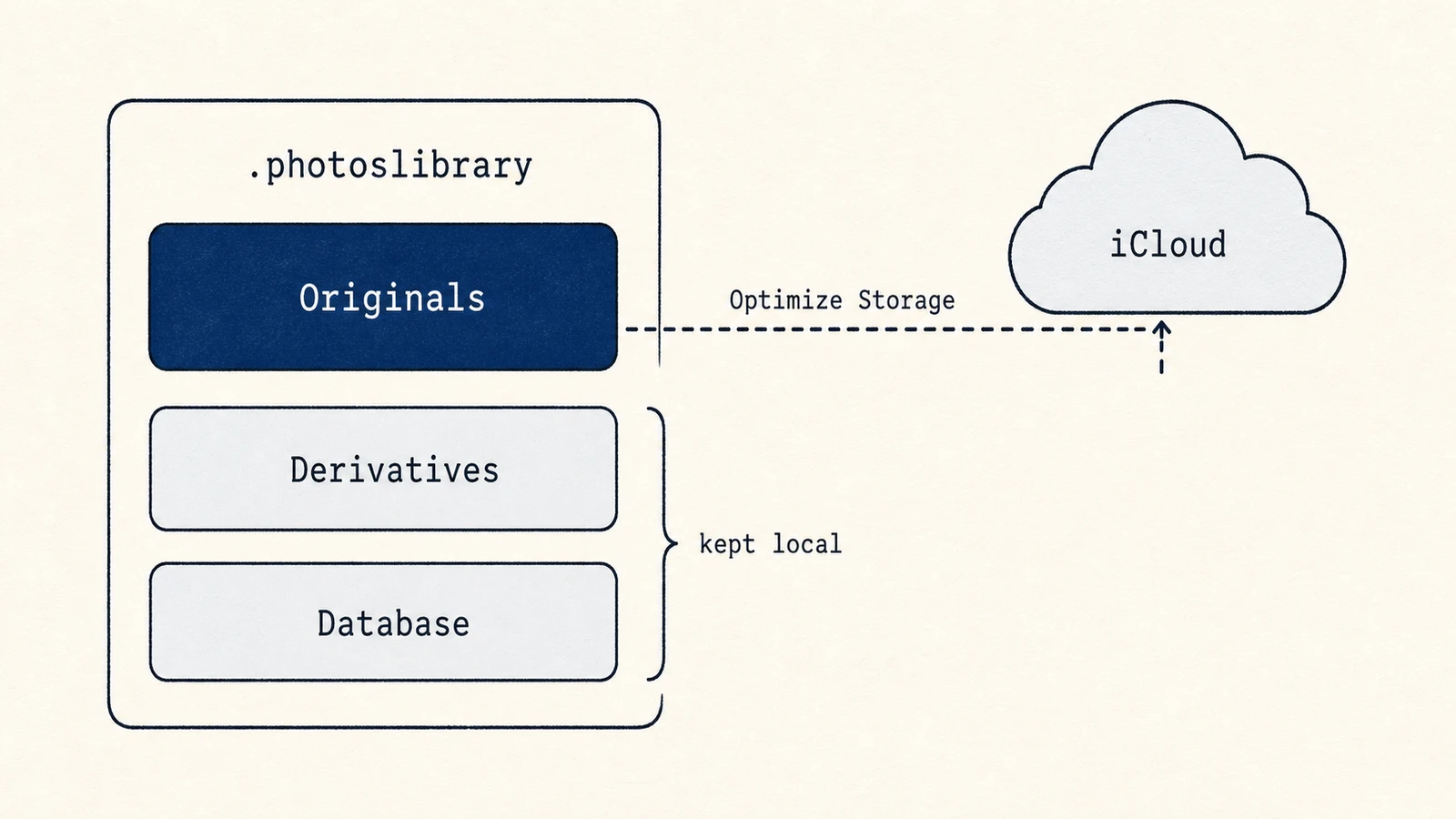
Le .photoslibrary est un paquet, un dossier que macOS affiche comme un seul
fichier, avec une structure définie : originals contient vos masters intacts,
resources/derivatives les aperçus et miniatures que Photos rend pour un
défilement rapide, et une base SQLite suit albums, retouches et métadonnées. Les
retouches sont stockées de façon non destructive, comme des réglages superposés à
l’original, ce qui explique en partie pourquoi la photothèque est plus volumineuse
que les photos brutes seules. L'optimisation du stockage peut remplacer certains originaux
locaux par des versions optimisées tout en conservant assez de métadonnées et de
contenu rendu pour parcourir la photothèque. La structure interne est un détail
d’implémentation et peut changer d’une version de macOS à l’autre. La traiter comme
une arborescence de dossier public risque de casser les références de la base et les
migrations futures.
Où une carte du disque aide
Parce que la photothèque apparaît comme un seul paquet opaque, une carte du disque est utile pour la comparer aux machines virtuelles, aux données de développement et aux autres gros éléments. La vue Analyser de Mole montre cette comparaison, mais ne s’introduit délibérément pas dans la photothèque. Photos, iCloud et un déplacement vérifié de toute la photothèque sont les outils adaptés pour la modifier.
Un ordre d’opérations sûr
Mesurez la photothèque, confirmez la synchronisation iCloud et les sauvegardes, puis choisissez une stratégie. Utilisez l'optimisation du stockage lorsque des originaux en cloud, à la demande, conviennent à votre flux de travail. Triez les doublons et les grosses vidéos lorsque vous ne les voulez vraiment plus. Déplacez la photothèque entière lorsque vous avez besoin d’originaux locaux sur un stockage externe. Ne supprimez jamais à l’intérieur du paquet, et ne confondez pas une photothèque synchronisée iCloud avec une sauvegarde indépendante.