Speicherplatz in Fotos auf dem Mac sicher freigeben

Die Mediathek der Fotos-App gehört oft zu den größten Posten auf dem Mac. Anders als ein gewöhnlicher Ordner vereint sie Originale, Bearbeitungen, Vorschauen, Metadaten und eine Datenbank. Die sicheren Wege sind daher: optimieren, in Fotos aufräumen oder die gesamte Mediathek verschieben. Das Paket zu öffnen und große Dateien manuell zu löschen kann die Mediathek beschädigen.
Wo Ihre Fotos tatsächlich liegen
Fotos legt die Mediathek standardmäßig als Paket, Photos Library.photoslibrary, im Ordner
Bilder ab. Es wirkt wie eine einzelne Datei, enthält aber lokal gespeicherte Originale, Bearbeitungen,
Miniaturen und die Datenbank. Bei optimiertem iCloud-Speicher müssen nicht alle Originale lokal liegen. So messen Sie die Größe:
du -sh ~/Pictures/*.photoslibrary 2>/dev/null
Die wichtigste Regel: Löschen Sie niemals Dateien innerhalb dieses Pakets von Hand. Das beschädigt die Mediathek. Sichere Verkleinerung läuft ausschließlich über die Fotos-App oder iCloud-Einstellungen.
Mac-Speicher optimieren
Wenn Sie iCloud-Fotos nutzen, kann Mac-Speicher optimieren viel Platz sparen. Schalten Sie die Option unter Fotos > Einstellungen > iCloud ein. iCloud behält die voll aufgelösten Originale, und der Mac kann lokal kleinere Versionen speichern und bei Bedarf ein Original herunterladen.
Die Optimierung erfolgt bedarfsabhängig, nicht als sofortige Bereinigung. Die Mediathek kann erst schrumpfen, wenn macOS Speicherplatz braucht; kürzlich genutzte Originale können lokal bleiben. Stellen Sie sicher, dass iCloud-Fotos die Synchronisierung abgeschlossen hat, bevor Sie sich darauf verlassen. Und bedenken Sie: Synchronisierung ist kein Backup. Ein Foto in einer iCloud-Fotos-Mediathek zu löschen entfernt es auch von den anderen Geräten, die dieselbe Mediathek nutzen.
Duplikate und Löschungen
Zwei weitere verlässliche Gewinne:
- Duplikate. Fotos erkennt doppelte Fotos automatisch. Öffnen Sie in der Seitenleiste Dienstprogramme > Duplikate und prüfen Sie die Funde, bevor Sie zusammenführen. Apples Leitfaden zu Duplikaten weist darauf hin, dass die Analyse Zeit brauchen kann und dass zusammengeführte Kopien in „Zuletzt gelöscht“ landen.
- Zuletzt gelöscht. Beim Löschen wandert ein Foto nach „Zuletzt gelöscht“ und belegt dort 30 Tage lang weiter Speicher. Um ihn sofort freizugeben, öffnen Sie dieses Album und löschen Sie endgültig nur die Elemente, die Sie nicht mehr brauchen. Leeren Sie es, entfällt das Wiederherstellungsfenster.
Große Videos verdienen einen eigenen Durchgang. Fotos bietet keine allgemeine Sortierung nach Dateigröße. Beginnen Sie mit Medientypen > Videos, achten Sie auf Dauer und Dateidetails und prüfen Sie Bildschirmaufnahmen, Zeitlupenclips und versehentliche Aufnahmen. Einige lange 4K-Videos können Tausende Standbilder übertreffen.
Die gesamte Mediathek verschieben, wenn lokaler Zugriff zählt
Wenn Sie vollständige Originale ohne den internen SSD-Speicher brauchen, verschieben
Sie die gesamte Fotos-Mediathek auf ein korrekt formatiertes externes Laufwerk. Beenden
Sie Fotos, kopieren Sie das .photoslibrary-Paket als ein Element, öffnen Sie die
kopierte Mediathek bei gehaltener Wahltaste und prüfen Sie Alben, Bearbeitungen und
aktuelle Importe, bevor Sie die alte Kopie entfernen. Apples
Leitfaden zum Verschieben der Mediathek verlangt
APFS oder Mac OS Extended (Journaled) und warnt vor Time-Machine-Backup-Volumes, SD-Karten,
USB-Flash-Laufwerken, Netzwerkfreigaben oder Cloud-Speicher als Arbeitsort der Mediathek.
Wenn Sie iCloud-Fotos oder den systemweiten Fotoauswähler nutzen, legen Sie die
verschobene Mediathek nach dem Öffnen als Systemfotomediathek fest. Nur diese
Mediathek nimmt an iCloud-Fotos teil. Lassen Sie das externe Laufwerk angeschlossen,
bevor Sie Fotos öffnen; ist die Mediathek nicht erreichbar, kann Fotos eine neue leere
Mediathek in ~/Pictures anlegen, was so wirkt, als wäre Ihre Sammlung verschwunden.
Eine externe Mediathek braucht weiterhin ein separates Backup. Arbeitsmediathek und einziges Backup auf demselben Laufwerk schützen weder vor Laufwerksausfall noch vor Verlust.
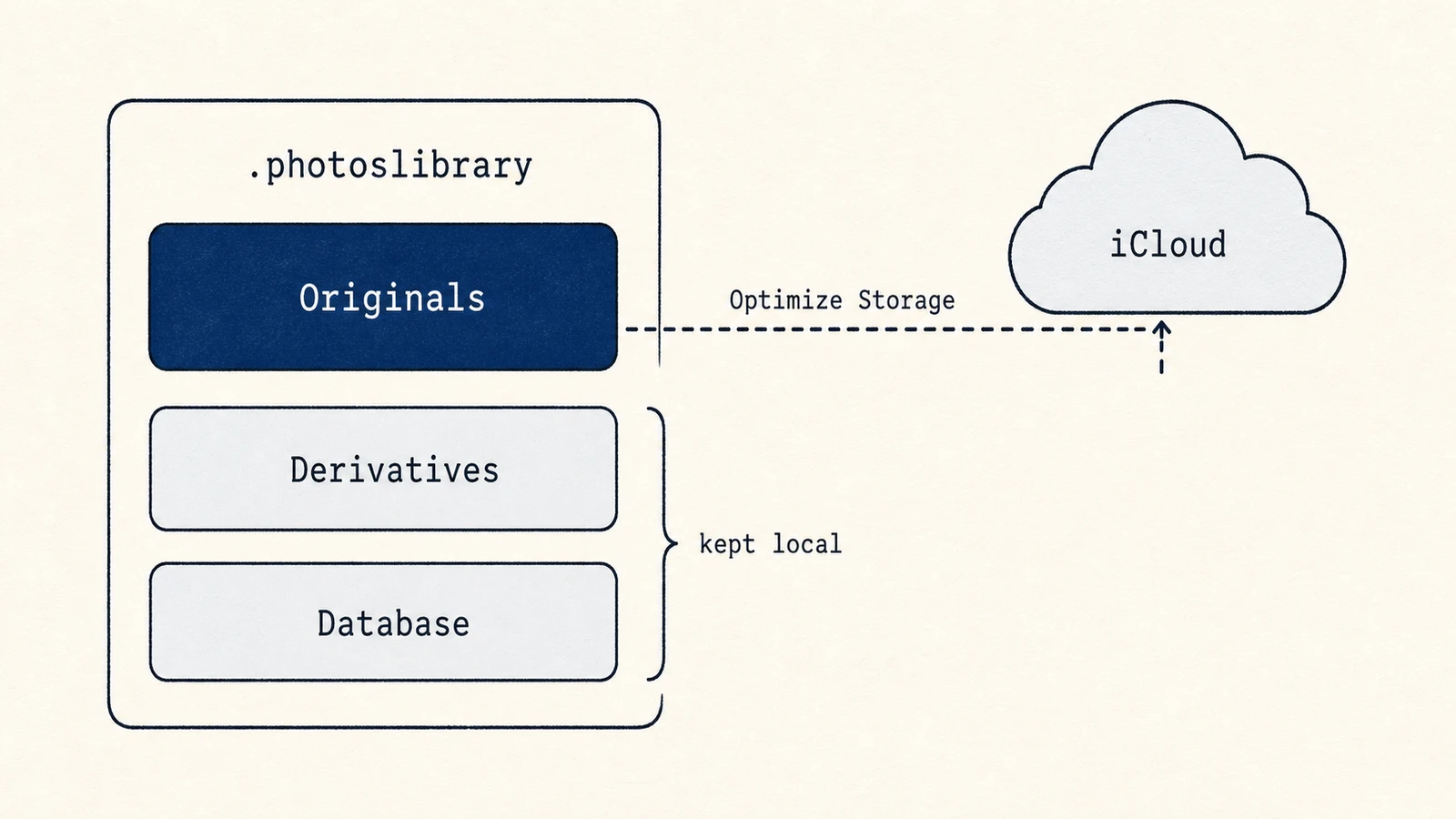
Unter der Haube: im Inneren des Foto-Mediathek-Pakets
.photoslibrary ist ein Paket, ein Ordner, den macOS als eine Datei anzeigt, mit
definierter Struktur: originals enthält die unberührten Master, resources/derivatives
die Vorschauen und Miniaturen, die Fotos für flüssiges Scrollen rendert, und eine
SQLite-Datenbank verwaltet Alben, Bearbeitungen und Metadaten. Bearbeitungen werden
nicht destruktiv gespeichert, als Anpassungen über dem Original, was mit erklärt, warum
die Mediathek größer ist als die Rohfotos allein. Die Speicheroptimierung kann lokale
Originale durch optimierte Versionen ersetzen und genug Metadaten sowie gerenderte
Inhalte behalten, um die Mediathek zu durchstöbern. Das interne Layout ist ein
Implementierungsdetail und kann zwischen macOS-Versionen wechseln. Es als öffentlichen
Ordner zu behandeln, riskiert kaputte Datenbankverweise und spätere Migrationen.
Wo eine Festplattenkarte hilft
Weil die Mediathek als undurchsichtiges Paket erscheint, eignet sich eine Festplattenkarte, um sie mit virtuellen Maschinen, Entwicklerdaten und anderen großen Posten zu vergleichen. Die Ansicht Analyse von Mole zeigt diesen Vergleich, greift aber bewusst nicht ins Innere der Mediathek. Fotos, iCloud und ein geprüfter Umzug der gesamten Mediathek sind die geeigneten Werkzeuge, um sie zu verändern.
Eine sichere Reihenfolge
Messen Sie die Mediathek, bestätigen Sie iCloud-Sync und Backups, und wählen Sie dann eine Strategie. Nutzen Sie die Speicheroptimierung, wenn cloudgestützte Originale auf Abruf zu Ihrem Arbeitsablauf passen. Räumen Sie Duplikate und große Videos auf, wenn Sie sie wirklich nicht mehr wollen. Verschieben Sie die komplette Mediathek, wenn Sie lokale Originale auf externem Speicher brauchen. Löschen Sie nie im Inneren des Pakets, und verwechseln Sie eine mit iCloud synchronisierte Mediathek nicht mit einem eigenständigen Backup.