Mac 사진 앱의 저장 공간 안전하게 줄이기
Photos 보관함은 종종 Mac에서 가장 큰 항목 중 하나입니다. 일반 폴더와 달리 원본, 편집본, 미리보기, 메타데이터, 데이터베이스가 함께 들어 있습니다. 따라서 안전한 방법은 보관함을 최적화하거나, Photos 안에서 정리하거나, 보관함 전체를 옮기는 것입니다. 패키지를 열어 커 보이는 파일을 임의로 삭제하면 보관함이 손상될 수 있습니다.
사진이 실제로 있는 위치
사진 앱의 기본 보관함은 Pictures 폴더의 Photos Library.photoslibrary 패키지입니다.
가져온 원본, 편집 정보, 썸네일, 데이터베이스를 담지만 보관함 위치를 바꿀 수 있고,
참조하는 원본은 패키지 밖에 있을 수도 있습니다. 기본 폴더의 보관함 크기를 확인하려면:
du -sh ~/Pictures/*.photoslibrary 2>/dev/null
중요한 규칙: 그 패키지 안의 파일을 직접 삭제하지 마세요. 그렇게 하면 보관함이 손상됩니다. 안전한 용량 줄이기는 모두 Photos 앱 또는 iCloud 설정을 통해 이루어집니다.
Mac 저장 공간 최적화
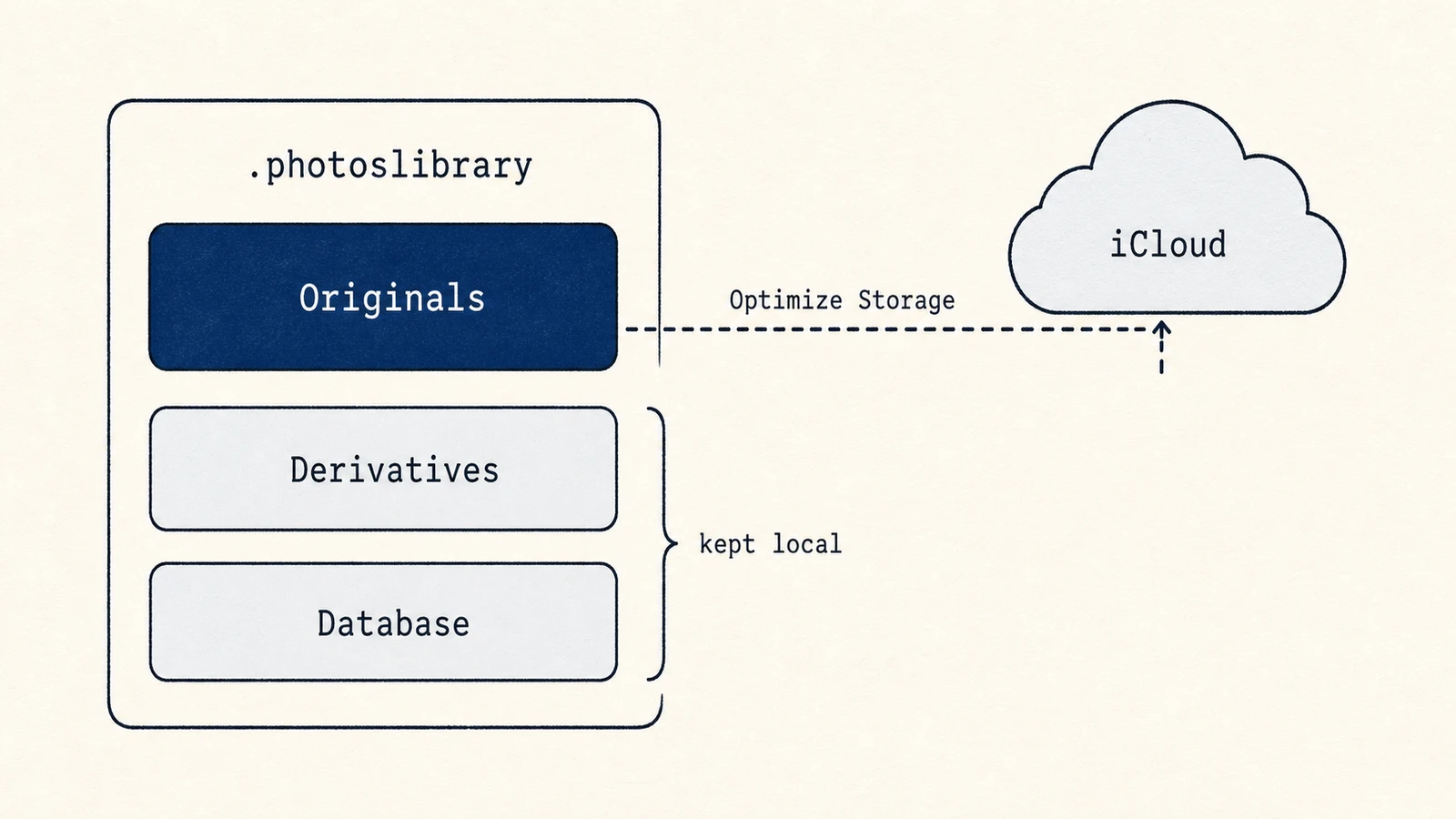
iCloud 사진을 사용한다면 Mac 저장 공간 최적화로 용량을 줄일 수 있습니다. 사진 > 설정 > iCloud에서 켭니다. iCloud는 전체 해상도 원본을 보관하고, Mac은 로컬에 더 작은 버전을 유지하며 필요할 때 원본을 내려받습니다.
최적화는 즉시 일괄 삭제하는 방식이 아니라 수요 기반입니다. macOS가 공간을 필요로 할 때만 보관함이 줄어들 수 있고, 최근에 사용한 원본은 로컬에 남을 수 있습니다. 이 기능에 의존하기 전에 iCloud Photos 동기화가 끝났는지 확인하세요. 또한 동기화는 백업이 아닙니다. iCloud Photos 보관함에서 사진을 삭제하면 그 보관함을 사용하는 다른 기기에서도 삭제됩니다.
중복 및 삭제
추가로 확실한 두 가지 방법입니다.
- 중복된 항목. 사진 앱은 중복 사진을 자동으로 찾습니다. 사이드바에서 유틸리티 > 중복된 항목을 열고 병합할 사진을 검토하세요. Apple의 중복 사진 안내에 따르면 분석에 시간이 걸릴 수 있으며, 병합으로 제거된 복사본은 최근 삭제된 항목으로 이동합니다.
- 최근 삭제된 항목. 삭제한 사진은 이 앨범으로 이동하며, 30일 동안 공간을 계속 차지합니다. 지금 바로 용량을 회수하려면 해당 앨범을 열고 더 이상 필요 없는 항목만 영구 삭제하세요. 비우면 복구 기간이 사라집니다.
큰 동영상은 따로 살펴볼 가치가 있습니다. Photos에는 파일 크기별 일반 정렬 보기가 없으므로 Media Types > Videos에서 시작하고, 재생 시간과 파일 정보를 확인한 뒤 화면 녹화, 슬로 모션 클립, 실수로 찍힌 영상을 검토하세요. 긴 4K 동영상 몇 편이 수천 장의 정지 사진보다 클 수 있습니다.
로컬 접근이 필요할 때 보관함 전체 이동
내부 SSD를 쓰지 않으면서 전체 원본을 쓰고 싶다면, 올바르게 포맷된 외장 드라이브로
Photos 보관함 전체를 옮기세요. Photos를 종료한 뒤 .photoslibrary 패키지를 하나의
항목으로 복사하고, Option 키를 누른 채 복사본을 연 다음, 앨범·편집·최근 가져오기를
확인한 후 이전 복사본을 제거하세요. 오프라인에서 쓸 원본이 모두 다운로드되었는지 확인하고,
보관함 외부의 참조 파일은 따로 백업하세요. Apple의
보관함 이동 안내는 APFS 또는 Mac OS Extended
(Journaled)를 요구하며, Time Machine 백업 볼륨, SD 카드, USB 플래시 드라이브,
네트워크 공유, 클라우드 저장소를 작업용 보관함 위치로 쓰지 말라고 경고합니다.
iCloud Photos나 시스템 Photo Picker를 사용한다면, 옮긴 보관함을 연 뒤
System Photo Library로 지정하세요. iCloud Photos에 참여하는 것은 그 보관함뿐
입니다. Photos를 열기 전에 외장 드라이브가 연결되어 있는지 확인하세요. 보관함을
사용할 수 없으면 Photos가 ~/Pictures에 새 빈 보관함을 만들 수 있고, 마치 컬렉션이
사라진 것처럼 보일 수 있습니다.
외장 보관함에도 별도의 백업이 필요합니다. 작업 중인 보관함과 유일한 백업을 같은 드라이브에 두면 드라이브 고장이나 분실 어느 쪽도 막아 주지 않습니다.
내부 구조: 사진 보관함 패키지 안
.photoslibrary는 패키지, 즉 macOS가 하나의 파일처럼 보여 주는 폴더이며 정해진
구조를 가집니다. originals에는 손대지 않은 원본이 있고, resources/derivatives에는
빠른 스크롤을 위해 Photos가 렌더링한 미리보기와 썸네일이 있으며, SQLite 데이터베이스가
앨범, 편집, 메타데이터를 추적합니다. 편집은 원본 위에 조정이 쌓이는 비파괴 방식으로
저장되므로, 보관함이 원본 사진만의 합보다 큰 이유 중 하나입니다. Mac 저장 공간 최적화는
일부 로컬 원본을 최적화된 버전으로 바꿀 수 있으며, 보관함을 탐색할 수 있을 만큼의
메타데이터와 렌더링된 콘텐츠는 유지합니다. 내부 레이아웃은 구현 세부 사항이며
macOS 버전 사이에 바뀔 수 있습니다. 이를 공개 폴더 구조처럼 다루면 데이터베이스
참조와 이후 마이그레이션이 깨질 위험이 있습니다.
디스크 맵이 도움이 되는 경우
보관함이 하나의 불투명한 패키지로 보이기 때문에, 가상 머신, 개발 데이터, 다른 큰 항목과 비교할 때 디스크 맵이 유용합니다. Mole의 Analyze 보기는 그 비교를 보여 주지만, 의도적으로 보관함 안으로는 들어가지 않습니다. 보관함을 바꾸는 적절한 도구는 Photos, iCloud, 검증된 전체 보관함 이동입니다.
안전한 작업 순서
보관함 크기를 측정하고, iCloud 동기화와 백업을 확인한 다음 전략을 하나 고르세요. 원본을 iCloud에 보관하고 필요할 때 다운로드하는 방식이 맞다면 Mac 저장 공간 최적화를 사용하세요. 정말 더 이상 필요 없는 경우 중복과 큰 동영상을 정리하세요. 외장 저장소에 로컬 원본이 필요하면 보관함 전체를 옮기세요. 패키지 안을 절대 직접 삭제하지 말고, iCloud로 동기화된 보관함을 독립 백업과 혼동하지 마세요.