Windows용 Mole 블로그
Windows 정리, 앱 제거, 디스크 사용량, 업데이트와 시작 프로그램을 다루는 안내.
성능
서비스 호스트 svchost.exe의 CPU 사용률이 높을 때 해결 방법
svchost.exe는 서비스를 담는 컨테이너일 뿐이며, CPU가 높은 것은 안의 서비스가 바쁘기 때문입니다. 작업 관리자나 tasklist /svc로 찾아 처리합니다. · 7분 읽기
Windows Shell Experience Host의 CPU 사용률이 높을 때 해결 방법
ShellExperienceHost.exe가 버전별로 하는 일, 충돌 기록을 읽는 법, 로그아웃부터 시스템 파일 복구까지의 처리 순서. · 7분 읽기
ctfmon.exe란 무엇이고 CTF Loader가 계속 실행되는 이유는 무엇인가요
ctfmon.exe는 입력기와 터치 키보드 뒤의 텍스트 서비스 프레임워크를 맡습니다. 진짜 파일인지 확인하는 법과 CPU를 쓸 때 먼저 살펴볼 입력기. · 7분 읽기
PC가 왜 이렇게 느린가요? Windows 11에서 원인 찾는 법
느린 PC는 대개 CPU, 메모리, 디스크, 열 중 하나가 원인입니다. 작업 관리자에서 1분 만에 확인하는 법, 실제로 도움이 되는 것, 하드웨어가 한계인 경우를 설명합니다. · 5분 읽기
Microsoft Edge WebView2 Runtime이란 무엇이고 제거해도 되나요
msedgewebview2.exe는 앱이 웹 콘텐츠를 보여 주는 공용 구성 요소입니다. 어떤 앱이 쓰는지 찾는 방법과 제거하면 안 되는 이유를 설명합니다. · 5분 읽기
SysMain이란 무엇이고 Windows에서 비활성화해야 하나요
예전 Superfetch인 SysMain은 프로그램을 메모리에 미리 준비합니다. 디스크 사용률이 높은 원인인지 확인하고, 안전하게 멈추고 되돌리는 방법입니다. · 4분 읽기
COM Surrogate란 무엇이고 왜 계속 실행되나요
COM Surrogate는 dllhost.exe이며 대개 파일 탐색기가 미리 보기 그림을 만드는 중입니다. 바쁜 구성 요소를 찾는 법, 파일 사용 중 오류 해결, 정상 파일 확인법을 설명합니다. · 5분 읽기
Runtime Broker의 CPU나 메모리 사용량이 높을 때 해결 방법
Runtime Broker 자체가 문제인 경우는 드물고, 대개 패키지 앱 하나가 계속 요청하는 것입니다. 그 앱을 찾는 법, 정상 복사본의 모습, 피해야 할 방법을 설명합니다. · 4분 읽기
Windows에서 시스템 인터럽트의 CPU 사용량이 높을 때 해결 방법
시스템 인터럽트는 종료할 수 있는 프로그램이 아니라 드라이버가 하드웨어에 응답하는 데 쓰는 CPU 시간입니다. 측정법과 원인 드라이버나 장치를 찾는 법을 설명합니다. · 5분 읽기
System Idle Process가 CPU 99%로 보이는 이유
System Idle Process는 CPU가 할 일이 없는 시간을 셉니다. 숫자를 읽는 법과, 높게 나오는데도 PC가 느릴 때 살펴볼 곳을 정리합니다. · 4분 읽기
WMI Provider Host CPU 사용량이 높은 원인을 찾는 방법
WmiPrvSE.exe는 다른 프로그램의 질의에 답할 뿐이므로, 이벤트 뷰어의 WMI-Activity 로그에서 질의한 프로그램을 찾아 그 앱을 고칩니다. · 4분 읽기
Microsoft Compatibility Telemetry가 디스크를 많이 쓰는 이유
CompatTelRunner.exe가 무엇을 읽는지, 작업 관리자와 작업 스케줄러에서 확인하는 법, 기다릴지 진단 데이터를 바꿀지 평가 작업을 끌지 판단합니다. · 5분 읽기
Windows에서 ComfyUI 메모리 부족: VRAM, RAM, 디스크 중 무엇인가?
실패한 워크플로 단계를 찾아내고 GPU 요구량을 줄이며 생성된 이미지와 디스크 정리를 분리한 상태에서 사용자 정의 노드를 테스트합니다. · 7분 읽기
VmmemWSL 메모리 사용량이 높을 때 줄이는 방법
활성 WSL 및 Docker 작업과 캐시를 구분하고 autoMemoryReclaim을 확인하며, 배포판이나 가상 디스크를 삭제하지 않고 안전하게 재시작합니다. · 7분 읽기
Windows 프로세스 설명: svchost, Runtime Broker 등
작업 관리자의 System, 시스템 인터럽트, svchost, Runtime Broker, csrss 등 프로세스가 각각 무엇을 하는지, 왜 바빠지는지, 어떤 것을 안전하게 끝낼 수 있는지 정리했습니다. · 12분 읽기
Windows 강제 종료 방법: Alt+F4, 작업 끝내기, taskkill
Windows 10과 11에서 멈춘 앱을 Alt+F4, 작업 표시줄의 작업 끝내기, 작업 관리자, taskkill 순서로 강제 종료하는 방법과 잃게 되는 것, 피해야 할 것을 정리했습니다. · 11분 읽기
Windows 11에서 CPU 온도 확인하는 방법과 수치의 의미
Windows 11 작업 관리자에는 CPU 온도가 없습니다. 펌웨어 설정, PC 제조사 앱, AMD와 Intel 도구에서 값을 읽고 칩의 한계값과 비교하세요. · 10분 읽기
Antimalware Service Executable이 CPU를 많이 쓸 때 Defender가 하는 일
Defender의 실시간 스캔, 예약 스캔, 정의 업데이트 뒤 스캔을 구분하고, 작업 관리자와 Windows 보안에서 확인한 뒤 일정을 옮기거나 Dev Drive를 씁니다. · 8분 읽기
데스크톱 창 관리자 GPU 사용량 높음: 원인과 해결 방법
데스크톱 창 관리자(dwm.exe)가 GPU, CPU, 메모리를 많이 쓰는 이유와 원인이 되는 앱이나 디스플레이 설정을 찾는 법, 하지 말아야 할 것. · 11분 읽기
Windows Modules Installer Worker CPU 높음: 기다릴까 고칠까
Windows 업데이트 후 TiWorker.exe와 TrustedInstaller가 CPU와 디스크를 많이 쓰는 이유, 진행과 멈춤의 구분법, DISM과 SFC를 실행할 때. · 11분 읽기
Windows 디스크가 100%일 때 프로세스, 파일, 지연을 따라가기
활성 시간, 전송 속도, 지연을 나누어 읽고 파일 활동을 따라간 뒤, 시스템 서비스를 바꾸기 전에 작업 하나를 시험합니다. · 4분 읽기
Windows 노트북이 뜨겁고 시끄러운 이유
같은 작업으로 부하, 충전, 공기 흐름, 전원 모드를 비교하고, 팬 소음이 하드웨어 지원이 필요한 때인지 가립니다. · 4분 읽기
Windows 메모리가 많이 쓰일 때 앱, 캐시, 압력 구분하기
앱 메모리, 파일 캐시, 커밋, 페이징을 나누고, 작업을 닫으면 같은 부하가 나아지는지 확인합니다. · 4분 읽기
Windows 노트북 배터리 상태 확인하는 방법
배터리 보고서를 읽고 용량과 전력을 예시로 계산하며, 닳은 배터리와 더 무거운 작업을 구분합니다. · 3분 읽기
wsappx란 무엇이고 왜 CPU를 많이 쓰나
wsappx는 Store의 배포와 라이선스 서비스를 호스트합니다. 어느 쪽이 바쁜지 확인하고 Store 대기열을 본 뒤, 앱에 필요한 서비스는 끄지 않습니다. · 6분 읽기
Windows 검색 인덱서의 높은 CPU: 기다리기, 줄이기, 다시 만들기
인덱싱 상태를 읽고 초기 인덱스와 반복을 구분하며, 클래식과 고급을 바꾸고 폴더를 제외한 뒤 인덱스는 마지막에만 다시 만듭니다. · 7분 읽기
Windows CPU가 높을 때 그 일을 하는 프로그램 찾기
작업 관리자와 Mole로 이어지는 CPU 활동을 찾고, 앱 프로세스를 본 뒤 시스템 구성 요소를 끝내지 않고 변화를 확인합니다. · 4분 읽기
Edge를 닫아도 계속 실행되는 이유
시작 가속, 백그라운드 앱, WebView2를 구분하고, 관계없는 앱을 닫지 않은 채 캐시 잠금을 풉니다. · 4분 읽기
Windows에서 네트워크를 쓰는 앱 찾는 방법
Windows에서 인터넷을 쓰는 프로그램 찾기. 작업 관리자와 리소스 모니터로 실시간 대역폭을, 데이터 사용량으로 앱별 사용량을, PID로 연결을 확인합니다. · 11분 읽기
저장 공간
Windows에서 DirectX 셰이더 캐시를 삭제해도 안전한가요
네, Windows가 다시 만들지만 이후 게임이 끊길 수 있습니다. DirectX, NVIDIA, AMD 캐시의 위치와 지우면 도움이 되는 때, 지우는 방법입니다. · 4분 읽기
ProgramData 폴더란 무엇이고 무엇을 지워도 되나요
C:\ProgramData에는 PC의 모든 계정이 공유하는 데이터가 있습니다. 안에 든 것, 크기를 재는 법, 지워도 되는 것과 지우면 Windows가 망가지는 것을 설명합니다. · 4분 읽기
AppData 폴더란 무엇이고 무엇을 지워도 되나요
Local, LocalLow, Roaming에 든 것, 지워도 되는 것과 안 되는 것을 정리한 표, Windows에서 AppData가 커진 원인을 찾는 법을 설명합니다. · 5분 읽기
로그아웃 없이 Windows에서 Chrome 캐시 지우기
Windows에서 Chrome의 캐시된 이미지와 파일을 지우고, 프로필별 캐시 폴더를 찾고, 필요한 쿠키와 방문 기록, 비밀번호는 남기는 방법을 설명합니다. · 6분 읽기
System Volume Information 폴더가 너무 클 때 줄이는 방법
Windows 섀도 저장소를 조회하고 복원 지점 한도를 조정하며 소유권 변경 없이 복사본 삭제의 영향을 확인합니다. · 4분 읽기
전체 초기화 없이 Windows Discord 캐시 정리하기
Discord 공식 캐시 경로를 찾고 완전히 종료한 뒤 한 곳만 정리해 결과와 복구 조건을 확인합니다. · 4분 읽기
메일을 잃지 않고 Windows Outlook 캐시 정리하기
클래식 Outlook과 새 Outlook의 캐시, 오프라인 메일, 보관 파일을 구분하고 안전하게 정리한 뒤 결과를 확인합니다. · 7분 읽기
오프라인 다운로드는 남기고 Windows Spotify 캐시 지우는 방법
Spotify의 캐시 기능으로 시작해 데스크톱과 Store 버전의 저장 경로를 찾고 수동 초기화로 잃을 수 있는 데이터를 확인합니다. · 7분 읽기
Windows에서 Teams 캐시를 지우는 방법
새 Teams와 클래식의 캐시 위치를 찾고 복구와 초기화의 차이를 확인해 다운로드 문서를 보존하면서 디스크 캐시를 정리하세요. · 7분 읽기
Windows Recall 스냅샷 저장을 멈추고 삭제하는 방법
Recall이 실제로 사용하는 저장 공간을 확인하고, 새 스냅샷 저장을 중지하며, 저장된 기록을 삭제하거나 Windows 설정에서 기능을 제거합니다. · 6분 읽기
Windows 11 디스크 정리와 저장소 센스, 어느 쪽을 쓸까
디스크 정리, 저장소 센스, 정리 권장 사항의 차이와, 지워도 되는 범주와 파일이나 롤백을 잃는 범주를 나눕니다. · 7분 읽기
WinSxS 폴더는 정말 그렇게 큰가, 정리할 수 있는가
하드 링크 때문에 WinSxS가 실제보다 커 보입니다. DISM으로 실제 오버헤드를 측정하고, 기본 도구로 정리하며 ResetBase가 포기하는 것을 확인합니다. · 4분 읽기
Windows에서 hiberfil.sys와 pagefile.sys를 줄여도 될까
최대 절전 모드 파일의 전체와 축소, 페이지 파일이 크래시 덤프를 받치는 방식을 이해한 뒤 끄거나 줄이거나 옮깁니다. · 6분 읽기
C:\Windows\Installer 폴더를 정리할 수 있습니까?
Windows가 Installer 폴더에 MSI와 MSP 복사본을 두는 이유, 지우면 깨지는 것, $PatchCache$가 무엇인지, 공간을 되돌리는 더 안전한 방법입니다. · 7분 읽기
Windows C 드라이브가 가득 찼을 때 어떻게 할까
큰 저장 범주를 담당 도구에 맞추고, 파일 이동을 확인하며, Windows 롤백을 남기고 다시 늘어나는 사용량을 봅니다. · 4분 읽기
클라우드 파일은 두고, OneDrive가 차지한 로컬 공간만 비우기
사용 가능 아이콘을 읽고 동기화된 로컬 복사본을 해제한 뒤, 오프라인 접근과 파일을 다시 받는 앱을 확인합니다. · 4분 읽기
Windows 임시 폴더에서 지워도 되는 것
%TEMP%와 C:\Windows\Temp의 위치, 일부 임시 파일이 잠기는 이유, 일주일보다 오래된 파일을 비우는 방법, 저장소 센스와 Mole의 처리입니다. · 6분 읽기
Windows 업데이트 파일을 지울 때 각각 포기하는 것
Windows 업데이트 정리, SoftwareDistribution, Windows.old, 배달 최적화 파일을 Windows 도구로 비우고, 각각 무엇을 잃는지 확인합니다. · 8분 읽기
Windows에서 Steam과 그래픽 셰이더 캐시를 지워도 될까
다운로드 캐시, 게임별 셰이더, 설치, 세이브를 나누고, 다시 만드는 비용과 인식된 Steam 라이브러리를 봅니다. · 3분 읽기
WinDirStat, WizTree, Mole 중 Windows 디스크 분석 고르기
측정하지 않은 속도 순위를 가정하지 않고, 스캔 범위, 접근, 크기 집계, 탐색, 파일 처리를 비교합니다. · 5분 읽기
Windows에서 지워도 되는 캐시는 어느 것인가
다시 만들어지는 캐시를 오프라인 다운로드와 개인 데이터에서 나누고, 권한과 휴지통과 남은 공간을 확인합니다. · 4분 읽기
Windows에서 용량 큰 파일 찾는 방법
무엇을 지울지 정하기 전에 디스크 지도로 큰 폴더, 가상 디스크, 모델, 백업을 확인합니다. · 5분 읽기
WeChat이 C 드라이브 용량을 차지할 때 정리하는 법 (Windows)
Windows용 WeChat은 채팅 기록, 미디어, 캐시로 C:를 채웁니다. 지워도 되는 것과 유일한 사본일 수 있는 것, 데이터를 안전하게 백업하고 옮기는 법을 정리했습니다. · 9분 읽기
앱 삭제
Revo, Geek, IObit, Bulk Crap Uninstaller 중 Windows 제거 도구는 무엇을 쓸까
Revo Uninstaller, Geek Uninstaller, IObit Uninstaller, Bulk Crap Uninstaller를 잔여물, 일괄 제거, 강제 제거, 비용으로 비교합니다. · 5분 읽기
Windows 11 블로트웨어를 안전하게 제거하는 방법
Windows 앱, 제조사 유틸리티, 체험판을 구분하고, 패키지 앱은 PowerShell로 사용자별 또는 프로비전을 제거하며 Store와 프레임워크는 유지합니다. · 7분 읽기
Windows에서 설치형, 패키지, 포터블 앱을 지우는 방법
설치된 복사본과 제거 방식을 구분하고, 포터블 데이터 위치를 나누며, 남겨 둔 데이터는 따로 확인합니다. · 3분 읽기
Windows 앱이 제거되지 않을 때 권한과 프로세스를 확인합니다
선택한 잔여 항목을 다루기 전에 제조사 확인, 실행 중인 주인, 관리자 접근, 등록된 명령을 확인합니다. · 4분 읽기
보호를 유지한 채 Windows 11에서 McAfee 제거하기
설정에서 사전 설치된 McAfee 체험판을 제거하고, 실패하면 MCPR을 쓴 뒤 Microsoft Defender가 남은 유일한 바이러스 백신인지 확인합니다. · 6분 읽기
파일을 잃지 않고 Windows 11에서 OneDrive 제거하기
일시 중지, 연결 해제, 제거 중 고르고, 필요한 파일을 이 PC에 둔 뒤 폴더 백업을 먼저 해제하며, 나중에 다시 설치할 수 있습니다. · 7분 읽기
Windows 앱이 제거 뒤에 남기는 것
제거 프로그램은 설정, 모델 다운로드, 백그라운드 프로세스를 남길 수 있습니다. 무엇을 지우기 전에 확인하는 방법입니다. · 8분 읽기
앱과 관리
BleachBit는 Windows에서 안전하게 쓸 수 있을까
BleachBit는 정상적인 오픈 소스 정리 도구지만 삭제하면 되돌릴 수 없습니다. 위험한 옵션, 미리 보기 방법, Mole과의 차이를 설명합니다. · 7분 읽기
Windows에서 "C:\의 휴지통이 손상되었습니다" 오류를 해결하는 방법
휴지통이 손상되었다는 메시지의 의미, Microsoft의 해결책을 쓰기 전에 복원할 것, 삭제되는 것, chkdsk를 실행해야 할 때. · 6분 읽기
Windows 탐색기가 응답하지 않을 때 해결하는 방법
먼저 작업 관리자에서 탐색기를 다시 시작하고, 오프라인 네트워크 드라이브, 미리 보기 사진, 셸 확장, OneDrive, 손상된 시스템 파일 순으로 확인합니다. · 8분 읽기
Microsoft PC Manager 리뷰: 무엇을 하고 안전한가요?
Microsoft PC Manager의 가속, 심층 정리, 저장소 도구가 실제로 하는 일, Windows에 이미 있는 것, 처음 실행할 때 볼 것, 누가 설치하면 좋은지 설명합니다. · 4분 읽기
Windows에서 CCleaner를 써도 안전한가요?
현재 CCleaner는 악성 코드가 아니지만 실제 이력이 있습니다. 2017년 탈취된 빌드, 2020년 Defender 표시, Microsoft가 지원하지 않는 레지스트리 정리 도구. · 4분 읽기
Windows 업데이트가 멈췄을 때 해결하는 방법
다운로드 멈춤, 반복되는 설치 실패, 재시작 후 오래 걸리는 업데이트 작업을 구분하고 설정, 오류 코드, 문제 해결사, 초기화, 복구 순서로 처리합니다. · 6분 읽기
Windows Prefetch 폴더 삭제해도 될까, 정기적으로 비울 필요가 없는 이유
Windows Prefetch 실행 추적의 역할과 실제 크기를 확인하고, 이미 지운 PF 파일 대처법과 정리가 속도 해결책이 아닌 이유를 알아봅니다. · 4분 읽기
Windows 복원 지점으로 삭제한 파일을 되찾을 수 있을까
시스템 롤백과 파일 복구를 나누어 준비하고, 백업 범위를 확인한 뒤 시험 복사본을 되돌려 봅니다. · 4분 읽기
Windows 앱 업데이트가 계속 실패하는 이유
다운로드, 승인, 설치, 버전 확인을 구분하고, 오류를 모은 뒤 맞는 업데이트 채널을 사용합니다. · 4분 읽기
키를 건드리지 않고 Windows 화면 닦기
검은 덮개, 잠금, 전원 끄기를 구분하고, 코팅 안내를 확인한 뒤 가볍게 닦을 때는 잠깐 키보드 입력을 막습니다. · 3분 읽기
CCleaner를 바꿀 때 고르는 Windows 정리 도구
필요한 일에 맞춰 저장소 센스, BleachBit, Mole을 비교하고, 정리 합계보다 선택과 제거 효과를 봅니다. · 5분 읽기
Windows 최적화가 실제로 하는 일
셸 복구, 잘못된 시작 항목, DNS, 조건에 따른 시스템 유지 관리를 이해한 뒤 깨져 있던 작업을 확인합니다. · 4분 읽기
Windows 레지스트리를 정기적으로 청소해야 할까
어느 앱의 것인지 알 수 있는 제거 등록과 넓은 레지스트리 청소를 나누고, 소유와 백업과 복구 한계를 이해합니다. · 4분 읽기
다운로드와 발표 동안 Windows를 깨워 두기
화면 끄기, 시스템 절전, 잠금을 나누고, Mole의 일시 세션을 고른 뒤 배터리와 덮개와 끝나는 동작을 확인합니다. · 4분 읽기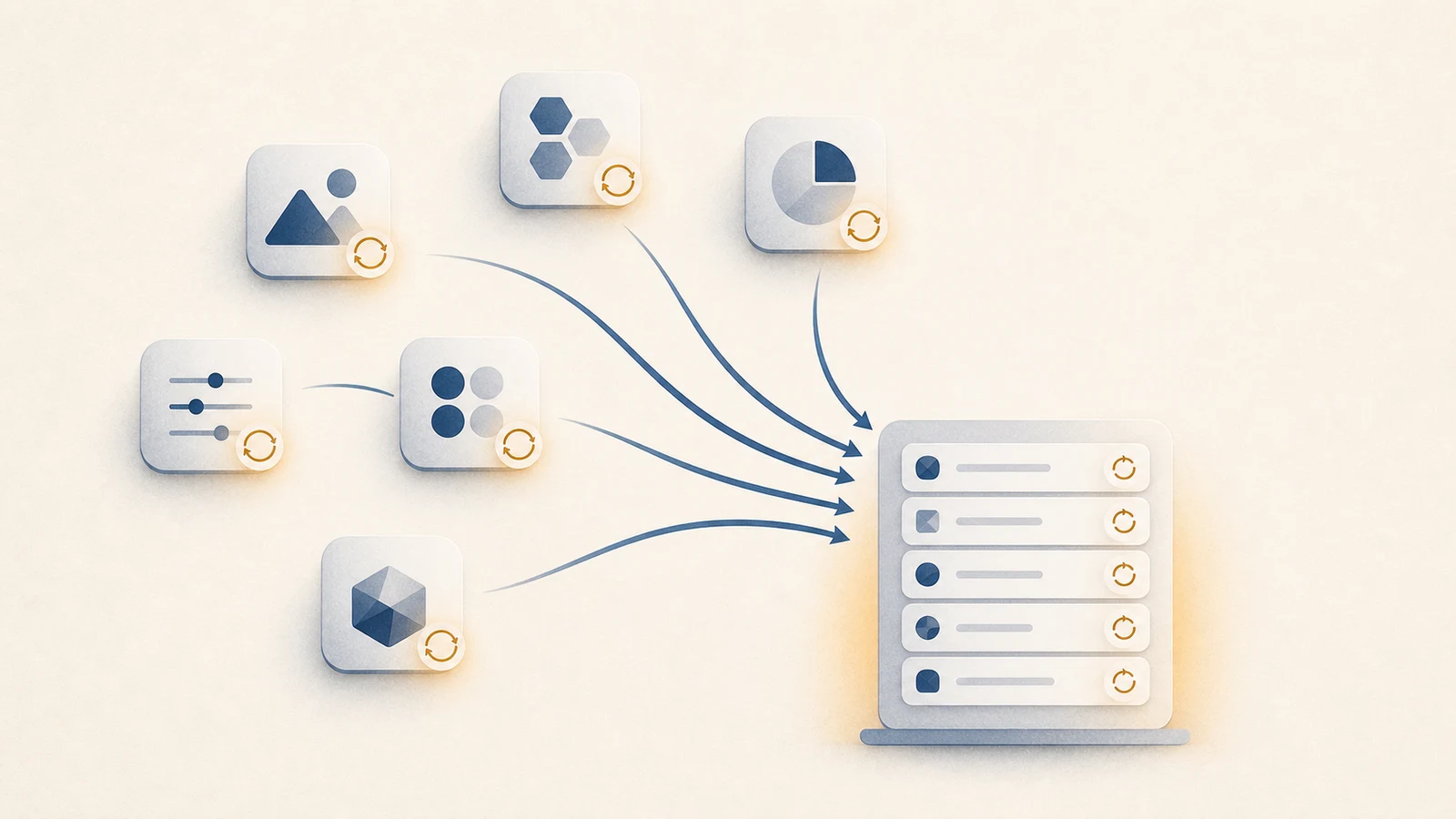
Windows 앱은 어디서 업데이트해야 할까
Mole 업데이트, winget, 제조사 업데이터, Windows 업데이트를 나누고 설치된 버전을 확인합니다. · 4분 읽기
Windows 시작 앱 중 어떤 것을 꺼도 될까
로그인할 때 켜지는 앱을 확인하고, 서비스와 예약 작업을 구분하며, 프로그램이 이미 없어진 항목을 다룹니다. · 3분 읽기
Windows 11·10 DNS 캐시 플러시 방법 (ipconfig /flushdns)
ipconfig /flushdns나 Clear-DnsClientCache로 Windows DNS 캐시를 플러시하는 방법, 오래된 조회가 해결되는 경우와 안 되는 경우, 더 무거운 네트워크 초기화가 바꾸는 것을 정리했습니다. · 10분 읽기
Windows 11 안전 모드: 들어가기, 문제 해결, 나가기
Windows 11에서 설정, Shift + 다시 시작, 복구 환경으로 안전 모드에 들어가는 법, 네트워킹 사용 안전 모드, 드라이버와 앱 문제 해결, 나가는 법을 정리했습니다. · 11분 읽기
판매 전 PC 초기화: Windows 노트북 데이터 제대로 지우기
Windows 노트북을 팔기 전에 파일을 백업하고 라이선스를 해제하고 BitLocker 복구 키를 저장한 뒤, 모든 항목 제거와 데이터 정리로 PC를 초기화하는 방법. · 10분 읽기
개발
Windows에서 Hugging Face 캐시를 정리하고 옮기는 방법
실제 Hub 캐시를 찾고, Windows 심링크 중복을 이해하며, 리포지토리 제거를 미리 확인하고, 인증 데이터를 삭제하지 않고 향후 다운로드를 이동하는 방법을 알아봅니다. · 6분 읽기
Windows에서 Ollama 모델을 다른 드라이브로 옮기기
Ollama 모델을 복사하고 검증하며, 올바른 계정에 OLLAMA_MODELS를 설정하고 기존 저장소를 제거하기 전에 롤백 경로를 확보합니다. · 6분 읽기
Claude Code나 Codex로 Windows 공간을 안전하게 확보하는 방법
Claude Code, Codex, Cursor가 Remove-Item을 실행하지 않고 C 드라이브를 채운 것을 찾게 합니다. Mole 스킬을 설치하고 미리 본 뒤 승인하고 로그를 확인하세요. · 9분 읽기
Windows의 Docker와 WSL 디스크, 레이어와 볼륨과 안전한 정리
Docker 컨텍스트, 공유 이미지 레이어, 영구 볼륨을 보고 빌드 캐시를 겨냥한 뒤, Linux와 호스트 저장소를 따로 확인합니다. · 4분 읽기
Windows의 VS Code 용량, 캐시와 확장과 남는 상태
캐시를 설정과 확장 상태에서 나누고, 확장을 끄고 시험하며, 프로필과 동기화와 프로젝트 복구를 확인합니다. · 4분 읽기
Windows에서 npm, pip, Gradle 캐시를 지워도 될까
다운로드 캐시, 의존성, 빌드 출력, 도구 버전을 나누고 경로를 확인한 뒤, Mole이 정리하는 범위를 이해합니다. · 4분 읽기
Mole 소개

Mac에서 Mole for Windows를 만든 방법
Windows 앱을 C#과 WinUI 3로 다시 만든 이유, Mac과 가상 머신과 ThinkPad로 꾸린 작업 환경, 도움이 된 방법, 그리고 372개 앱 테스트 이야기. · 5분 읽기
Mole CLI for Windows와 Mole for Windows, 각각 무엇을 하나
무료 PowerShell CLI와 유료 Windows 앱은 설정도 따로인 별개의 프로그램이며, 설치, 제거 방식, 보호 목록, 각자만 할 수 있는 일을 비교합니다. · 6분 읽기
Windows용 Mole, 정리 도구도 보기 좋게 만들 수 있다
정보 위계, 눌러서 확인하는 동작, 정직한 진행으로 Windows 유틸리티 디자인을 보고, Mole의 예를 듭니다. · 4분 읽기