키를 건드리지 않고 Windows 화면 닦기
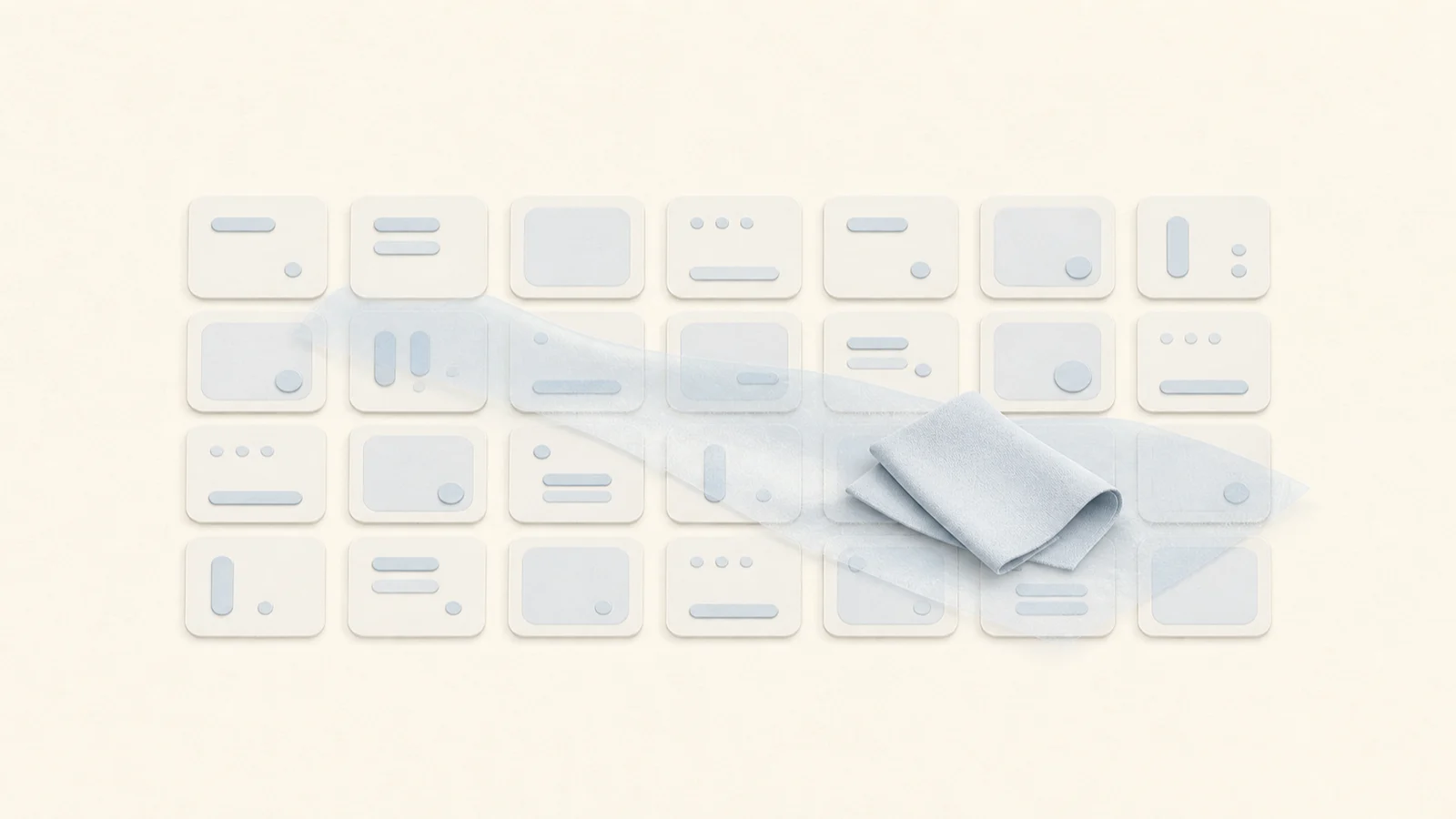
화면을 닦다가 키보드에 손이 닿으면 페이지가 스크롤되거나 입력란에 글자가 들어갈 수 있습니다. PC를 끄면 이 일은 막히지만, 일을 이어서 하기 전에 잠깐만 닦을 때는 화면 닦기로 화면을 가리고 일반적인 키보드 입력을 잠시 막을 수 있습니다.
화면 닦기와 화면 켜기 유지는 다른 도구입니다
Mole 트레이의 화면 닦기는 디스플레이를 검게 만들고 일반적인 키 입력을 잠시 가로챕니다. 먼지가 더 잘 보이고, 실수로 입력할 가능성도 줄어듭니다. 화면 켜기 유지는 다운로드나 발표를 위해 잠시 동작을 유지하는 기능입니다.
시작하기 전에 작업을 저장하세요. 자리를 비울 때는 Windows 잠금으로 세션을 보호합니다. 검은 화면과 일시적인 입력 차단은 계정 잠금도, 종료도, 제조사 청소 안내를 대신하는 것도 아닙니다.
시작 전에 시간을 정합니다
Mole 설정에는 1분, 2분, 5분, 자동으로 끝나지 않음이 있습니다. 트레이 패널이나 Mole 메뉴에서 시작합니다. 시간을 정한 세션은 그 시간이 끝나면 종료되므로, 시작하기 전에 충분한 시간을 고릅니다.
이 기능은 백그라운드 작업이 멈췄다는 뜻이 아닙니다. 앱은 계속 실행될 수 있습니다. 다운로드가 끝났는지, 문서가 저장됐는지는 해당 앱으로 돌아가 확인합니다.
고정 단축키로 나가거나 버튼을 길게 누릅니다
포인터를 움직여 종료 컨트롤을 표시한 뒤 1초 동안 누릅니다. 고정된 종료 조합은 다음과 같습니다.
Ctrl + Alt + Win + Esc
Esc만 눌러서는 나가지 않습니다. 실수로 한 번 눌러 작업 화면으로 돌아가는 일을 막기 위해서입니다. 사용자가 바꾼 화면 닦기 단축키로도 나갈 수 있으며, 고정 조합은 그대로 쓸 수 있습니다. Windows의 Ctrl + Alt + Del은 막히지 않습니다.
검은 덮개는 하드웨어 연결을 끊지 않습니다
검은 화면이어도 디스플레이는 전원이 켜져 있고, 키보드와 터치패드는 물리적으로 연결되어 있을 수 있습니다. Mole이 가로채는 것은 일반적인 키 입력입니다. 모든 터치스크린, 펜, 주변 장치가 꺼졌다는 뜻은 아닙니다. 검은 화면만으로 액체로 닦아도 되는지도 알 수 없습니다.
가볍게 마른 천으로 닦을 때는 작업을 저장하고, 입력이 열린 메시지 칸을 닫은 뒤 덮개를 켭니다. 젖은 청소, 키캡 분리, 커넥터 청소는 컴퓨터와 디스플레이 제조사의 종료 및 분리 안내를 따릅니다. 다운로드를 유지하고 싶다는 이유만으로, 전원이 켜진 채 하드웨어를 닦아도 되는지는 결정되지 않습니다.
그 디스플레이의 코팅을 확인합니다
광택, 무광, 터치 디스플레이는 표면 처리가 다를 수 있습니다. 한 가지 세정액이 모두에 맞지는 않습니다. 예를 들어 Microsoft의 Surface 관리 안내는 장치에 액체를 직접 바르지 말라고 합니다. 검은 화면 도구를 켠다고 이 조건이 바뀌지 않으며, Surface에만 해당하는 재질 안내가 모든 브랜드의 규칙이 되지도 않습니다.
마른 천을 쓸지, 승인된 방법을 쓸지는 해당 모델의 안내를 본 뒤에 정합니다. 종료한 뒤에는 입력을 시험하고 원래 창으로 돌아왔는지 확인합니다. Windows 잠금 화면이나 전원이 꺼진 디스플레이에는 Mole의 종료 컨트롤이 없습니다. 그 상태는 별개입니다.
이 도구가 다루는 것은 입력이지, 청소 재료가 아닙니다
화면 닦기는 어떤 액체가 디스플레이에 맞는지, 키보드에 액체가 들어갔는지를 판단하지 않습니다. 모니터와 컴퓨터 제조사의 안내를 따릅니다. 실제로 전원을 꺼야 한다면, 맞지 않는 전원 켜진 청소를 하면서 백그라운드 작업을 유지하지 말고 종료합니다.
끝난 뒤에는 원래 창으로 돌아가 입력과 작업 상태를 확인합니다. Windows 도움말에 다른 트레이 컨트롤과 단축키가 있습니다. 다운로드와 발표에는 잠시 깨어 있게 두는 안내를 사용합니다.