Pulire uno schermo Windows senza pressioni accidentali
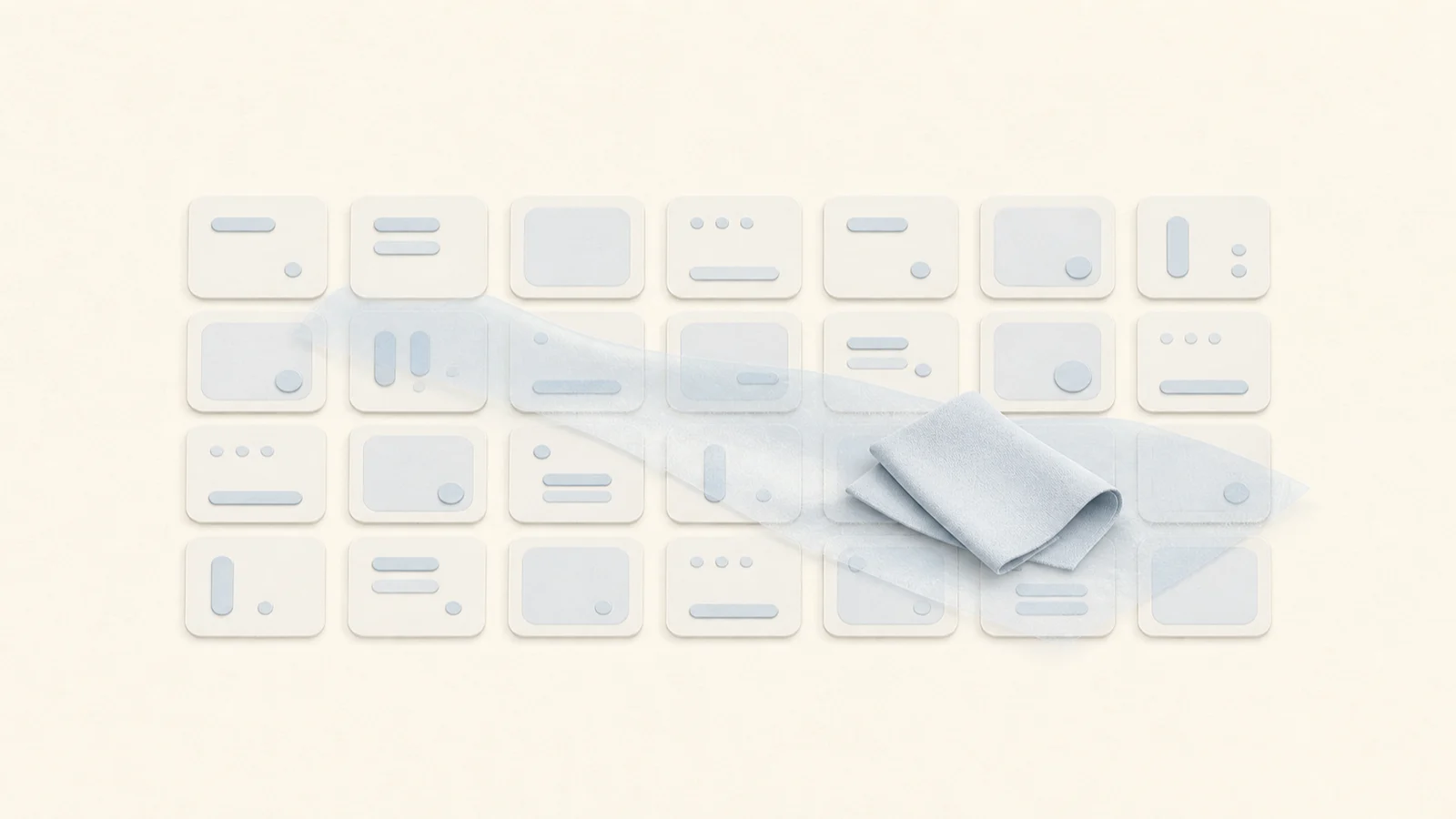
Toccare la tastiera mentre pulisci uno schermo può far scorrere una pagina o scrivere in un modulo. Spegnere il PC lo evita, ma per una passata rapida prima di tornare al lavoro, Pulisci schermo può coprire temporaneamente lo schermo e bloccare l’input ordinario della tastiera.
Pulisci schermo e Schermo acceso sono strumenti diversi
La voce Pulisci schermo nell’area di notifica di Mole rende neri gli schermi e intercetta temporaneamente le pressioni ordinarie dei tasti. La polvere si vede meglio e la digitazione accidentale si riduce. Schermo acceso, invece, mantiene un funzionamento temporaneo per download o presentazioni.
Salva il lavoro prima di iniziare. Usa il blocco di Windows quando ti allontani per proteggere la sessione. Uno schermo nero e un’intercettazione temporanea dell’input non sono il blocco dell’account, l’arresto o un sostituto delle istruzioni di pulizia del produttore.
Scegli una durata prima di iniziare
Le Impostazioni di Mole offrono 1, 2 o 5 minuti, oppure nessuna fine automatica. Avvia lo strumento dal pannello dell’area di notifica o dal menu di Mole. Le sessioni a tempo escono quando finisce la durata, quindi scegli un tempo sufficiente prima di cominciare.
La funzione non stabilisce che il lavoro in background si sia messo in pausa. Le applicazioni possono continuare a funzionare. Torna all’app proprietaria per verificare il completamento di un download o i documenti salvati.
Esci con la scorciatoia fissa o tieni premuto il pulsante
Sposta il puntatore per rivelare il controllo di uscita, poi tienilo premuto per un secondo. La combinazione di uscita fissa è:
Ctrl + Alt + Win + Esc
Il solo Esc non esce, così un tasto accidentale non riporta alla schermata di lavoro. Anche una scorciatoia personalizzata di Pulisci schermo può far uscire; la combinazione fissa resta disponibile. Ctrl + Alt + Canc di Windows non è bloccato.
Una copertura nera non scollega l’hardware
Un’immagine nera può lasciare lo schermo alimentato e tastiera e touchpad collegati fisicamente. Mole intercetta le pressioni ordinarie dei tasti; questo non stabilisce che ogni touchscreen, penna o periferica sia disattivata. L’immagine nera non dice nemmeno se una pulizia con liquidi sia adatta.
Per una passata leggera e asciutta, salva il lavoro e chiudi i campi attivi di inserimento messaggi prima di avviare la copertura. Per una pulizia umida, la rimozione dei tasti o la pulizia dei connettori, segui le istruzioni di arresto e scollegamento del produttore del computer e dello schermo. Tenere in esecuzione un download non deve decidere se l’hardware si può pulire in sicurezza mentre è acceso.
Controlla il rivestimento del tuo schermo
Schermi lucidi, opachi e touch possono avere trattamenti superficiali diversi. Un fluido di pulizia può non andar bene per tutti. Le istruzioni di cura di Surface di Microsoft, per esempio, vietano di applicare liquido direttamente sul dispositivo. Avviare uno strumento a schermo nero non cambia quel requisito, e la guida sui materiali specifica di Surface non è una regola per ogni marca.
Controlla le istruzioni del tuo modello prima di scegliere un panno asciutto o un metodo di pulizia approvato. Dopo l’uscita, prova l’input e conferma di essere tornato nella finestra originale. Una schermata di blocco di Windows o uno schermo spento non avranno il controllo di uscita di Mole; sono stati separati.
Lo strumento gestisce l’input, non i materiali di pulizia
Pulisci schermo non determina se un liquido è adatto a uno schermo e non gestisce un liquido che entra in una tastiera. Segui le istruzioni del produttore del monitor e del computer. Spegni quando serve un vero spegnimento, invece di conservare un’attività in background durante una pulizia a dispositivo acceso non adatta.
Dopo, torna alla finestra originale e controlla input e stato dell’attività. La guida di Windows elenca gli altri controlli e le scorciatoie dell’area di notifica. Per download e presentazioni, usa la guida per tenere Windows sveglio in modo temporaneo.