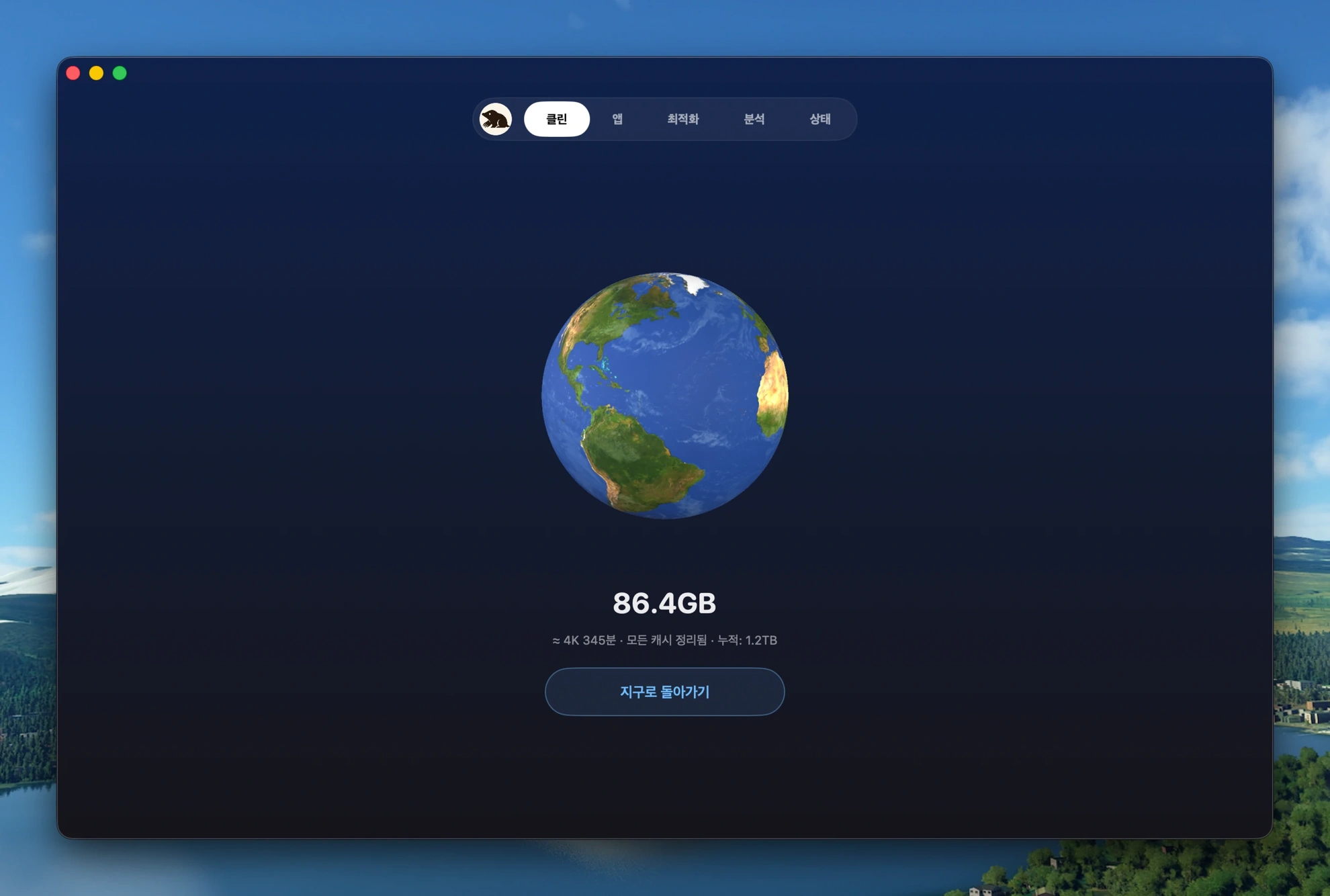
- 10가지 정리 항목을 영향도순으로 표시하고, 재생성 가능한 캐시를 먼저 보여 줍니다.
- 먼저 검토한 뒤 항목마다 선택, 건너뛰기, 보호가 가능합니다.
- 캐시는 바로 삭제하거나 한꺼번에 휴지통으로 보낼 수 있습니다.
- 스캔과 정리는 Mac 안에서 끝나며 파일과 결과를 업로드하지 않습니다.
한 번에 수십 GB의 불필요한 파일 정리부터 디스크 분석, 앱 제거와 업데이트, 시스템 관리, 실시간 사용 현황 확인까지.
00 · 미리 보기
파일 정리, 앱 관리, 시스템 유지보수, 디스크 분석과 상태 확인에 메뉴 막대 도구까지 담았습니다.
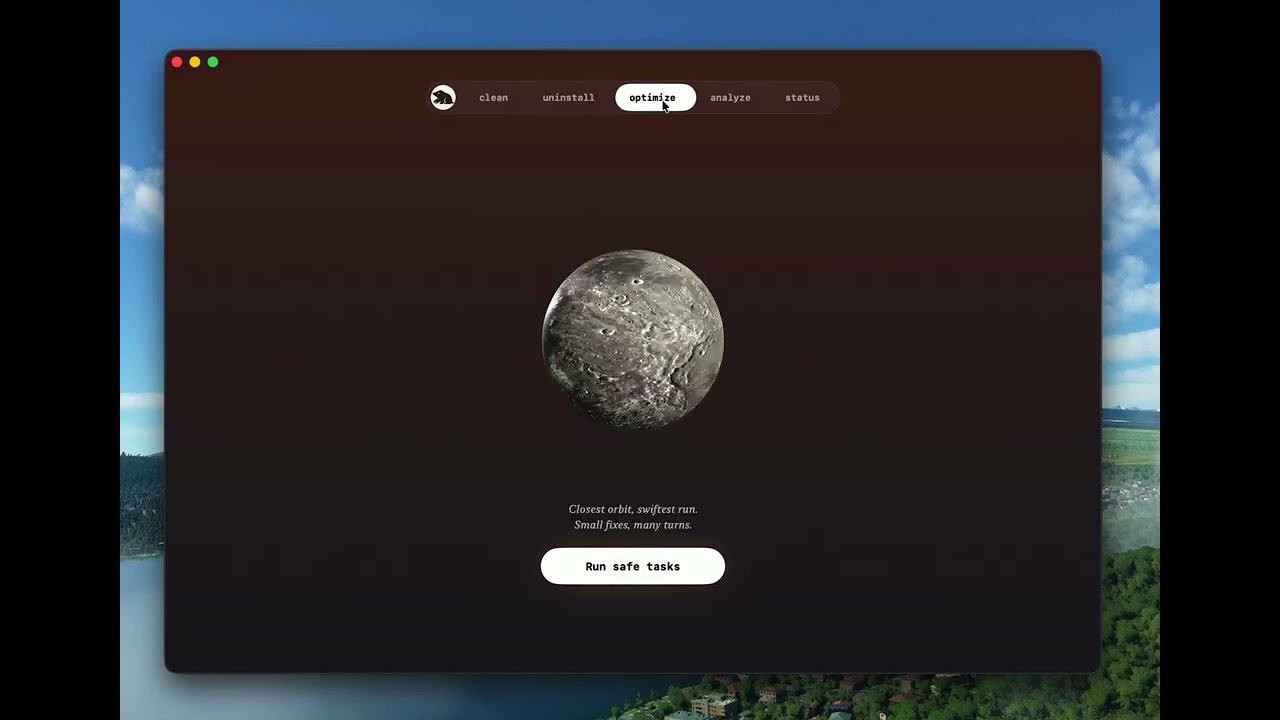
정리
산비가 오래된 먼지를 씻어냅니다.
01 · 기능
천체는 저마다의 궤도를 따르고, Mole은 Mac의 일상을 조용히 돌봅니다.


03 · 사용 후기
주로 인디 개발자와 전문 엔지니어가 쓰며, 명령줄 버전부터 Mac 앱까지 꾸준히 써 온 분도 많습니다.
Asked the Mole author how it actually works, then dug into why macOS junk piles up.

Mole is brilliant.
 tw93 / Mole













144 기여자
68.1k 스타2.4k 포크994 해결된 이슈My Mac was slow. I found an amazing free solution that cleaned it up, and now it's fast. Very good, runs in terminal.

Si usas macOS necesitas esta herramienta. Se llama Mole y limpia/optimiza tu sistema. Es una alternativa gratuita y de código abierto a CleanMyMac y AppCleaner.

の良いところ
- アイコンが可愛い (自分はピクセルにしている)
- ファンを動かせる (安定したら自動に戻る)
- 買い切り・永久アップデート・2 台の Mac・14日間返金保証

这几天意外用了来自@HiTw93 的Mole,于是果断不再续费又贵又烂的Cleanmymac,Mole在清理和运行速度上远超Cleanmymac,没想到国产软件这几年进步真的神速。

usei esse Mole e ganhei 15 GB de espaço no meu computador
completamente de graça e uma ótima CLI

Nouvelle version de Mole, l’utilitaire gratuit pour nettoyer votre Mac

How to Clean your Mac with MOLE Mac App (Tutorial & Review)
คนที่ใช้ macbook ปีเก่าๆ แล้วรู้สึกมันช้า ลอง clean เครื่องดูครับ พวก cach file , app data เก่าๆ ที่ไม่ใช้แล้ว
ผมใช้ opensource ตัวนึงชื่อ mole
- ฟรี ไม่ต้องไปเสียตังซื้อพวก app 3rd party
- มันทำได้เหมือนๆกันอะแหละแค่สะดวกกว่า
- ใช้ง่าย ไม่วุ่นวายดี
วิธีลงอาจจะยากนิดนึง

9GB Free up!!
Hasil cleaning dari MOLE
Aplikasi gratis, kalo mau yang berbayar beli CleanMyMac
Hasilnya? Sama aja :))
Yang mau clean MacOS bisa coba,
Install via homebrew di terminal
Run
Brew install mole

mac için cleanmymac alternatifi mole kullanmayan varsa kesinlikle denesin. süper alet.
macte temizlik, uygulama kaldırma, disk analizi ve sistem takibini tek terminal aracında topluyor. ücretsiz ve açık kaynak

Для каго тэрмінал нешта страшнае і незразумелае

Если что, как установить правильно, а не как в статье
brew install tw93/tap/mole

I came across this very cool tool to clean up your macOS environment. It consolidates features from CleanMyMac, AppCleaner, DaisyDisk, and iStat. Open source and gratis!

Terminal tool for deep Mac cleanup and app uninstall.

Mole 直接清理了 39 GB 的空间
拯救我的 512 小硬盘于水火之中
付费了

システムのクリーンアップや高速化を設定できるmacOS向けCLIツール。moというコマンド名は他と被ってしまいそうではあるが。 / “GitHub - tw93/Mole: 🐹 Deep clean and optimize your Mac.”

Mole'u yıllardır CLI'dan kullanırım, çok stabil, bir kere üzmedi. Şimdi bir de tertemiz bir GUI yapmışlar, tavsiye ederim.

C’est dingue de voir à quel point MOLE devient de plus en plus fou 🙏

Достойно покупки!

Free open-source CLI tool alternative to CleanMyMac, AppCleaner, DaisyDisk, and iStat with deep uninstalls, disk insights, and live system stats.

Si usas Mac esto es una joya, de una pasada te limpia gigas de basura de manera segura y encima gratis.

我早就不用 CleanMyMac 了

已经付款支持了~

holy cow
do yourself a favor and run these commands:
`brew install tw93/tap/mole`
`mo clean`

又有审美又有实力的独立开发者,太强了! @HiTw93
汤兄开发的Mole,之前一直是Cli命令,现在变成了Mac应用。
无论易用性和美感都是顶级,一下可以替代好多小工具。
磁盘分析清理、软件管理卸载、电脑优化、电脑状态查看和进程管理,精致易用。
良心定价,全球都有用户下单,让他赚!
官网下载

Si tienes una mac, debes de instalar el CLI de Mole, es como un CleanMyMac pero Open Source
Acabo de borrar 60GB de basura en cuestión de minutos

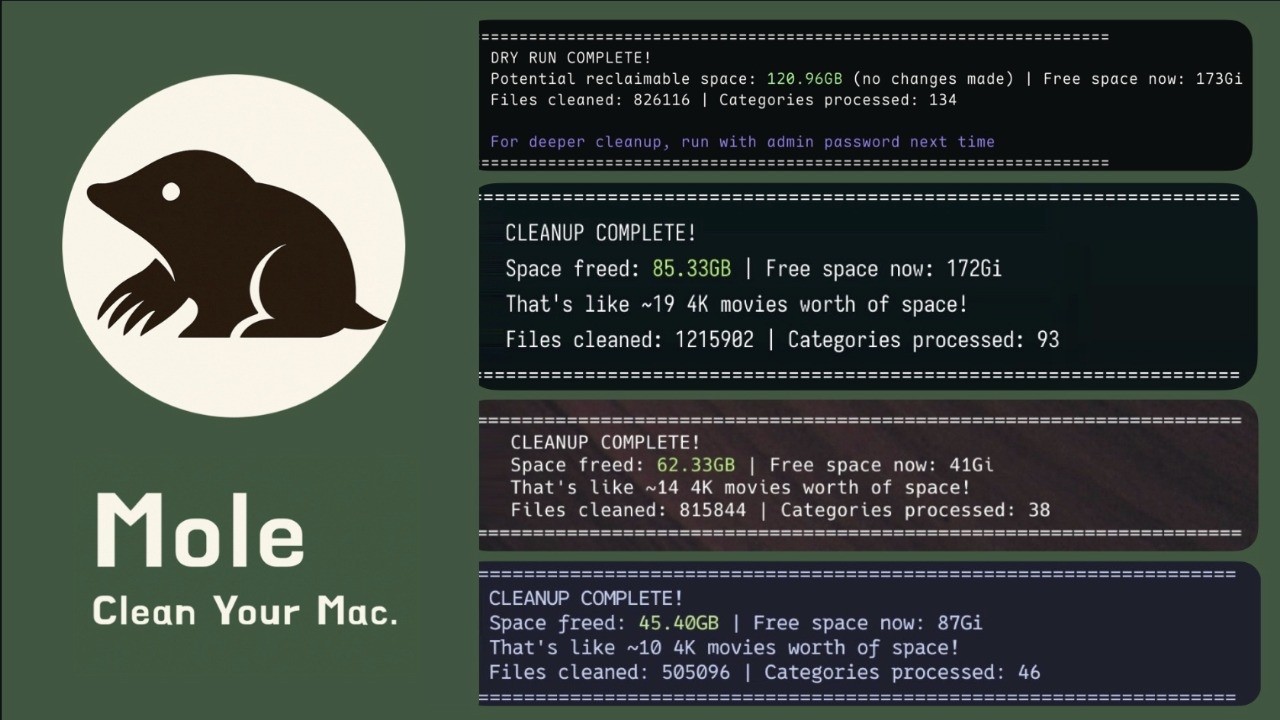
Mole - The Epic Free Mac System Cleaner - Reviewed
恭喜发布!mole 很好用

brew install mole
run the cleanup option
then run the uninstaller
enjoy your new computer
ur welcome

Mac 硬盘空间告急,用 Mole 做了一次清理。
一行命令清理了 142.97GB ,这下电脑又满血复活了。
安装mole:brew install tw93/tap/mole
执行清理 :mo clean

Llevo usando Mole ya varios meses desde el CLI. Una automatización de Codex lo ejecuta cada semana para mantener mi sistema limpio y optimizado.
Llamadme clásico, pero el no tener una interfaz me limitaba un poco a estar más seguro de que todo estaba en orden.
Por 19$ pago único merece mucho la pena su App de escrit…

太好看了,已入🥰🥰

大家都知道苹果的存储卖的金贵,在官网购买 MacBook Air,平均每 G 硬盘价值 3 元钱。现在钱不好赚,如果你能清理出来 10G 的垃圾,就是省了 30 元。
TW93 大佬的新作品 Mole,清理 macOS 的好帮手,开源好用。

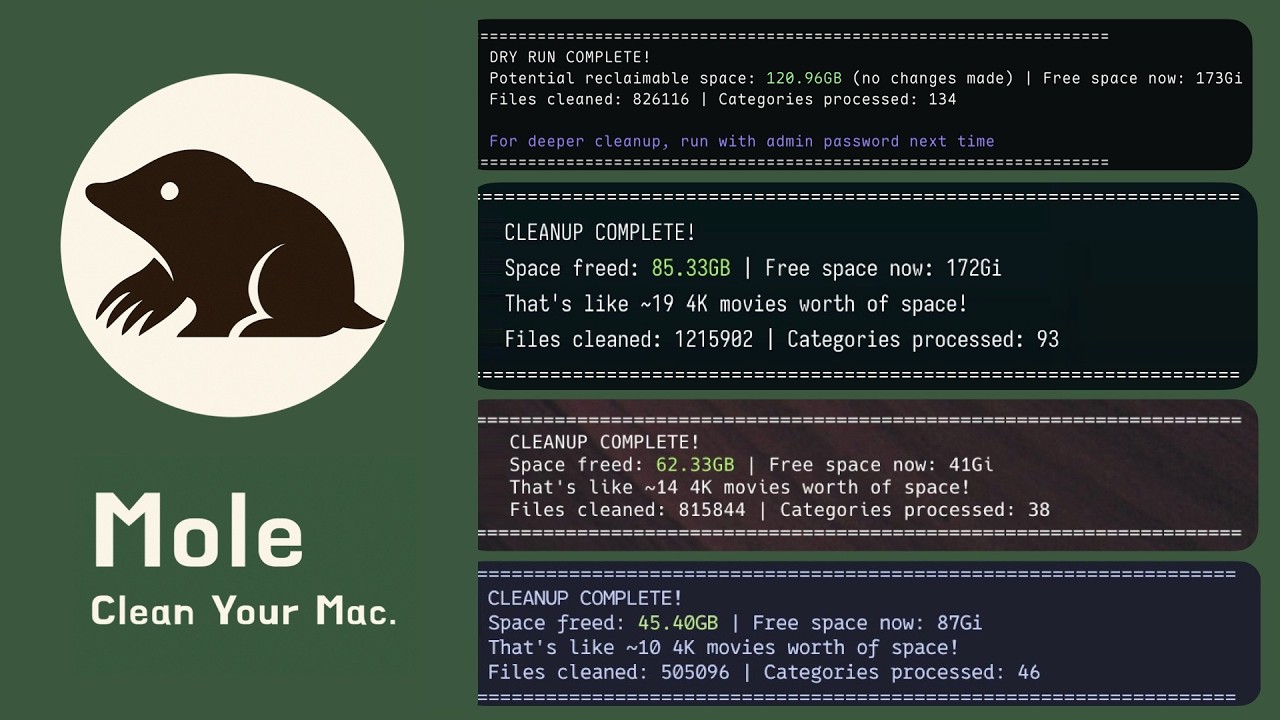
How to Clean your Mac for FREE with MOLE (Open Source Terminal App)
I see generic profile pic, random username
Think probably just another random project
Click the Pake GitHub repo and see 46.1K 🌟 !??
Click X profile and see 119K followers !??
And he's the creator of Mole!??
Never leaving this app

Muy buena esta app:
Para limpiar el Sistema para MacOS
Me liberó casi 100GB de 💩
Aunque el culpable principal como que era el Degenerado de Flutter!

雅,太雅了

4 年老 Mac 终于“呼吸顺畅”了!清理出 30G 空间,全是实打实的干货。
我做了两件事:
1️⃣ 手动手术: 砍掉微信这个“内存大户”(图 1,几十个 G 真的离谱)。
2️⃣ 深度挖掘: 推荐 @tw93 大佬的开源神器 Mole。
作为开发者最烦的就是各种 App 缓存和 开发工具构建缓存,平时根本找不着。Mole 一键就把这些深层垃圾给揪出来了,直接释放 15G。
🔗 GitHub:

Just bought it, crazy cache i had in my mac lol

¡Increíble! Acabo de probar Mole gracias a tu recomendación y me ha liberado más de 50 GB en un solo `mo clean`.
Adiós CleanMyMac, hola herramienta gratuita y open source que hace el trabajo mejor.
¡Gracias @midudev por el descubrimiento! 🐹💪
(Primero hice `mo clean --dry-run` para ver qué borraba, todo seguro y con…

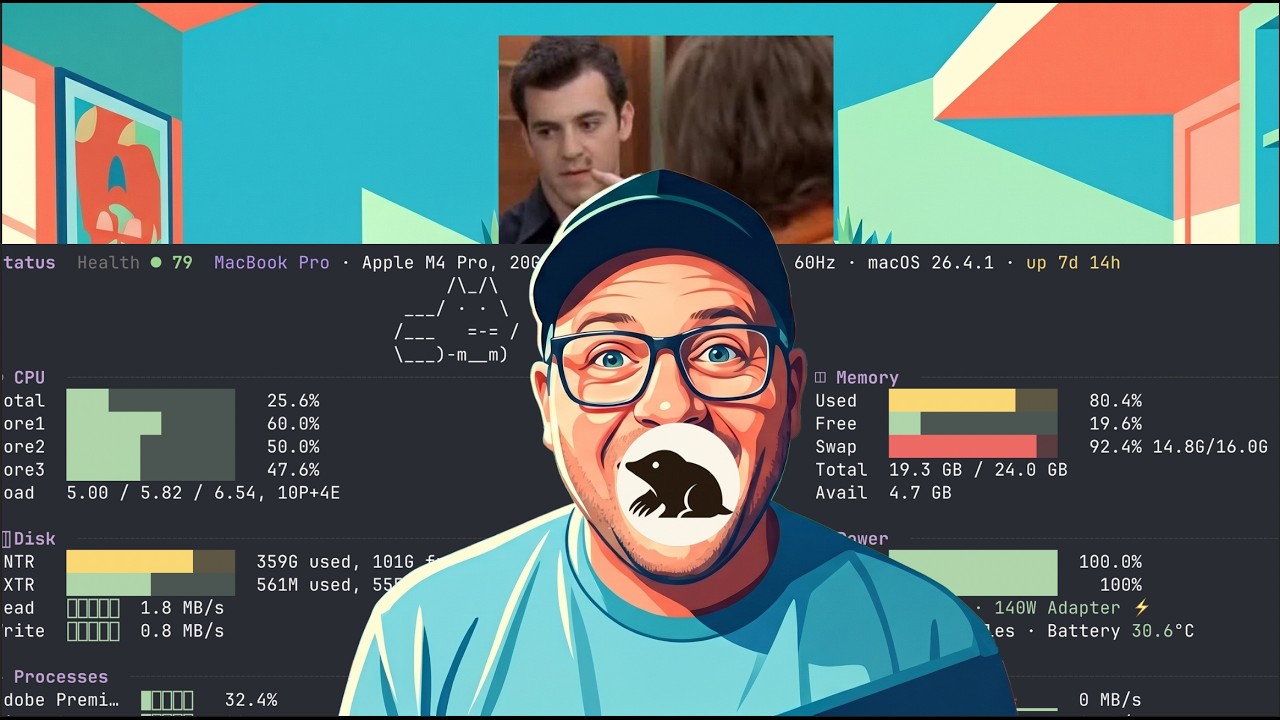
Find gigabytes of hidden junk on your Mac with the mole CLI
购买了 Mole 😌

This open-source tool replaces 4 popular Mac apps.
It’s called Mole.
It combines:
• CleanMyMac
• AppCleaner
• DaisyDisk
• iStat Menus
into a single CLI tool.
It can:
• deep clean caches, logs & temp files
• remove apps with hidden leftovers
• find large files instantly
• analyze disk usage visually
• monitor CPU, RA…

Estoy usando en lugar de CleanMyMac por @HiTw93 hace un par de semanas. Y simplemente les puedo decir, que no pago más. Quizas falta una GUI para el publico menos conocedor, pero en mi caso. Is Perfect!

Mole 这个UI交互动效真的太赞了,Tw93 @HiTw93 老哥的审美和设计交互都太到位了。❤️
现在每天都Vibe Coding 以至于日积月累的缓存多的要命,一下早上给我又挖了几十G出来😄
真和鼹鼠一样,一直“刨根到底”。

master piece.

Acabo de comprar tu app y es fantástica, hermosa y mucho mejor que Clean My Mac! 🥳🥳 felicidades por tan buen trabajo, aprovechando que todos te piden features por aquí, extraño mi gatito como el de RunCat 😭

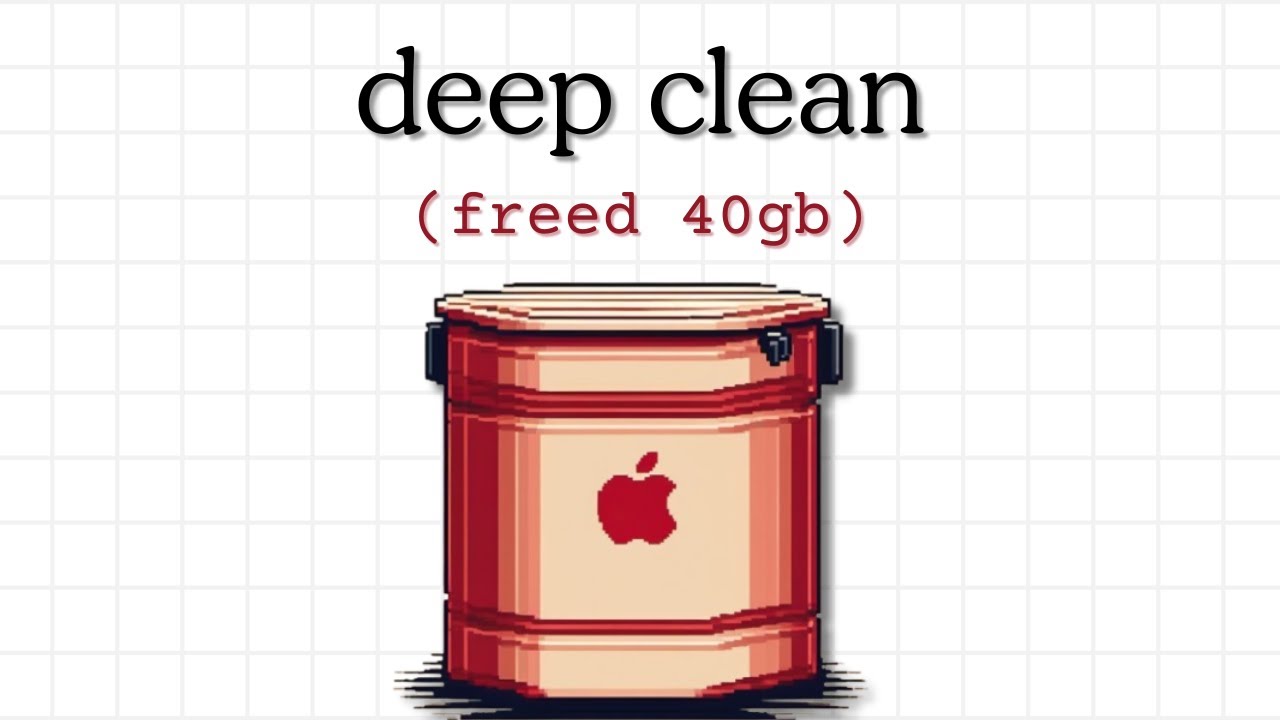
How I freed 40GB on my Mac without CleanMyMac
恭喜!
Mole 对于非常不健康的 Mac 清理生态真的是一阵凉风!现在 Noah 有些 Mac 用户告诉我说他们用不到高级修理功能的时候,我都直接说去用 Mole 😂

Just two commands can make your Mac feel brand new:
brew install mole
and
mo clean
Your welcome!
My last run saved me 44.7GB of data.

Mole确实神啊,一行命令直接帮我清理了15G内存,硬盘瞬间轻松了
关键是还完全开源免费,安装及清理命令:
brew install mole
mo clean
桌面端看上去UI也很舒服,准备来尝鲜看看😋

hey, I bought it earlier today and I'm loving it although I found the cleaner slightly too aggressive
it cleaned/reset spotify settings and the system screen saver settings too (was reset to the default)

Mole太好用了,一次性清理了五十多个G,爽翻了!
UI也非常精美,已严肃下单购买😍

Ran a cleanup preview on my MacBook before deleting a single file.
7.67GB of npm cache.
8.59GB of Brave cache.
12.64GB sitting in Docker Desktop data.
Never opened Finder once.
The tool is mole. One terminal binary, free and open source.
brew install mole
mo clean --dry-run
mo clean
What the preview flagged on my ma…


別再被訂閱制優化軟體綁架了!完全開源零廣告 Mole 幫你揪出藏在深處的肥大檔案,讓 Mac 順得像剛買的一樣!
已购入 Mole 来拯救我的丐中丐,@HiTw93 是不是可以把开发过程中的编译产物纳入可选的清理范围,比如 src-tauri 😂

i use @HiTw93's Mole CLI to clean my mac everyday
often it cleans 8-9Gb of junk files off my mac *every day*
if you're working with LLMs/AI then Mole is a must-have
the CLI is free and OSS and the stunning Desktop app is almost-free
🤗🤍❤️🤍🥰 MOLE

最近特别喜欢用Mole这个软件,星球主题又有科技感,又融合了中国风的诗句,很棒的设计 (๑•̀ㅂ•́)و✧
它不仅仅是一个清理垃圾的软件,还有卸载软件,目录分析,监控系统状态等等,基本上满足了我的电脑的日常维护功能。
开发者很nice,态度很好,反馈的bug解决很快,而且很注重细节,我反馈的一些ui细节问题也会去做改进优化。(・ω´・ )
发个帖推荐一下这个软件,不过说明一下这是一个付费软件。

Holy shit mole by @HiTw93 is the fucking 🐐!
Over 200GB freed up just like that. Other software in the same space feels like malware.
Apple's developer tools are an absolute resource hog, taking up 165gb in derived data alone.
This is especially for you if you're a developer. Just `brew install mole`.

两者都在用,在清理 mac 空间方面,还是 Mole 更强一些。

I had 20 gb left on my Mac..
1. deleted the .next folders.. mine keeps growing. one was 30gb!
2. Used Mole (it's open source) to clean and find large files in each folder


一行命令清出 98GB!Mac 清理神器 Mole 实测,免费开源完胜 CleanMyMac
好用!推荐

ask the agent to clean it up and use you will get some space, i also have 512gb and it's enough if you keep large stuff of the mac

Mac 付费软件,我只选开源的,或自己定开
前天翻了下 Apple ID 订阅页,一年给各种 Mac 软件交的订阅租金也小一千块了。可仔细一想,这些钱花得值吗?🤔
Bitwarden 替掉 1Password,Mole 替掉 CleanMyMac。全部开源,全部免费,全部一行 brew install 搞定。其中 Mole 真真真特别好用,mo clean 一次清掉几十 GB 系统垃圾。
我这套选择背后就一条逻辑:谁掌握代码,谁掌握控制权。🏄
系统工具用 Mole、Rectangle;效率工具用 Raycast、Maccy、IINA、Bitwarden、LocalSend;创意工具直接逃离 Adobe,使用 OpenDesig…

I just love this app!
Having a 256GB Mac means, you'll occasionally need to do some cleanup. This app has been a lifesaver.
Thanks @HiTw93

Mole 这个硬盘清理工具有点离谱,
一把就把我的 MacBook 空间焦虑缓解了
M4 丐版 MacBook Air,
256G 空间真的太容易不够用,
以前每次都是靠 Lemon 清理出一两个 G 出来救急,
像在给硬盘做人工呼吸
今天试了下 Mole,结果有点离谱,
一把就释放了十几个 G 的空间
256G 用户应该都懂,
每天“吊着一瓶硬盘点滴”是多么的痛苦

Didn't know Mole. Always been CleanMyMac and DaisyDisk. This is an instant download. You just saved my 98.21GB of data haha.


Ferramenta pelo Terminal e Grátis para seu Mac | Conheça o Mole
恭喜发布!CLI 用了很长一段时间了,非常好用的 Mac 清理工具,买一个支持一下。对了,切换到 CNY 货币可以直接用微信支付

This is best buy this year! Cleaned 40gb on my M1 and made it useful again. Full recommendation!

Mole 我也在用!超级高质量、优雅!

I’ve been using this since last week. I cleaned up unwanted files and cache. Thanks for helping me save storage!

Mac 用久了总会卡、会胀、会莫名其妙少几十个 G。很多人第一反应是去下付费清理软件,其实终端里敲一个 mo 就够了。Mole CLI 就是那个把 CleanMyMac、AppCleaner、DaisyDisk、iStat 这几件事塞进一个免费命令里的工具。现在已经快 6.7 万星,当天开放 Issues 和 PR 都是零,版本到了 v1.54.0。
它不是花哨仪表盘,是一条可脚本化的维护流水线。mo clean 扫缓存、日志、卸载残留;mo uninstall 连 Launch Agent、偏好设置和隐藏文件一起带走;mo analyze 看磁盘占用;mo status 盯 CPU、GPU、内存和网络;mo purge 清…

Discovering Mole: A Command Line Utility for Mac Cleaning
just tried this and cleaned up 12 GB very nice

很早就关注 @HiTw93 了,
最开始是因为《潮流周刊》,后来开始关注他做的产品。
发现他做的很多工具都有一种很克制、很现代的感觉。
最近把系统工具也换了一遍,之前用过 Mole 的 CLI 版,
但这类系统清理工具还是 GUI 更让人安心一点。
今天正式: Mole → AppCleaner + 各种系统清理工具

Cleaned up 100GB of cache on my Mac using Mole and it's free and open source

非常棒的产品,很早前就用开源版的 cli 清理了下 mac,后来 ai coding 时代来临多任务并行使得磁盘空间的问题愈加严重,试用了下桌面端,发现效果非常好,扫描很快,毫不犹豫就购买了。属于是那种很久用不到,用到的时候能帮大忙的好产品👍

Just used this and freed 23gb on my mbp and 10gb on my mini. Definitely worthwhile.

买了一个永久的,希望可以看到Mole成为国产最牛逼的mac清理工具!

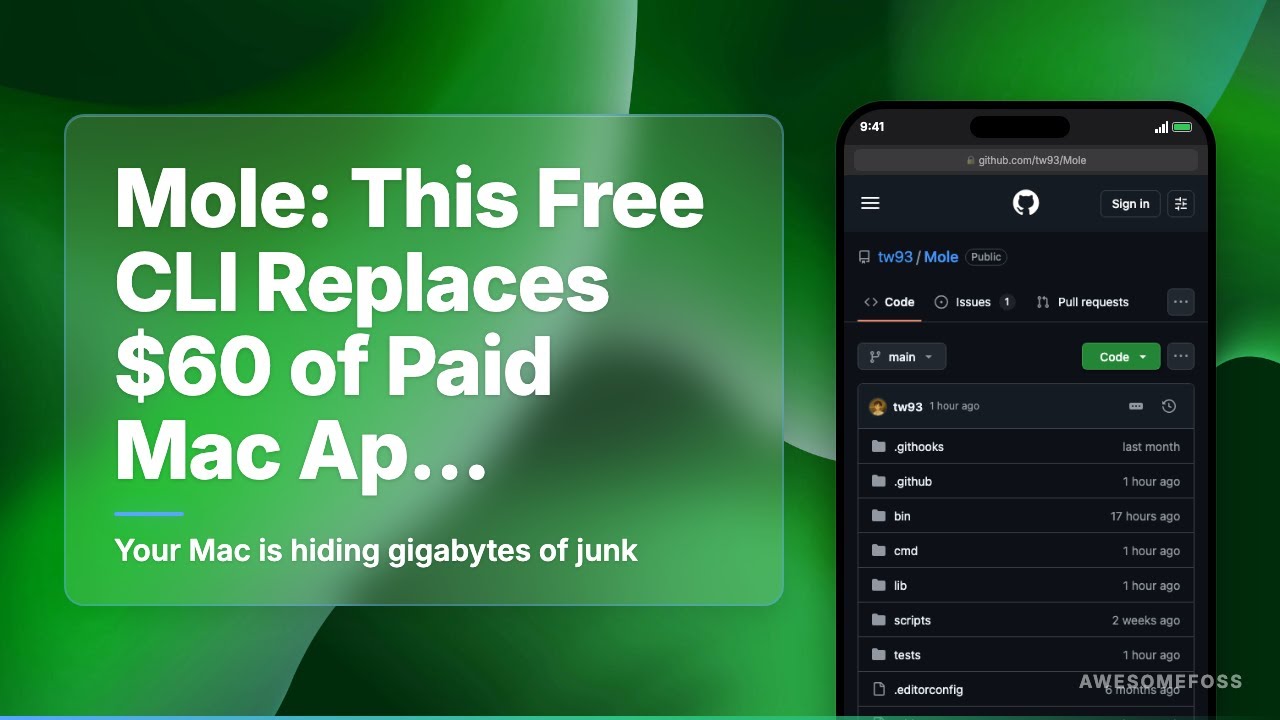
Mole: This Free CLI Replaces $60 of Paid Mac Apps — 47K Stars
Yeah, it just came out.

Mole 确实是 Mac 上 AI 开发场景的利器,Cursor、Codex 开多了内存确实吃紧,一键清理+风扇控制很实用。感谢推荐!

I have to say man... I stopped using the CLI entirely because the UI is SO good lol... i love this app; yes i paid for it; keep crankin! 🍻

本年度最值得购买的 mac 应用 👍

Mole by @HiTw93 is the most zen, minimal and enjoyable maintenance utility app I’ve used in essentially ever and the attention to the little things alongside the big things is a sight to behold.

感谢大佬开源 真心好用.... 拯救了我的512gb 而且清理的过程就是很爽

Delete CleanMyMac - This FREE Tool Does Everything Better
🚀 This is super clean and incredibly fast! My CleanMyMac was up for renewal... it's uninstalled and I've cancelled. Supported with buying a licence!

一下子空出来 70G,嗯电脑还没有挂。看来还能再用 1 年。🤣

★ Just published: Mole @HiTw93 – Mac cleaner, app manager, and system monitor in one
Native macOS app that cleans caches, uninstalls apps with leftovers, maps disk usage, and shows live system metrics. One-time purchase, lifetime updates.

又用 mole 清理了一波, 这下清爽多了, 准备升级 MacOS 27了

This would be perfect if you'd put the status information accessible from the menubar. That's the kind of information you just want glance at, not switch into an app.

这是我用过最好的mac清理工具,刚开源就一直在用,支持👍

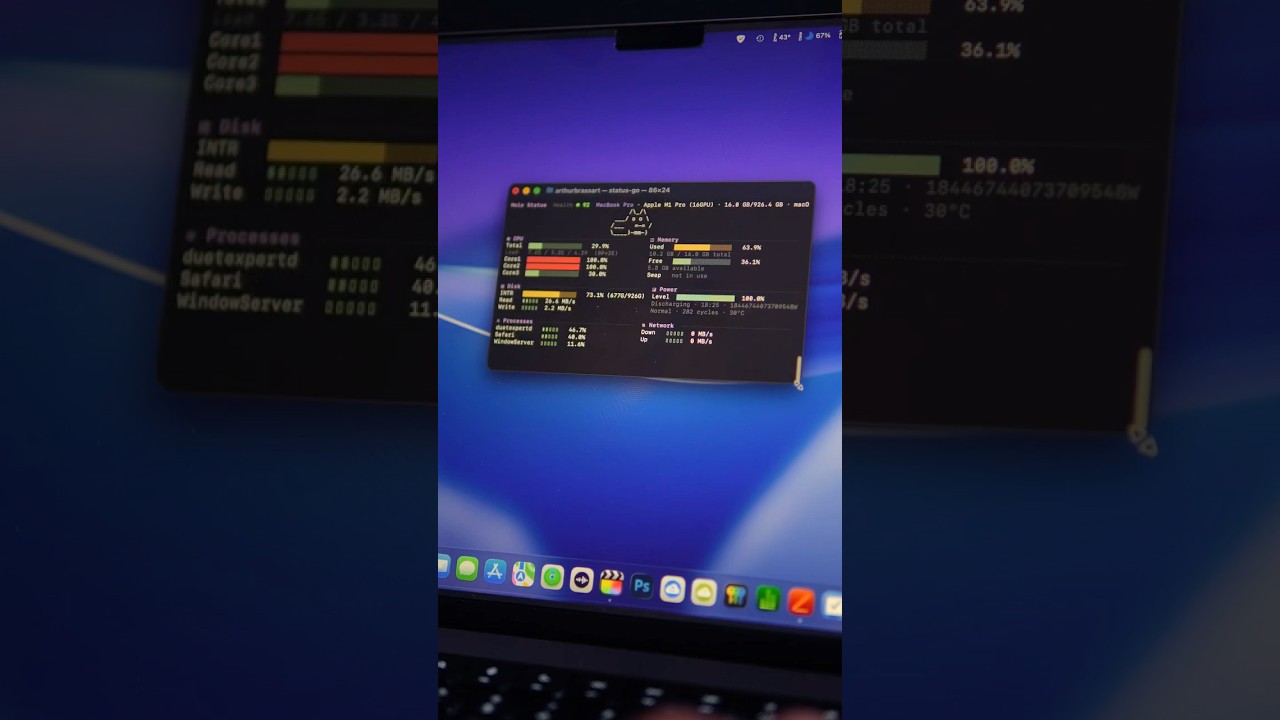
Best Free Mac Cleaner
Reminder to run 'mole' from time to time.
see all my favorite terminal mac apps here:

我的低配版 Mac Mini 有救了,晚点回去试试!

mac sleeping mid-supabase-migration got me last week, lost close to 40 mins of work. stay awake is the feature i actually needed. does the fan control give real curve config or just spin-up alerts? never found anything decent for that on m2

Setapp 连续订阅五六年了,今年 12 月到期后打算取消掉了—— 每年快二百刀,但我常用的 app 也就那么几个。
CleanMyMac 暂时可以用 Mole 替代
Paste、CleanShot X、Unclutter 可以购买 lifetime
Numi 打算自己用 Codex 写一个
省下来的钱打算全都跪着充给 ChatGPT

that's art ! so graceful!!
thx Mr Tang

这么棒吗
我试试
之前付费买过clean my mac
后面作者换了个马甲又上了个新款
之前的就不更新了
太恶心了

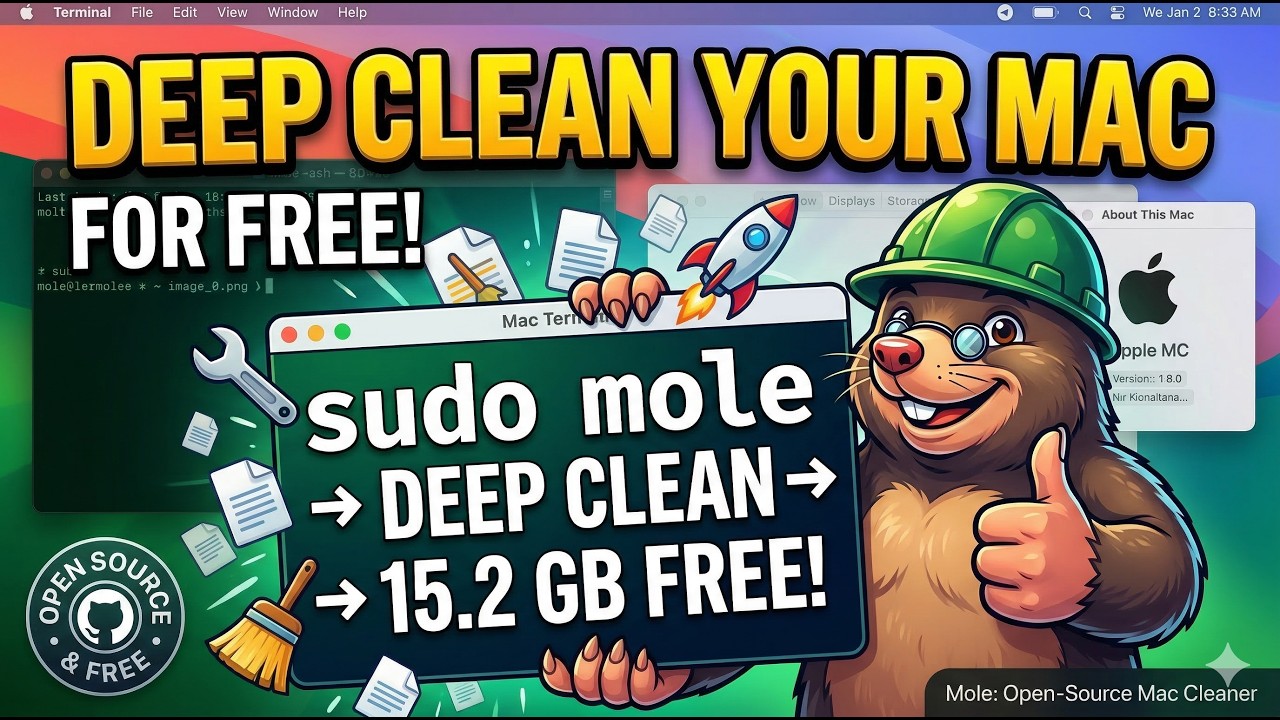
Mole (Deep Mac Cleaner) free OpenSource
Just discovered which is nice to refresh a Mac. I stopped paying for CleanMyMac and it looks like this is a great alternative

不得不说 @HiTw93 的作品 Mole设计到位,默认的系统维护中,带了重置蓝牙堆栈这一步。
理由见图2.
我估计作者也是Mac破蓝牙的受害者。

This looks great. I just tried it, and the potential cleanup looks very good, especially the App Caches and Developer Tools.
I also tried the CLI right after, and it seems much more conservative. The extra cleanup surfaced by the UI version feels superior and more powerful.

Man, you're crushing it! It's inspiring as someone who is beginning my own indie dev journey.
Just bought Mole and unsubscribed from CleanMyMac.
One thing that would be nice is an expanded Xcode junk cleaner, such as old simulators and device support.
Keep it up!

很不错的工具,从第一版用到现在,帮大佬发了一个小红书推荐, 有时间的话可以来看看回复一下用户提问,比如官网之类的,我可以帮你置顶。
小红书的变态机制导致笔记作者发链接很容易被 ban,但是用户评论就没问题 😂

I didn't apply the discount because I truly believe the product is worth every penny. Maybe from my country it's not a big contribution, but trust me, it comes straight from the heart, as someone who deeply loves open source. @HiTw93

Mac İçin En İyi ÜCRETSİZ Temizlik Aracı: Neden Mole Kullanıyorum?
就像看着一粒种子,长成大树,真的太佩服了。

Most Mac maintenance tools are either bloated or require a paid license for basic features. Mole is a new open source utility that handles cleaning and monitoring from the command line. It wraps the functionality of several different apps into a single binary for your terminal.
The uninstaller is particularly useful…

很棒的開發者,真的親自下來跟用戶互動對話,在早鳥就付費支持了!後續有問題提交也很快就在新版修復!這篇真的良心!

Just purchased after testing the trial. It found items CleanMyMac missed.

当科技圈都在卷大模型时,还有人愿意在这种“指尖工具”上抠细节,本身就很稀缺。一个干净、顺手的系统伴侣,比那些只会画大饼的 AI 助手更能让人感到数字世界的体面。mole 这个 1.5.0 版本,倒是把这种体面感做透了。

Nice one, been using for a while and just bought the app.


Hướng dẫn cài đặt Mole dọn rác MacOS miễn phí
支持一波!其实今年是我最反感入手个人开发者软件的一年,有了AI加持许多半吊子画个饼收一波费用直接跑路,没有迭代没有维护,今年已经踩坑两次了。遇到T总这种劳模那必须得支持,期待支持中文给家里老人用的mac mini都安排上!

Appreciate all you do. Using mole GUI now. Awesome it is!
feedback: I heavily rely on menubar app for quick info, but I noticed the information is quite limited there.
If we could have an option, where we peak on import info, but get details when we hover, it would be sweet! 🌟

恭喜 Tw🎉,对于 CLI 这类开源项目来说,60k 的里程碑可不是一个小的里程碑,期待未来做大做强,越来越好,你让我看到了独立开发者通过极致打磨产品的无限可能性,认真的向你学习。

brew install mole

Mole 的新功能「蓝牙低电量提醒」很实用,我之前为了获取低电量提示,在电脑中常驻了一个 AirBuddy 进程
现在 iStat、AirBuddy、CleanMyMac 都被 Mole 替代了

Nice app, I remember hearing about it (the CLI version) but never tried it since I had CleanMyMac but for the price it is definitely better. One thing is that it has failed to remove a few files and it doesn't let me see logs or ask me to close an app (which cleanMyMac did).

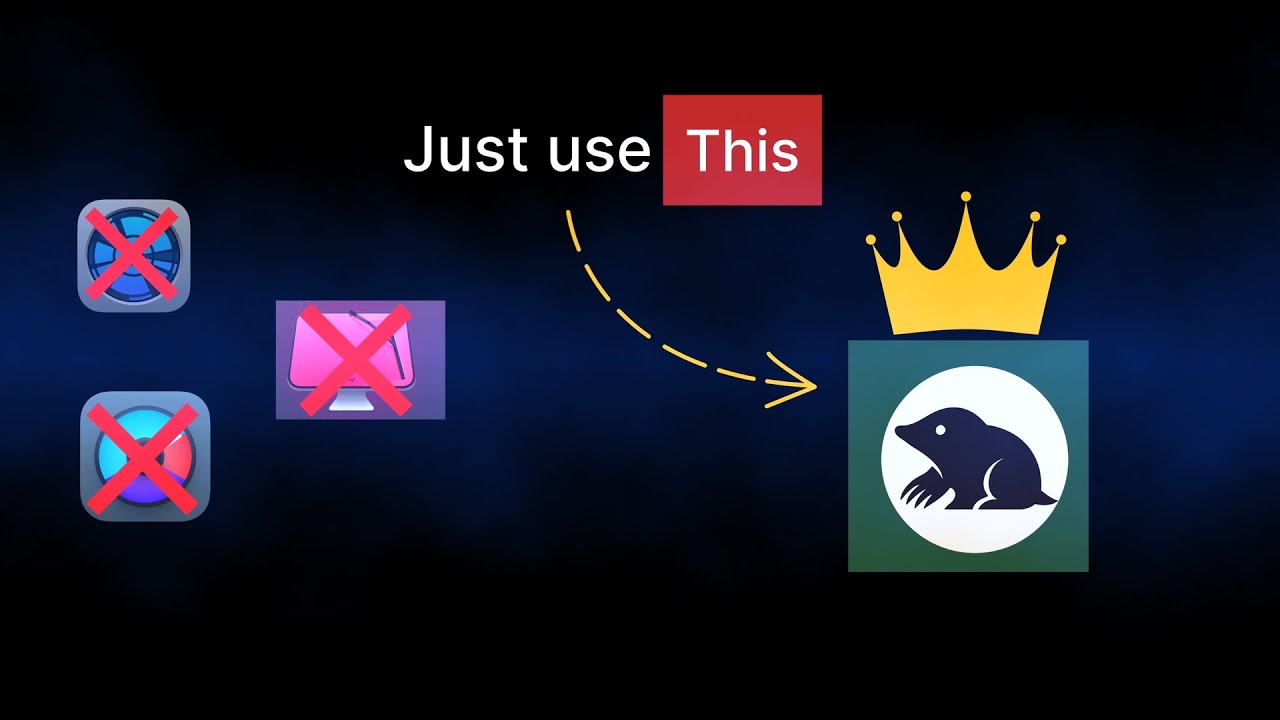
Project Mole Review: The Best OpenSource App to Speed Up Your System's
买过一次了,授权给了我的 m4max 和 m5max,现在还有俩 macmini 嗷嗷待哺,优惠码不能用了🤣,93 大哥再开几天优惠呗

I've been using the mole cli for a while and love it. I tried the mac app and have a few thoughts.
- IMHO the planets don't suit the Mole brand. I think ideas of a mole character digging etc would be more suitable. the asci animation in the cli is better for this vibe.
- The planets spin way too fast and it kinda ma…

感谢分享,感觉我订阅的istat menu已经可以淘汰了😃 我现在用的amephetamine来保持屏幕长亮,待会试试mole的能不能替代它

love the simple ui, simple and to the point with lil bit of delights
new update is around just a day after i installed, where can i see updates log or changelog sort of thing?

必须支持。在没有AI的时代就开始用你开发的开源软件了。😄👍


La Mejor Alternativa GRATIS a CleanMyMac (Open Source) 🔥 | Mole
I use Mole every hour, every day, while working on Rolldown.

你这 UI 太高级了 终于等来了桌面版本,不是很喜欢用终端,我很早之前就用 mole 封装了一个自用的,打算买一个正版看看~

This looks awesome! As fellow Mac utility devs over at CleanDiskGo, it’s great to see more solid all-in-one tools in the space. Love what you’ve built here!

没用过mole的CLI,但已购买GUI支持。挺经常看到这个名字,就直接购买了;一直用盗版的Clean My Mac(太贵了),希望越来越好。

It’s so great to see someone getting traction on a software release these days.

cli 就已经非常好用了,gui 一出第一时间就购买了,太符合我的审美了,唯一一款让我第一眼看了就非常心动的软件。٩(๑^o^๑)۶


This Free Mac App Fixed My Slow Mac in 2 Minutes (Mole)
Buying it without a discount code because I love the cli app so much and want to support your work 🫶

很棒,已购买支持

Very handy tool, thank you.
BTW I performed a security audit on it, it came out clean.

你活成了程序员梦想的样子。只想用爱发电,结果用户怒吼:Shut up and take my money 💰

Needs some more polish, but this is a good start, already love the CLI, I'm sure more updates will improve it over time

居然才发现 #Mole 其实带了状态栏显示 CPU 内存和网速,继卸载 CleanMyMac 后,iStats 也可以卸载了。


Free Up Disk Space on Mac Instantly with MOLE (Best Cleanup Tool Tutorial)
building for real people is the best feeling. turning a CLI into a Mac app is exactly how we get AI into everyone's hands.

哈哈,从mole认识了作者,然后开始用kaku,kami。只给kaku提过issues,还是在大年三十,作者还修了,感动

I used the trial yesterday and it was amazing. My M2 pro max feels faster now. Will buy the early bird later today.

支持,Tw93 现在在我心里是一个招牌,虽然其他产品我没有使用(确实用不到),但是我相信在其他用户的心里也是极好的存在

Great product, perhaps my only recommendation will be to change the Health icon, I thought the screen brightness was at 100%

mole的星球转动的页面太优雅了,我windows用户忍不住买了一个,先装在家人的电脑上用。

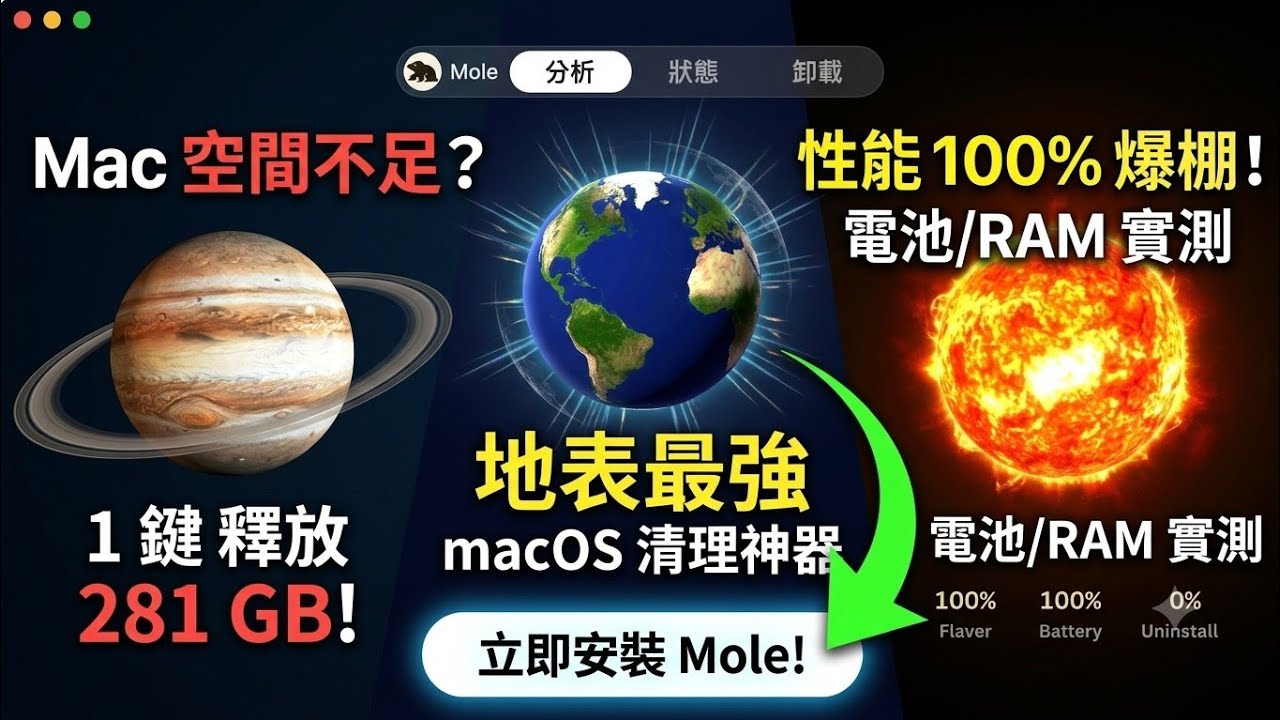
Mac空間不足?地表最強 macOS 清理神器 Mole 評測!一鍵釋放記憶體 / 視覺科幻感爆棚 UI
Thanks alot mate, I really like the mole cli, use it pretty often, thanks for your time in this project that is so useful.

支持一下好看的东西

Instant purchase! You deserve to monetize your hard work now!

我才发现Mole 有更新应用程序的功能,而且非常好用,还能点击跳转去app store去更新。(真不错!)

the only cleaner you will ever need in your mac.
mole is dope 💯, thanks @HiTw93

用了你的github版本这么长时间,不支持点说不过去。已下单

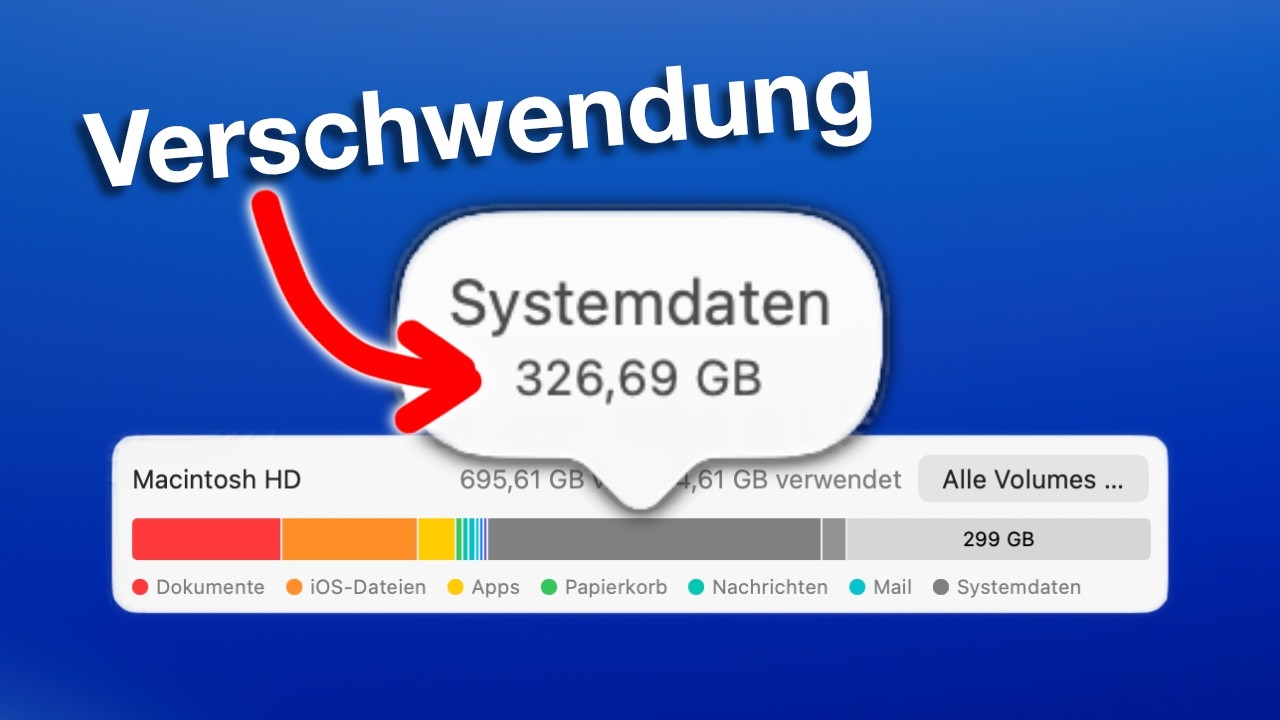
Dein Mac braucht keine größere Festplatte
Yayyy let's gooo one of the best apps out there :D

给这些优秀的开发者多一点流量吧,让那些卖中转的,刷github的国人少一点出现在我的时间线吧,求求了。

such a good clean app

🥰喜欢 mole,mole 是真好用。
客户端出来还没开始用就先付款了。

Loving the CLI - still can’t find the memory leaks I am sure are being caused by the 10 codex panes in tmux… 😂

补票支持,虽然我还是更喜欢使用CLI🤣
刚开了一下,APP也做的很漂亮。
GJ Bro👍

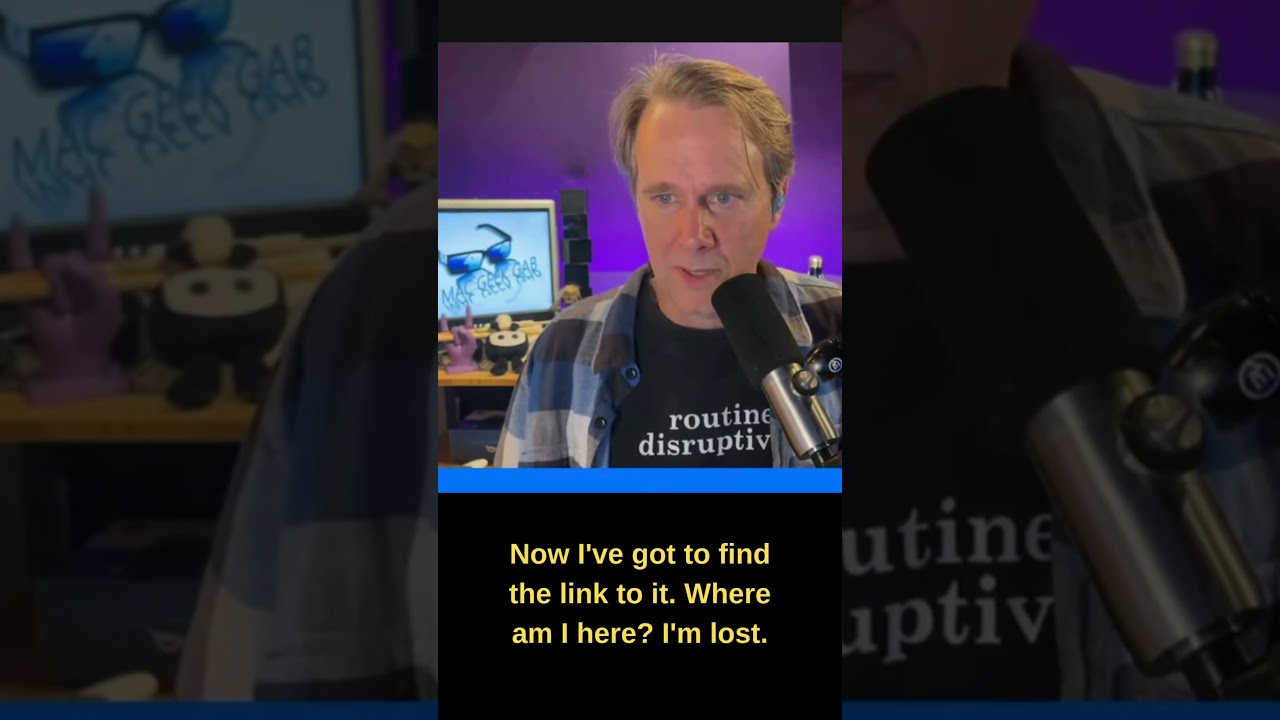
Stop Using Mac Cleaner Apps. Do This Instead
Purchased! Been a huge fan of the CLI for a long time, happy to finally be able to pay you for this lol

非常好看的dashboard!一下子清了20G的空间,感觉心灵都净化了
Mole is all you need for macOS. You don't need to pay

真的很感谢你一直为 community 付出。这个价钱非常便宜, 已经买了,谢谢!

Thats big! Nice to add the fan control!
Please add deep/full analysis mode in the disk analysis.

mole 太漂亮了,儿童节支持了一波正版。

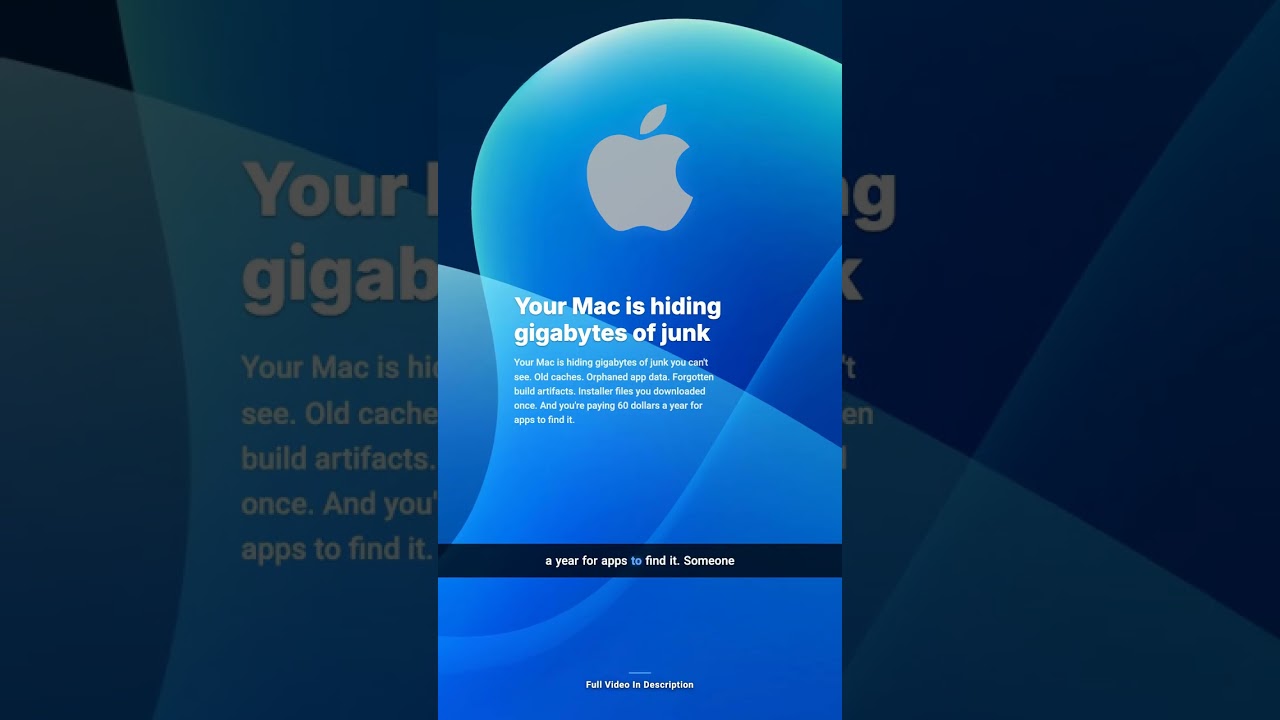
Mole: This Free CLI Replaces $60 of Paid Mac Apps — 47K Stars #Shorts
thank for great app

第一时间支持了,我们要看鼹鼠挖洞!我们要看鼹鼠挖洞!希望开屏改成鼹鼠挖洞,我们爱Mole!

Mole is great. Started with CLI and bought the desktop one thing please use native menubar looks :)

很早之前就用过大佬的 Pake,刚试用了一把 Mole,非常好用,支持大佬一波!

"Apple Silicon fan control" Great! I just installed macos fan control to customize the curve of fan.

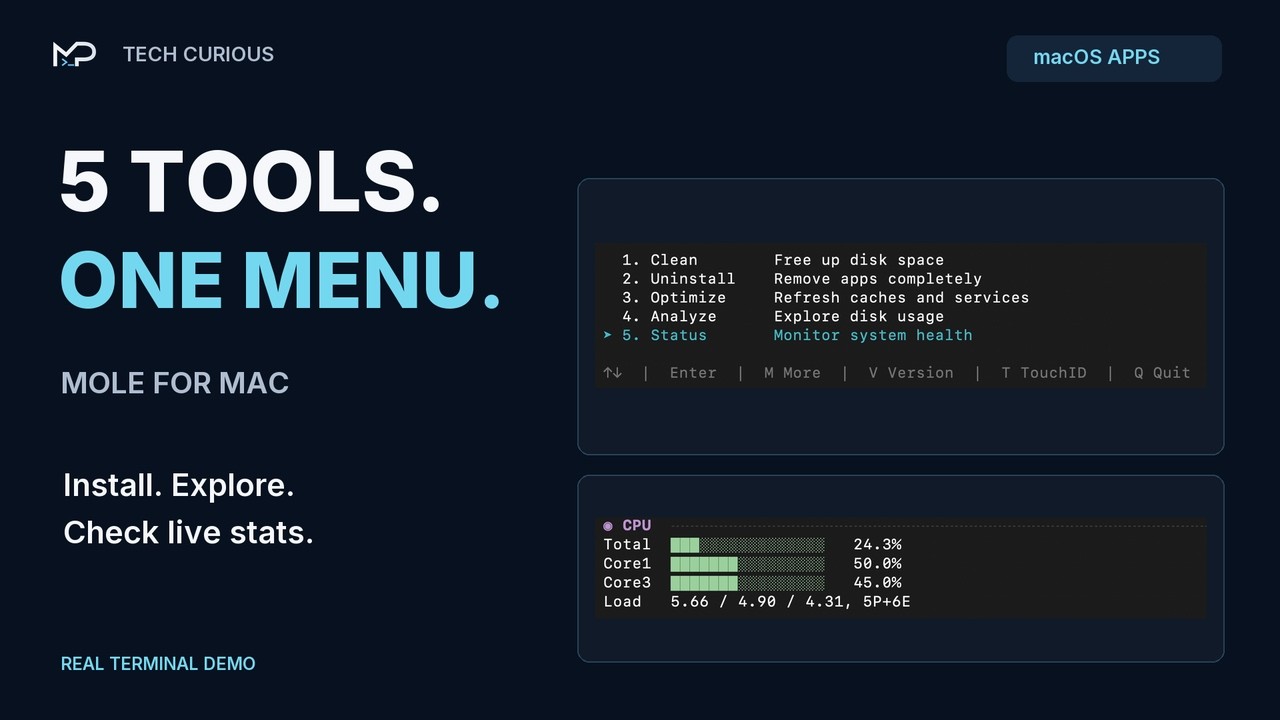
Mole for Mac: Install, Explore 5 Tools, Check Live Stats
一直在用免费的,总算有机会表达一下支持了✌️

Hey! Just came here to say that I’ve purchased Mole and it’s very good. Congrats for the product! 😊

宝藏产品AI清道夫🥰🥰🥰,虽然目前俺是2T的容量,但是得支持一手有品味的产品

Mole is 🔥🔥🔥🔥

大佬真的良心,好用的不得了!强烈建议改订阅

MOLE completely got rid of that discomfort I always had while using my Mac. Many many thanks.

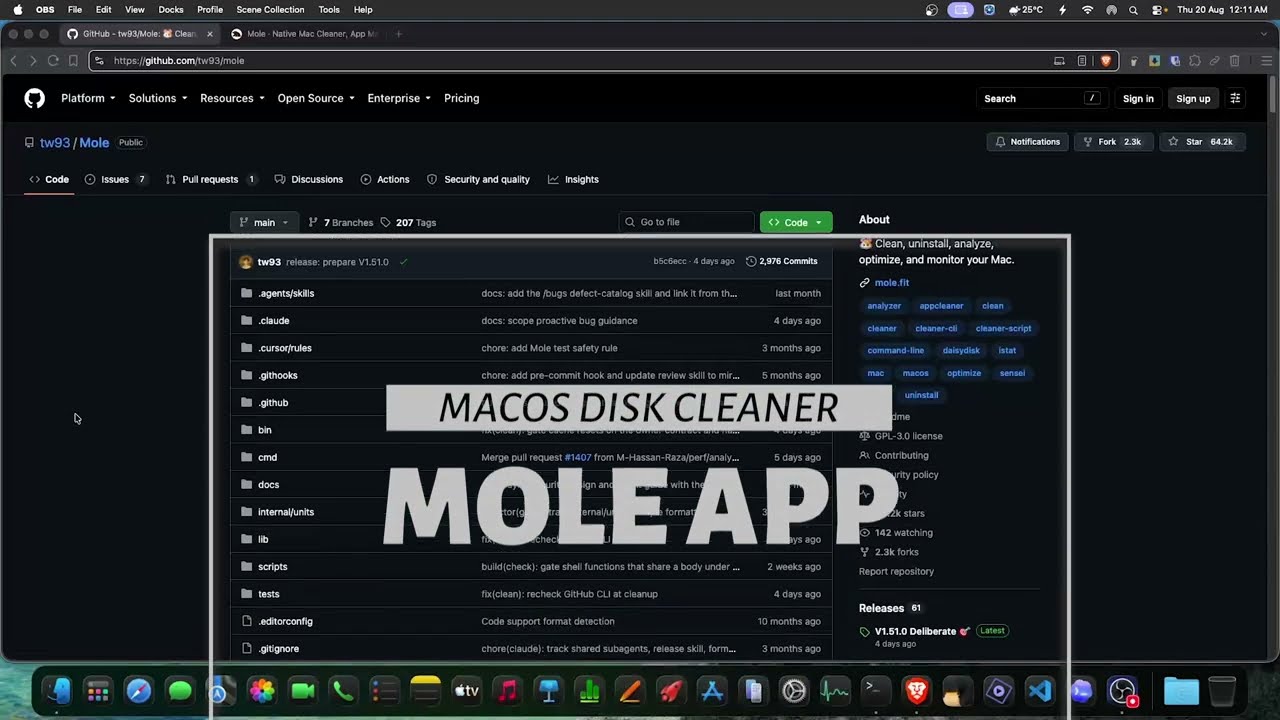
Mole: Free Disk Cleaner for macOS (Terminal Based App) #macos #adobe #premiere #apple #macos26 #mole
用过cli版本,很不错嘞

Thanks for building this. Have been showing off your work to everyone I know 😄

我一直都是在用开源的命令行mole,很赞。明天来支持一下客户端的。

Very nice app ! Could you add an option to hide the dock icon menu please ? Would be so nice

为mole的精简设计感到赞叹,期待mole的持续进步!

Just tested it and I’m absolutely loving it. Great work! Just grabbed my own license

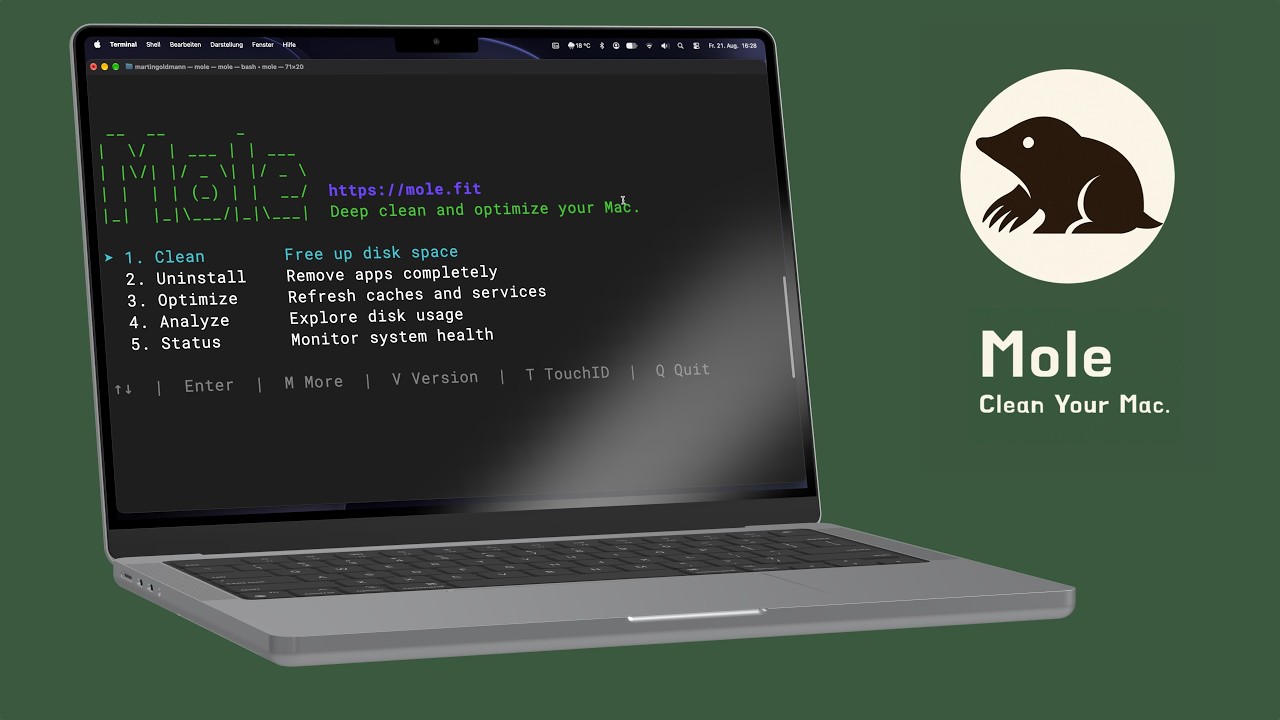
Der PERFEKTE Mac-Cleaner ist kostenlos
我一直在朋友圈推,这个价格太良心,审美那么好。

No-brainer purchase, even though I have and love the CLI version. Great work!

好耶,我已经给好几个同事成功安利了,哈哈
嘿嘿真的太好用啦

Big fan of the app, I liked the cli version, but this is much easier to manage.

下单了,在大佬这儿学到很多,mo 也一直在用,必须支持

I love this app. One can see the detail you put into it. ❤️

Is Your Mac A Mess? This Tool Is The Answer
做的很棒!!!!!是时候启动windows版了,台式机也太需要了

mole is good been using from a long time

用mole成功卸载Mac上的cleanmymac🥹

great work building Mole; this seems like a fair way to monetize, too!

已购买,正好两台电脑同时安装

Have to admit, this is great. It was an immediate purchase!

Así Liberé 40 GB en mi Mac SIN Pagar CleanMyMac
虽然用CLI,但还是支持了,就当请汤圆和可乐吃罐头了😁

The gift that keeps on giving. Menubar themes would be epic!

因为你的用心和提供的价值,必须得到价值的回馈

Happy with the CLI but bought this to support to you. More power to you :)

网站做的好漂亮,等回去下载支持下

Hi Pedro!! It works so good!!

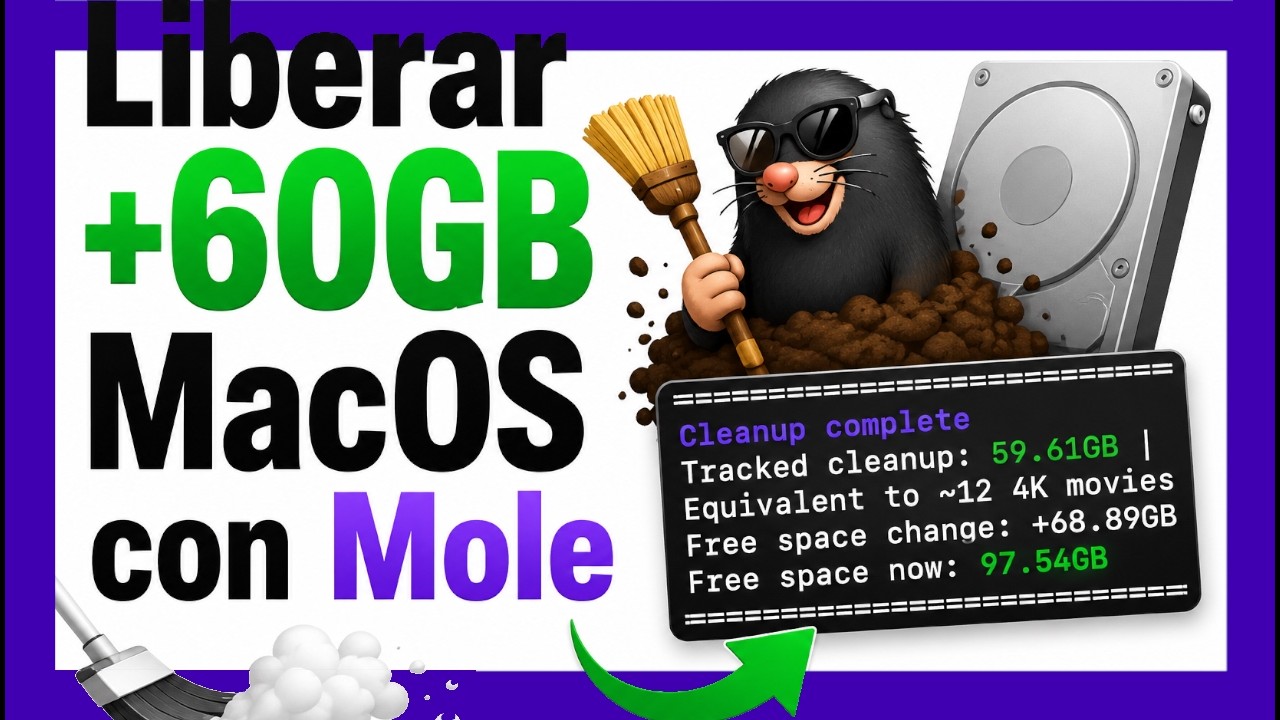
Cómo liberar espacio en el MacOS y recuperar +60GB GRATIS con Mole
打磨的太精致了 我的手控制不住不下单啊

Simple but yet effective. Each update makes this app more essential.

首充~哈哈~,下午朋友推荐,试用完cli立马付费~

Happy to support your work even if I will likely keep using the CLI.

已经开始付费使用,界面美观,精致,使用起来是一种享受

was perfectly happy with the cli but you gotta support awesome devs :)


This Open Source Mac Cleaner Is Insanely Good
这才是mac app应有的样子,有炫酷的UI🤣

Done, have been using it in the terminal, life savior. thanks!!

因为界面太舒服了,我每天都会打开几次....

THIS IS THE ONE SINGLE TOOL THAT I'VE BEEN LOOKING FOR MY WHOLE LIFE!

已支持,很喜欢你的kaku和kami

First thing I did after installing Mole 👍

FREE Mac Cleaner 🔥 ১ মিনিটে Mac Fast করুন (MOLE Open Source Tool)
已购买,挺好用的,软件的交互细节也很喜欢

The discount code is still valid, purchased.

特别棒,虽然我也用Cli,但还是付款支持!👍

Replaces CleanMyMac · AppCleaner · DaisyDisk · iStat Menus 🤠

下载试用后,非常好用,立即购买,支持作者

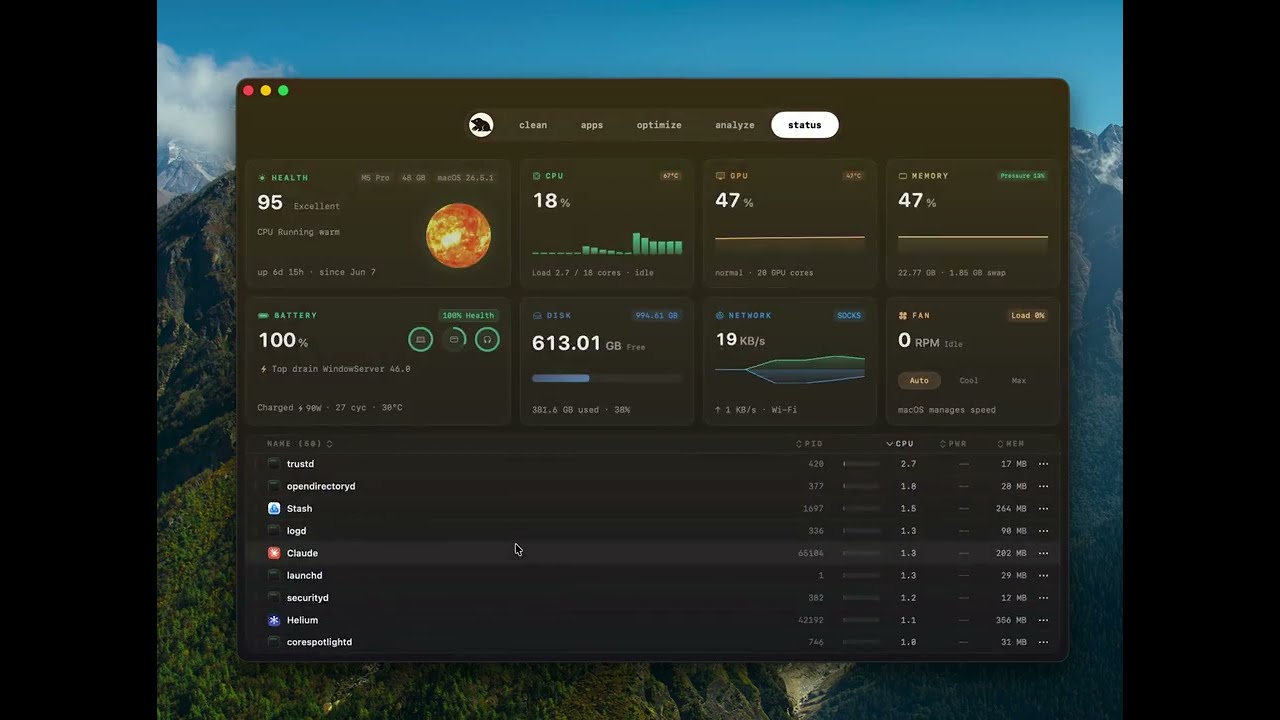
Mole for Mac Demo | Clean, Uninstall, Analyze & Monitor macOS
Noice. CLI for nerds UI for everyone else 👌

第一个付费的Mac软件

neat, just purchased. Been using the cli for awhile now.

CLI 用很久了,GUI 也来支持一下

Great work! I use Mole every day and like to see how it evolves.

虽然主力用Windows还是买来支持一下

Fix Full Mac Storage: Take a Full Look at Mole’s Official Site | All-in-One Disk Cleaner Solution
It's really good! It makes maintaining my Mac so much easier.

下单了,很好用,界面很喜欢~

Instantly bought appreciate you for doing what you do man

已下单支持,是 cli 的忠实用户

Thanks for making Mole!

这个软件太好用了,必须支持👍

Find gigabytes of hidden junk on your Mac with the Mole CLI
Only found out about the tool few days ago. Great tool!

丐版 mac mini 的福音

All macOS users need to install this tool. You'll thank me later.

刚刚付费了,很棒。ui 页面很漂亮

loved the cli and had to get this one too , great work!

恭喜!非常好用!实名推荐!

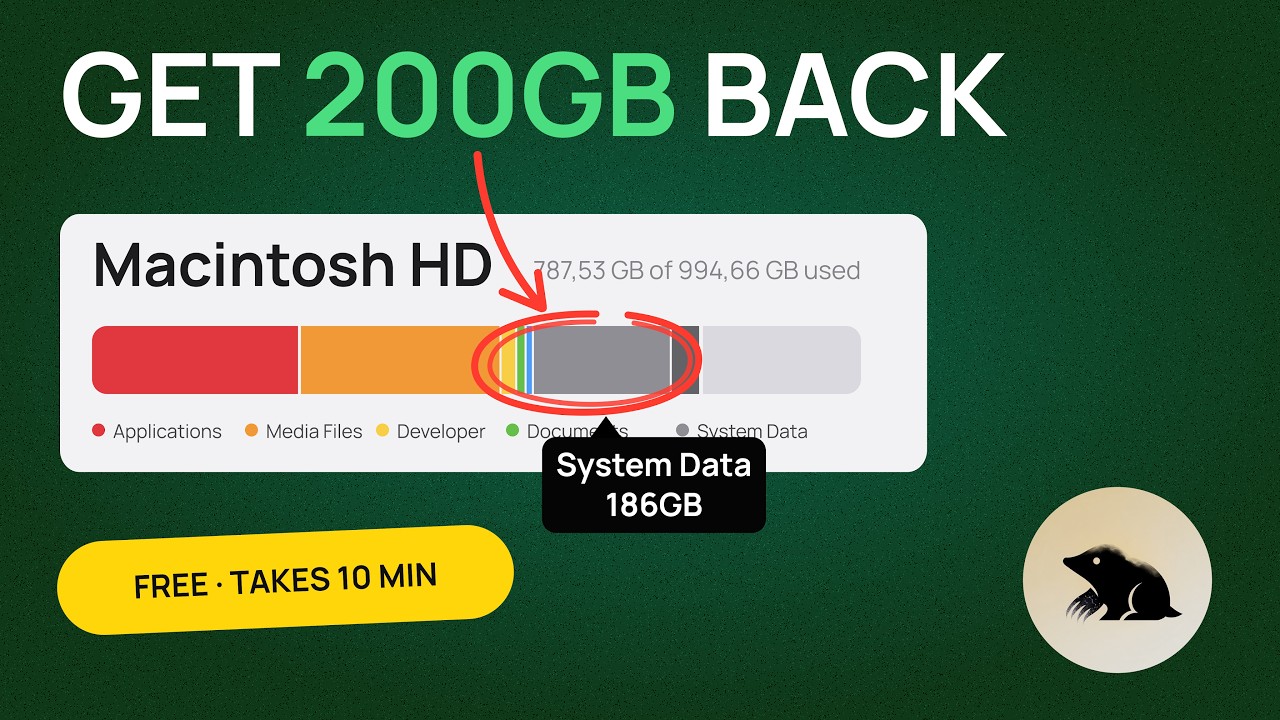
How to Clear System Data on Mac: 200GB Freed, No Files Lost
Mole is incredible..., better with every release.

支持一个,cli真的很好用

This is the subscription model of the future.

Buy 了,使用体感真好

genius.... how did you build it.. awesome..

已支持,替换掉CMM了


زيادة سرعة الماك و تطبيقات ذكاء اصطناعي لزيادة انتاجيتك في الكتابة ومؤقت للتركيز اثناء المذاكرة
i use mole cli. it works prefect

支持,很喜欢cli

That's some amazing animation.

刚入手了,确实好用!

Just bought it. Amazing work! 👍🏻

Amazing, mole CLI is an incredible tool


Remplace CleanMyMac par ces 3 applications gratuites
Great tool! Just bought it. Thanks !

already used couple weeks, good tools

Wow! definitely going to try this.

I have been waiting for this years

Thanks for the awesome utility!

Congrats man! It looks great


Зачем платить за CleanMyMac если есть это? | Бесплатно через терминал за 3 минуты!
Bought it, thanks.

Purchased! Great tool!

quickest buy for me!

전 세계 122개국의 Mole 사용자
점은 Mole이 구매된 국가를 표시하며, 클수록 구매 수가 많습니다.
04 · 가격
CleanMyMac, App Cleaner & Uninstaller, DaisyDisk, iStat Menus, Sensei의 자주 쓰는 기능을 하나로 모았습니다.
05 · 질문

편하게 연락해 주세요
인보이스, 환불, 새 Mac으로 옮기는 방법은 도움말에서 확인하세요.
06 · 블로그