Windows에서 맞는 업데이트 경로 고르기
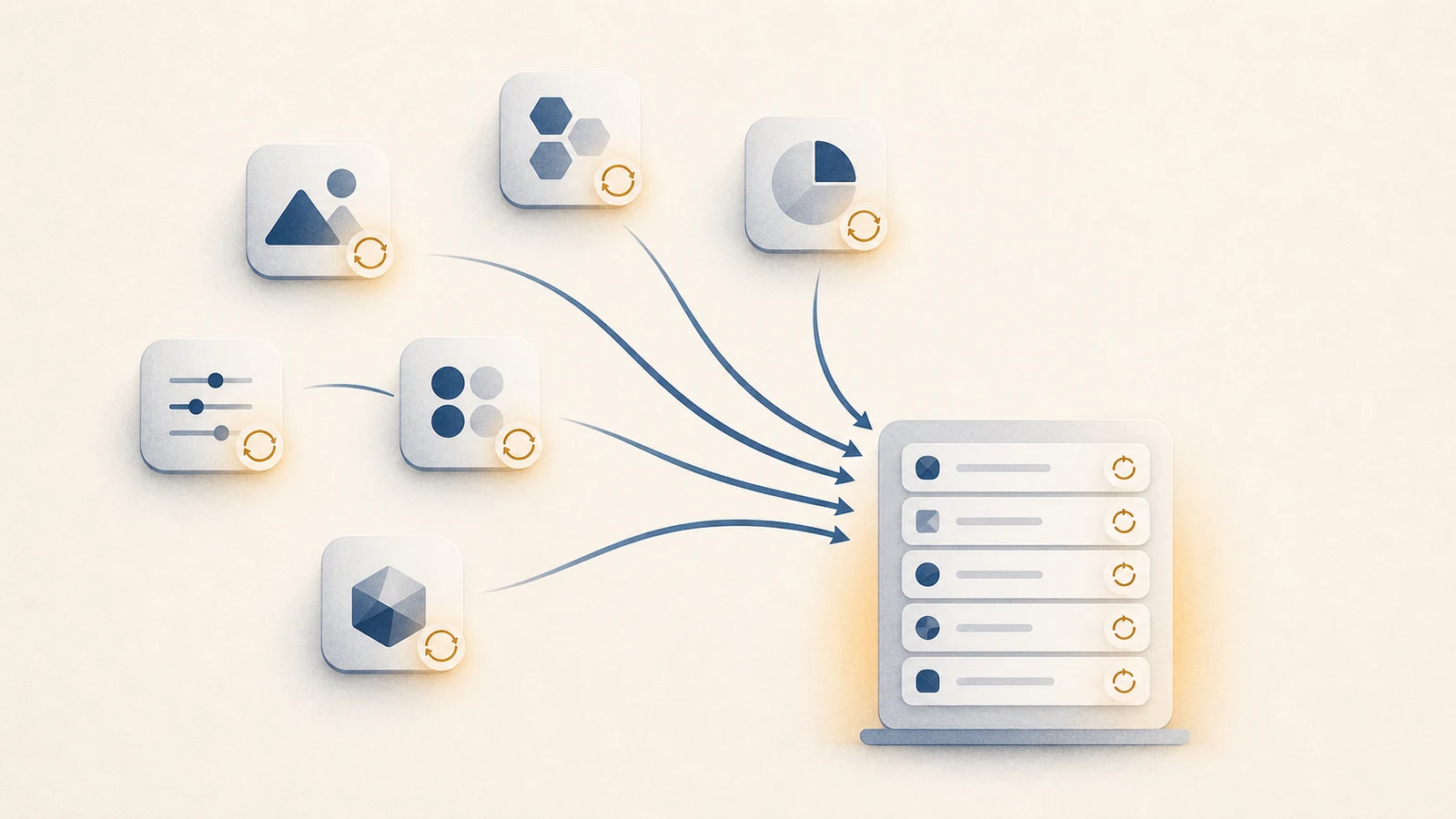
브라우저 알림, Mole 앱 탭의 업데이트, Windows 업데이트가 같은 날에 나타날 수 있습니다. 채널이 다르므로, 각 동작이 어떤 소프트웨어를 업데이트하는지 확인합니다.
Mole 자체 업데이트의 설명을 읽습니다
왼쪽 위의 Mole 표시를 클릭하고 업데이트 확인을 선택합니다. 변경 내용을 읽은 뒤 업데이트 설치를 선택합니다. 다운로드를 취소하고 나중에 설치할 수 있습니다. 다른 PC에서 받을 때는 Windows 웹사이트에서 그 PC의 x64 또는 Arm64 설치 파일을 고릅니다. 앱 탭은 Mole 자체를 업데이트하지 않습니다.
Windows용 Mole은 계속 개선됩니다. 여기에 설명된 동작이 설치한 버전보다 새로울 수 있으므로, 버전을 Windows 업데이트 내역과 비교합니다.
각 앱의 업데이트 채널을 사용합니다
Mole은 winget으로 다른 앱을 확인합니다. 사용 가능한 버전은 패키지 출처에서 오고, 업데이트는 그에 맞는 설치 프로그램을 실행합니다. 관리자 권한, 앱 종료, 다시 시작을 요청하면 끝낸 뒤에 다시 확인합니다.
Chrome, Brave, Firefox, Opera는 열린 채로 Mole을 통해 업데이트할 수 있습니다. Edge는 Mole이 edge://settings/help 페이지를 열고 Edge 자신의 업데이터가 일을 하게 둡니다. 다른 브라우저는 먼저 종료하라고 요청할 수 있습니다. 스스로 최신을 유지하는 일부 앱은 일괄 재설치에 들어가지 않고 자신의 업데이트 항목을 엽니다. 거기서 끝낸 뒤 Mole로 돌아와 다시 확인합니다. Microsoft Store는 자신의 앱을 관리하고, 설정 › Windows 업데이트는 Windows를 관리합니다.
winget이 알아볼 수 있는 업데이트를 보려면 PowerShell에서 이 명령을 실행합니다. 설치하지 않고 목록만 보여 줍니다.
winget upgrade
목록이 있으면 winget이 맞는 업데이트를 찾은 것입니다. 목록이 비어 있다고 설치된 모든 앱이 최신인 것은 아닙니다. 오류는 확인이 끝나지 않았다는 뜻입니다. Microsoft의 업그레이드 문서는 목록 보기, 앱 하나 업데이트, 일괄 업데이트를 구분합니다. 알 수 없는 버전과 고정된 패키지에는 별도 조건이 있습니다. 목록을 비우려고 억지로 넣지 않아도 됩니다.
WinGet은 모든 실행 파일을 검사하지 않고 패키지를 맞춥니다
목록의 Name은 표시 이름이고, Id는 패키지를 식별하며, Version은 감지된 설치 버전이고, Available은 출처가 제공하는 버전이며, Source는 그 패키지 출처입니다. 이름이 비슷한 제품, Store 버전과 데스크톱 버전, 설치 범위가 다른 것은 서로 다른 패키지일 수 있습니다. 익숙한 이름만으로 대체 설치 프로그램을 고르면 안 됩니다.
WinGet은 다른 방법으로 설치된 앱도 맞출 수 있습니다. winget install에서 온 것만 해당하는 것은 아닙니다. 맞지 않는 앱과 알 수 없는 버전도 목록에 없다고 최신이 되지는 않습니다. Microsoft의 업그레이드 참고는 목록과 설치를 나눕니다. winget upgrade만 실행하면 후보를 나열하고, --all을 붙이면 업그레이드가 시작됩니다.

실제로 실행하는 복사본을 확인합니다
Store 버전과 데스크톱 버전이 둘 다 설치되어 있다고 해 보세요. 한쪽만 업데이트하고 다른 바로 가기를 실행하면 여전히 이전 버전이 보일 수 있습니다. 설치를 반복하기 전에 정보와 실행 파일 위치를 확인합니다.
개발, 디자인, 전문 소프트웨어는 현재 프로젝트와 플러그인과의 호환을 확인합니다. 더 새롭다고 이전 플러그인이 모두 동작하는 것은 아닙니다. 끝나지 않은 작업을 저장하고, 제조사 설명을 읽고, 원래 버전과 채널을 남깁니다. 요청된 다시 시작을 끝낸 뒤, 목록 행이 사라졌는지만 보지 말고 익숙한 프로젝트를 엽니다.
Windows 업데이트, Microsoft Store, 앱 자체 업데이터, Mole 업데이터는 서로 다른 내용을 전달합니다. 영향받은 채널의 결과를 확인합니다. 일반적인 앱 업데이트 실패 때문에 Windows 업데이트 구성 요소를 초기화할 필요는 없습니다.
같은 업데이트가 다시 나타날 때
앱의 정보 페이지에서 버전을 확인하고, 설치 프로그램이 끝났는지 봅니다. 일부 변경은 앱 다시 시작이나 Windows 다시 시작이 필요합니다. 제조사와 패키지 출처의 버전 문자열이 다를 수도 있으므로, 같은 설치 프로그램을 다시 실행해도 아무것도 바뀌지 않을 수 있습니다.
Mole은 업데이트 뒤에도 남는 버전을 반복해서 일괄 재설치하지 않고, 확인할 수 있게 둡니다. 패키지 출처에 이 PC의 아키텍처나 설치 범위용 설치 프로그램이 없으면, 다른 아키텍처 패키지로 바꾸지 말고 앱의 공식 웹사이트나 업데이터를 확인합니다.
업데이트가 특정 단계에서 멈추면 업데이트 실패 안내가 다운로드, 승인, 설치, 버전 확인을 나눕니다. 업데이트 파일 안내는 Windows 업데이트가 남겨 두는 다운로드를 설명합니다.