Windowsで正しい更新の経路を選ぶ
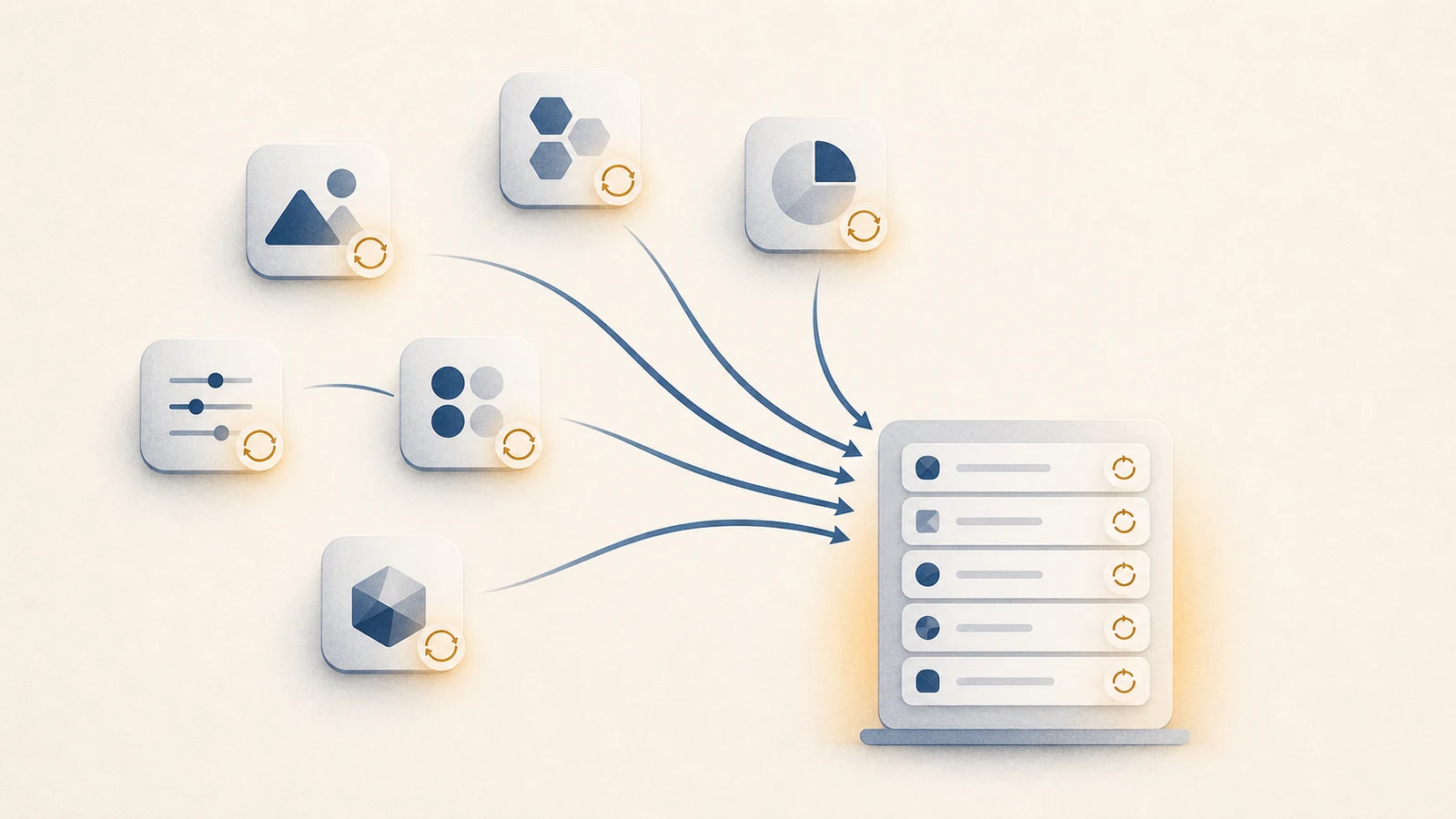
ブラウザーの通知、Moleのアプリタブの更新、Windows Updateが同じ日に出ることがあります。経路は違うので、各操作がどのソフトウェアを更新するかを確認します。
Mole自身の更新のメモを読む
左上のMoleマークをクリックし、「アップデートを確認」を選びます。変更を読んでから、「アップデートをインストール」を選びます。ダウンロードは取り消せ、あとからインストールできます。別のPCでダウンロードするときは、WindowsのWebサイトでそのx64またはArm64のインストーラーを選びます。アプリタブはMole自身を更新しません。
Mole for Windowsは改善を続けます。ここに書いた挙動は、インストールした版より新しいことがあるので、自分のバージョンをWindowsの更新メモと比べます。
各アプリの更新経路を使う
Moleはほかのアプリをwingetで確認します。利用できるバージョンはパッケージの入手元から来て、更新は対応するインストーラーを実行します。もう一度確認する前に、管理者アクセス、アプリの終了、再起動の要求を完了します。
Chrome、Brave、Firefox、Operaは、開いたままMoleから更新できます。Edgeについては、Moleがedge://settings/helpを開き、作業はEdge自身のアップデーターに任せます。ほかのブラウザーは、先に終了を求めることがあります。自分で最新に保つ一部のアプリは、一括の再インストールに加わらず、自分の更新の入り口を開きます。そこで終えてからMoleに戻り、再確認します。Microsoft Storeは自分のアプリを管理し、「設定」の「Windows Update」はWindowsを管理します。
wingetが特定できる更新を見るには、PowerShellで次のコマンドを実行します。インストールせずに更新を一覧します。
winget upgrade
一覧があることは、wingetが一致する更新を見つけたという意味です。空の一覧は、インストール済みのすべてのアプリが最新だという証明にはなりません。エラーは、確認が完了しなかったという意味です。Microsoftのupgradeのドキュメントは、一覧、1つのアプリの更新、一括更新を区別しています。不明なバージョンとピン留めされたパッケージには別の条件があります。一覧を空にするためだけに強制する必要はありません。
WinGetが照合するのはパッケージであり、すべての実行ファイルを調べるわけではない
一覧のNameは表示名、Idはパッケージの識別、Versionは検出されたインストール済みバージョン、Availableは入手元が提供するバージョン、Sourceはそのパッケージの入手元です。似た名前の製品、Store版とデスクトップ版、違うインストール範囲は、違うパッケージであり得ます。馴染みのある名前だけでは、置き換えるインストーラーは選べません。
WinGetは、ほかの方法でインストールされたアプリも照合できます。winget installから来た必要はありません。一致しないアプリと不明なバージョンも、一覧にないからといって最新にはなりません。Microsoftのupgradeのリファレンスは、一覧とインストールを分けています。素のwinget upgradeは候補を一覧し、--allを足すとアップグレードが始まります。

実際に起動するコピーを確認する
Store版とデスクトップ版の両方が入っているとします。一方を更新して、もう一方のショートカットを起動すると、古いバージョンがまだ出得ます。インストールを繰り返す前に、バージョン情報と実行ファイルの場所を確認します。
開発、デザイン、専門のソフトウェアでは、今のプロジェクトとプラグインとの互換性を確認します。新しいことが、すべての古いプラグインが動くことにはなりません。未完了の作業を保存し、ベンダーのメモを読み、元のバージョンと経路を残します。求められた再起動を完了してから、一覧の行が消えたことだけを確認せず、馴染みのあるプロジェクトを開きます。
Windows Update、Microsoft Store、アプリ自身のアップデーター、Moleのアップデーターは、違う内容を届けます。影響を受けた経路の結果を確認します。普通のアプリ更新の失敗は、Windows Updateのコンポーネントをリセットする必要を生じません。
同じ更新が再び出るとき
アプリのバージョン情報を開いてバージョンを確認し、インストーラーが終わったことを確認します。一部の変更には、アプリの再起動かWindowsの再起動が必要です。ベンダーとパッケージ入手元のバージョン文字列も違い得るので、同じインストーラーをもう一度実行しても何も変わらないことがあります。
Moleは、更新のあとも残るバージョンを、一括で繰り返し再インストールせず、確認のために残します。パッケージの入手元に、このPCのアーキテクチャやインストール範囲向けのインストーラーがないなら、別のアーキテクチャのパッケージで置き換えず、アプリの公式サイトかアップデーターを確認します。
更新が特定の段階で止まるなら、更新失敗のガイドがダウンロード、承認、インストール、バージョン確認を分けます。更新ファイルのガイドは、Windows Updateが残すダウンロードを説明しています。